
Как включить Memory Saver в Google Chrome
Google Chrome — один из популярных браузеров для Windows, но он может потреблять много оперативной памяти. Чтобы уменьшить использование ресурсов, Google реализовал функцию Memory Saver (иногда называется High‑Efficiency Mode). Она автоматически переводит в гибернацию неактивные вкладки и тем самым освобождает память для текущих задач.
Что такое Memory Saver?
Memory Saver — это режим работы браузера, который «сворачивает» (замораживает) вкладки, которыми вы долго не пользуетесь. Замороженные вкладки остаются видимыми в панели вкладок, но их содержимое выгружается из оперативной памяти и загружается заново при переходе.
Краткое определение: Memory Saver — автоматическая экономия оперативной памяти за счёт гибернации неактивных вкладок.
Важно: функция не закрывает вкладки — она только освобождает ресурсы, сохраняя состояние вкладки для быстрой перезагрузки.
Когда Memory Saver полезен
- На компьютерах с 4–8 ГБ ОЗУ при большом количестве открытых вкладок.
- При запуске тяжёлых приложений (монтаж видео, игры, виртуальные машины).
- Если браузер начинает «лагать» из‑за нехватки памяти.
Ограничения и когда это не сработает
- Сайты, которые требуют постоянного фонового выполнения (мессенджеры, панели мониторинга, потоковое вещание), могут потерять состояние при гибернации.
- Расширения, требующие фоновой активности, могут работать некорректно.
- На быстрых современных системах с большим объёмом ОЗУ эффект может быть незаметен.
Как включить Memory Saver в Chrome (шаг за шагом)
Примечание: Memory Saver доступен не во всех сборках Chrome. Если вы не видите опций — обновите Chrome до последней версии или проверьте каналы (Stable, Beta, Dev).
- Нажмите клавишу Windows, введите Chrome и нажмите Enter.
- В адресной строке введите chrome://flags и нажмите Enter.
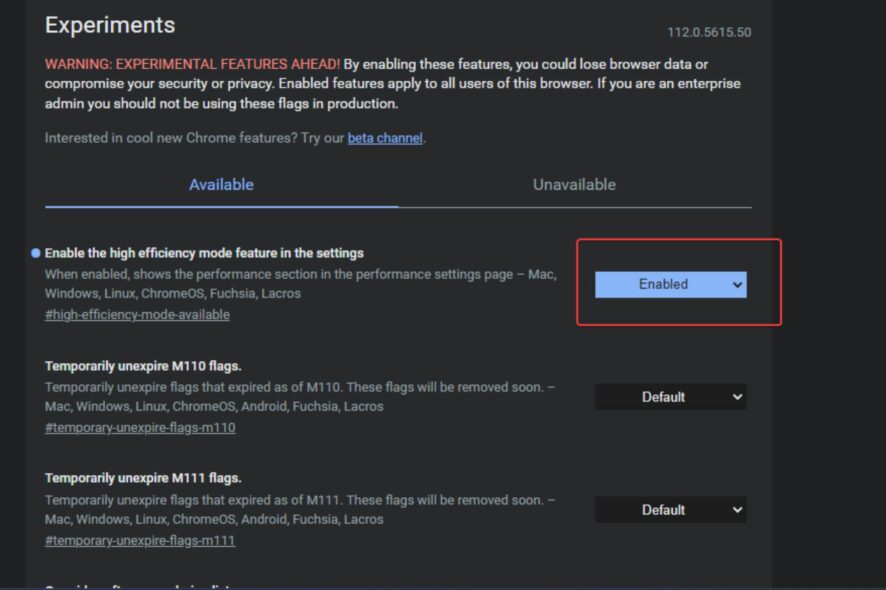
- В поле поиска флагов введите efficiency. Найдите опцию Enable the high‑efficiency mode feature in the Settings и выберите Enabled в выпадающем списке.

- Нажмите кнопку Relaunch в правом нижнем углу, чтобы перезапустить браузер и применить изменения.

После перезапуска включите сам режим в настройках:
- В окне Chrome нажмите на три вертикальные точки в правом верхнем углу и выберите Настройки.

- В левом меню выберите Производительность (Performance). Включите переключатель Memory Saver.

- Закройте вкладку Настроек — изменения вступят в силу немедленно.
После включения Chrome будет автоматически выгружать неактивные вкладки, освобождая оперативную память для активных вкладок.
Добавление исключений (всегда держать сайт активным)
Если для отдельных сайтов необходима постоянная активность (например, веб‑терминалы, аудио‑стримы или чат), добавьте их в список исключений:
- В разделе Memory Saver нажмите кнопку Добавить рядом с опцией «Всегда держать эти сайты активными».

- В появившемся окне введите URL сайта и нажмите Добавить.

Сайты из этого списка не будут переводиться в гибернацию.
Альтернативные подходы
- Использовать вкладки «замораживания» через расширения, если встроенный режим недоступен.
- Установить меньше расширений и удалить ненужные — расширения часто потребляют память.
- Переход на браузер с меньшей нагрузкой на ОЗУ (например, облегчённые сборки или браузеры на базе Chromium с оптимизациями).
- Добавить больше ОЗУ или использовать файл подкачки Windows для временного смягчения недостатка памяти.
Практические эвристики и чек‑лист перед включением
Правило: если при 10+ вкладках Chrome начинает тормозить — попробуйте включить Memory Saver.
Чек‑лист перед включением:
- Сохранили важные данные на активных вкладках? Да/Нет.
- Используете ли фоновые приложения в браузере (чат, стриминг)? Если да — добавьте исключения.
- Есть ли у вас расширения, требующие фоновой активности? Проверьте совместимость.
Роль‑ориентированные рекомендации:
- Обычный пользователь: включите Memory Saver и добавьте в исключения только важные сайты (почта, мессенджер).
- Профессионал (монтаж/гейминг): включите режим и добавьте исключения для сервисов, которые должны быть постоянными.
- Системный администратор: протестируйте режим на контрольной группе машин и проверьте совместимость корпоративных приложений.
Быстрое дерево принятия решения
flowchart TD
  A[Chrome медленно работает?] -->|Да| B{Есть фоновые сервисы?}
  A -->|Нет| Z[Не включать Memory Saver]
  B -->|Да| C[Добавить сервисы в исключения]
  B -->|Нет| D[Включить Memory Saver]
  C --> E[Мониторинг производительности]
  D --> E
  E --> F{Проблемы с совместимостью?}
  F -->|Да| G[Отключить/адаптировать]
  F -->|Нет| H[Оставить включённым]
Когда отключить или не использовать Memory Saver
- Если веб‑приложение теряет состояние после гибернации.
- Если вы используете веб‑сервисы, требующие постоянного подключения (реальное время).
- Если наблюдается регресс в производительности — верните настройки обратно и протестируйте другой подход.
Критерии приёмки
- Memory Saver включён и активен в настройках Chrome.
- Неактивные вкладки действительно уменьшают потребление ОЗУ при тестировании.
- Критические веб‑сервисы работают корректно (с учётом исключений).
Советы по отладке проблем
- Отключите все расширения и проверьте поведение — иногда виновны расширения.
- Проверьте журнал производительности браузера (Диспетчер задач Chrome) для выявления «тяжёлых» вкладок.
- Обновите Chrome до последней версии.
Резюме
Memory Saver — простой и эффективный инструмент для экономии оперативной памяти в Google Chrome. Он полезен на слабых машинах и при многозадачности, но может вызвать проблемы с сайтами, которые должны работать в фоне. Всегда проверяйте критические сайты и добавляйте их в список исключений.
Важно: если у вас корпоративные или критические веб‑сервисы, протестируйте режим на нескольких машинах перед массовым развёртыванием.
Дополнительные материалы:
- Должны ли приложения работать в фоновом режиме, когда Google Chrome закрыт?
- Как установить пользовательский курсор для Chrome
- Представляйте профессионально с расширением таймера Slides для Chrome
К концу этой инструкции вы должны уметь включать и отключать Memory Saver, добавлять исключения и оценивать, когда функция помогает, а когда мешает. Вы также можете узнать, как отключить Google Lens при поиске по изображениям.

Похожие материалы

Несколько аккаунтов Skype: Multi Skype Launcher

Журнал для работы: повысить продуктивность

Персональные звуки уведомлений на Android

Скачивание шоу Hulu для офлайн‑просмотра

Microsoft Start: персонализированная новостная лента
