
Включение Map и Filled Map в Power BI
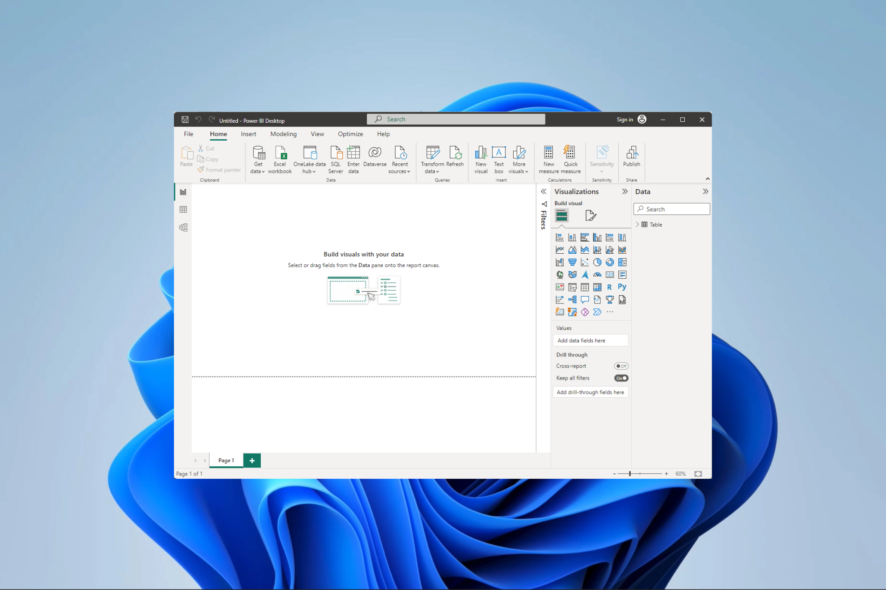
Power BI — платформа для аналитики данных и бизнес-аналитики от Microsoft. Если визуализации Map и Filled Map не включены, вы теряете удобные способы географической визуализации. В этом руководстве описаны шаги для их включения и проверка работоспособности после включения.
В чём разница между Map и Filled Map
| Map в Power BI | Filled Map в Power BI |
|---|---|
| Отображает географические точки, границы или контуры. | Отображает регионы как полигоны или залитые области. |
| Использует оттенки и цвета для обозначения данных, привязанных к регионам. | Заполняет формы узорами или цветом в зависимости от значений данных. |
| Даёт обзор распределения данных по карте. | Показывает более точное распределение внутри каждого региона. |
| Представляет данные на более крупном уровне агрегации (страны, штаты, города). | Показывает более детальные уровни (индексы, районы, микрорайоны). |
| Поддерживает интерактивность: drill-down и подсказки. | Интерактивность по полигонам и отдельным областям. |
Выбор между Map и Filled Map зависит от задачи: обзорные карты лучше для общего распределения, заполненные карты — для отображения значений по регионам.
Как включить визуализации Map и Filled Map в Power BI
1. Через параметры Power BI (настольное приложение)
- Откройте Power BI Desktop и нажмите File в левом верхнем углу.

- Выберите Options and settings, затем Options.
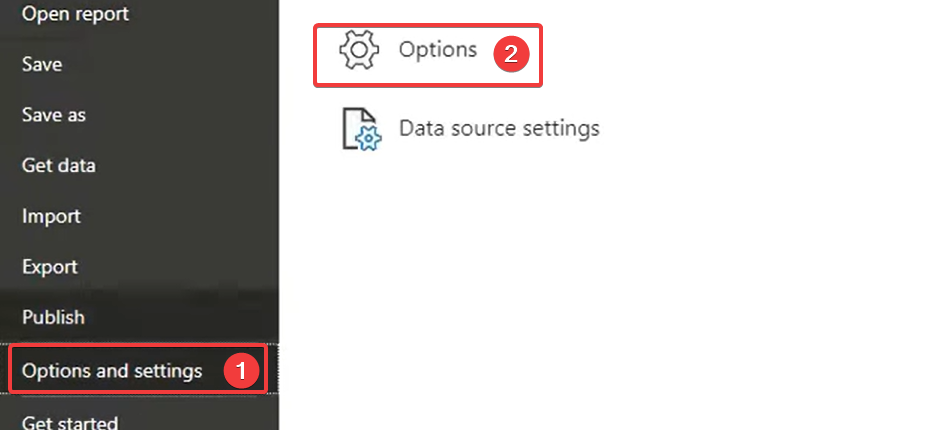
- В окне Options выберите раздел Security в левой колонке. В правой части найдите Use Map and Filled Map visuals и установите флажок рядом с ним. Нажмите OK и перезапустите Power BI Desktop, чтобы изменения вступили в силу.

Примечание: точные названия пунктов меню и перевод UI зависят от языковой версии Power BI на вашем компьютере. В англоязычном интерфейсе используйте описанные выше названия пунктов.
2. Через портал Power BI (администратор)
- Войдите в Power BI Service (портал).
- Нажмите на три точки рядом с фотографией профиля и откройте Settings, затем Admin Portal.

- Прокрутите до раздела Integration setting, разверните Map and filled map visuals и переключите тумблер в положение On.

- После изменения настроек администратор должен сохранить изменения. Пользователям может понадобиться обновить страницу браузера или закрыть и снова открыть файл в Power BI Desktop.
Проверка и приёмка
Критерии приёмки:
- В списке визуализаций в Power BI Desktop видны элементы Map и Filled Map.
- Созданная карта корректно отображает географические точки или залитые регионы.
- Подсказки (tooltips) и drill-down работают для выбранной визуализации.
- Пользователи без прав администратора могут использовать визуализацию после включения на уровне портала.
Мини-методология проверки:
- Вставьте в отчёт поле с географическим признаком (например, страна, город, почтовый индекс).
- Выберите визуализацию Map и убедитесь, что точки отображаются по координатам или названию региона.
- Переключитесь на Filled Map и проверьте, что регионы заполняются цветом в зависимости от меры.
- Проверьте интерактивность: фильтры, легенда, подсказки.
Частые проблемы и их устранение
Визуализации не отображаются после включения:
- Повторно запустите Power BI Desktop и очистите кэш браузера для портала.
- Проверьте, что у пользователя есть права на просмотр отчётов и доступ к нужным данным.
Неправильное геокодирование (данные не сопоставляются с регионами):
- Убедитесь, что поля с географией помечены как Data Category (например, Country, City, Postal Code).
- Попробуйте добавить широту и долготу, если названия регионов неоднозначны.
Ограничения для корпоративной политики безопасности:
- Администратор портала может запрещать сторонние интеграции; обсудите включение с IT-службой.
Когда методы не работают:
- Если организация использует локальные политики безопасности или отключён интернет-доступ для визуализаций, Map и Filled Map могут быть недоступны. В этом случае рассматривайте альтернативы (ниже).
Альтернативные подходы
- Shape map (встроенная визуализация): позволяет загружать собственные геометрические слои (TopoJSON). Подходит для строго регламентированных карт, но требует подготовки слоёв.
- Сторонние визуализации из AppSource: поискать «map» или «choropleth», выбрать проверенный визуал с оценками и обновлениями.
- Экспорт данных в специализированное GIS-приложение (QGIS, ArcGIS) для сложного картографирования.
- Использование Azure Maps или других сервисов через API для динамических карт (подходит для кастомных решений и больших объёмов геопространственных данных).
Контрольный список для администратора и пользователя
Для администратора:
- Проверить права администратора портала Power BI.
- Включить Map and filled map visuals в Integration setting.
- Сообщить пользователям о перезапуске Power BI Desktop.
Для пользователя:
- Обновить Power BI Desktop до актуальной версии.
- Проверить Options → Security и включить Use Map and Filled Map visuals.
- Убедиться, что поля помечены как географические категории.
Короткий словарь
- Map: точечная картографическая визуализация, показывающая местоположения.
- Filled Map: картограмма, где регионы отображаются как заполненные полигоны.
- Shape map: кастомные геометрические слои в формате TopoJSON.
Часто задаваемые вопросы
Q: Нужно ли подключение к интернету для работы Map и Filled Map?
A: Да, некоторые картографические сервисы используют внешние сервисы (Bing Maps) для визуализации и геокодирования; в офлайн-сценариях используйте Shape map или локальные решения.
Q: Можно ли включить эти визуализации глобально для всей организации?
A: Да — администратор портала Power BI может включить Map and filled map visuals в Admin Portal → Integration setting.
Резюме
Включение Map и Filled Map в Power BI просто: либо через Options в настольном приложении, либо через Admin Portal в Power BI Service. После включения проверьте геокодирование и категории данных, а при проблемах попробуйте альтернативные визуализации или обратитесь к администратору. Если вы столкнулись с ограничениями безопасности, рассмотрите использование Shape map или внешних GIS-инструментов.

Похожие материалы

Несколько аккаунтов Skype: Multi Skype Launcher

Журнал для работы: повысить продуктивность

Персональные звуки уведомлений на Android

Скачивание шоу Hulu для офлайн‑просмотра

Microsoft Start: персонализированная новостная лента
