
Режим обслуживания на Samsung: как включить и использовать

Что такое Режим обслуживания?
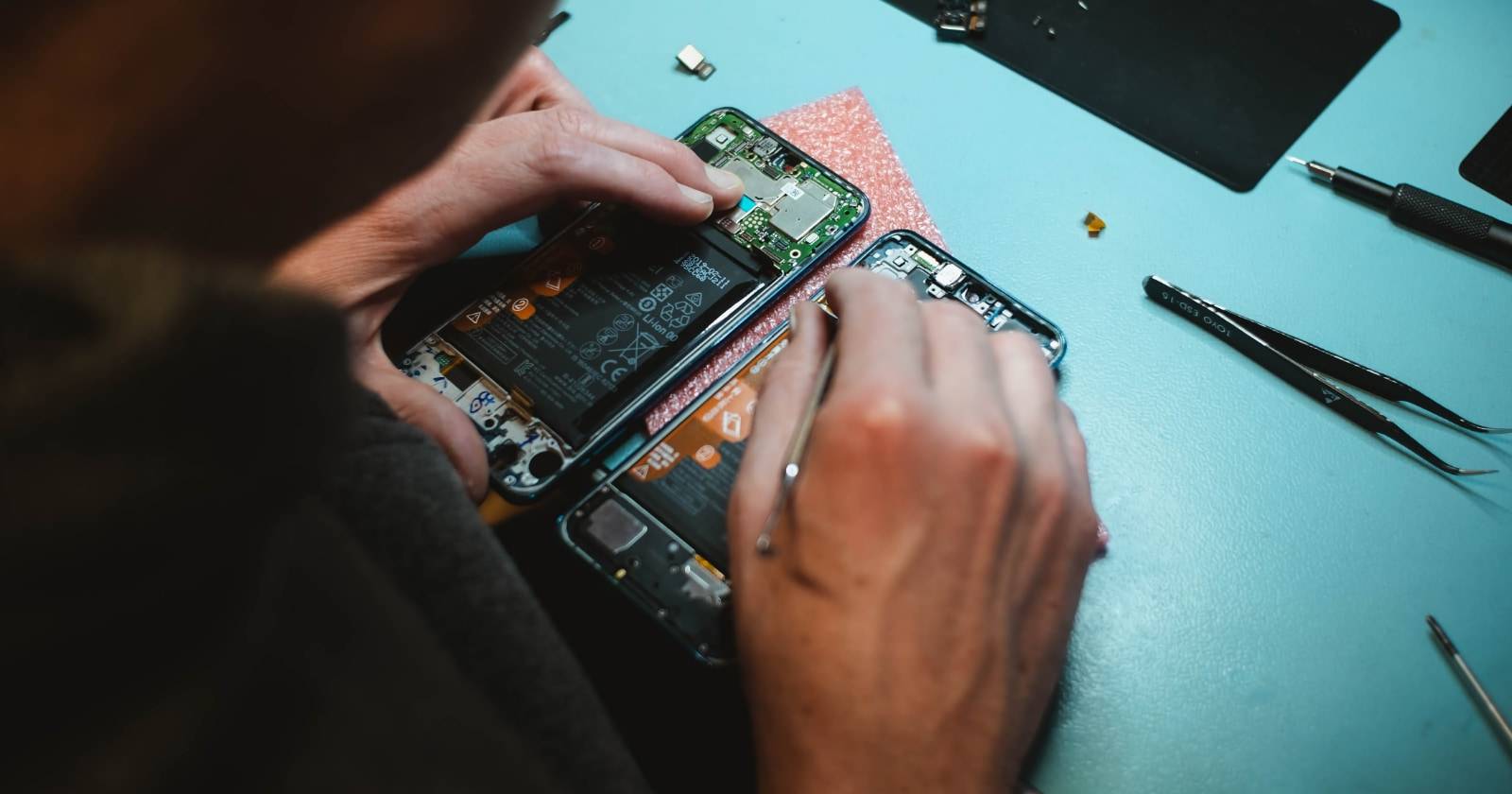
Режим обслуживания (Maintenance Mode) — это функция One UI 5 на устройствах Samsung, которая создаёт отдельный временный профиль Android. В этом профиле доступны только стандартные системные приложения и настройки, необходимые для диагностики и ремонта. Ваши личные данные — фотографии, сообщения, заметки и другие — остаются недоступны для техников.
Коротко — технический специалист получает «чистый» профиль для работы, а ваш профиль и данные остаются защищёнными. Режим также позволяет собрать журналы ошибок и крашей приложений, которые помогают выявить причину сбоя. Эти логи не содержат личных данных пользователя.
Зачем использовать Режим обслуживания?
- Защитить личные данные при передаче телефона в сервисный центр.
- Позволить технику запустить тесты и приложения, не получая доступ к вашим сообщениям, фото и аккаунтам.
- Сохранить установленную вами конфигурацию и приложения: при выключении режима временный профиль удалится, а ваш основной профиль вернётся в прежнее состояние.
Важно: всегда делайте резервную копию перед ремонтом — это дополнительная страховка на случай аппаратных вмешательств или непредвиденных сбоев.
Когда Режим обслуживания не помогает
- Если для ремонта требуется разборка с удалением памяти или прошивка через загрузчик (bootloader), защита операционной системы может не помешать доступу к данным.
- Если неисправен сам модуль хранения (например, физически повреждён NAND), данные могут быть утрачены вне зависимости от режима.
- Если вам нужно, чтобы техник проверил данные на внешней SD-карте, её следует извлечь заранее или обсудить доступ отдельно.
Как включить Режим обслуживания на Samsung Galaxy
После включения устройство выглядет как только что сброшенное: видны только системные приложения и уведомление/иконка “Режим обслуживания” в строке состояния. Пошагово:
- Откройте приложение Настройки на телефоне.
- Прокрутите список и выберите Обслуживание устройства и батареи.
- Прокрутите вниз до блока дополнительных функций и выберите Дополнительное обслуживание.
- Нажмите Режим обслуживания.
- Нажмите Включить.
- На следующем экране выберите, хотите ли вы «Перезапустить без создания журнала» или оставить сбор логов включённым. Журналы помогают мастеру понять причину ошибок.
- Подтвердите и нажмите Перезапустить.
- После перезагрузки устройство будет находиться в Режиме обслуживания.
Изображения интерфейса:
Как выключить Режим обслуживания
Когда ремонт завершён и телефон возвращён вам, выполните отключение режима, чтобы восстановить доступ ко всем данным:
- Если видно уведомление о Режиме обслуживания, откройте его; либо откройте Настройки → Обслуживание устройства и батареи → Дополнительное обслуживание → Режим обслуживания.
- Нажмите кнопку Выход внизу экрана и выберите Перезапустить.
- Подтвердите личность — введите PIN, графический ключ или используйте отпечаток.
- После перезагрузки устройство вернётся в ваш основной профиль и все приложения и данные будут на местах.
Чек-лист перед передачей телефона в ремонт (рекомендации для пользователя)
- Сделайте полную резервную копию (локально и/или в облако).
- Извлеките SIM-карту и внешнюю SD-карту, если не хотите, чтобы техник с ними работал.
- Включите Режим обслуживания и подтвердите, что уведомление активно.
- Запишите или сфотографируйте серийный номер и IMEI (на случай спорных ситуаций).
- Обсудите с мастером объём работ и возможные риски, подпишите необходимые документы при приёме.
Чек-лист для сервисного центра / техника
- Подтвердить, что устройство находится в Режиме обслуживания перед началом работы.
- Проверить, работают ли диагностические приложения в временном профиле.
- Собирать логи только в объёме, необходимом для диагностики.
- Не пытаться обходить PIN/защиту в пользовательском профиле.
Альтернативы и когда их применять
- Полный сброс (Factory reset): подходит, если вы готовы потерять данные или у вас есть полная резервная копия.
- Удаление аккаунтов и данных вручную: полезно при долгосрочном обмене/продаже устройства, но требует времени.
- Извлечение накопителя (если возможно аппаратно): применимо для продвинутого ремонта, когда доступ к данным не требуется.
Каждый метод имеет свои риски. Режим обслуживания — оптимальный баланс между безопасностью данных и удобством диагностики.
Таймлайн действий (микро-дорожная карта)
- До передачи: резервная копия → извлечь SIM/SD → включить Режим обслуживания.
- В сервисе: диагностика и ремонт в временном профиле → сбор логов (по согласованию).
- После возврата: отключить Режим обслуживания → проверить данные и работоспособность.
Критерии приёмки
- Телефон загружается в основной профиль без ошибок.
- Все пользовательские данные и приложения на месте.
- Проблема, заявленная при сдаче, устранена или документирована.
- В случае аппаратной замены — проверка серийных номеров заменённых деталей.
Мини‑методология для тех, кто ремонтирует чаще (SOP)
- Клиент делает резервную копию и сообщает о желательных действиях.
- Оператор сервиса подтверждает наличие Режима обслуживания.
- Техник собирает логи и выполняет тесты в рамках временного профиля.
- По окончании работ техник сообщает о результатах, клиент проверяет устройство и отключает режим.
Памятка по безопасности и приватности
- Логи обычно не содержат личной переписки и мультимедиа, но могут содержать системные данные и списки сбоев.
- Если вы сомневаетесь, попросите сервис показать, какие логи они собирают, или согласовать передачу логов отдельно.
- Резервные копии хранятся отдельно и помогают восстановить данные при непредвиденных ситуациях.
Частые вопросы (FAQ)
Вопрос: Удалит ли Режим обслуживания мои приложения и настройки?
Нет. При включении создаётся временный профиль. Ваш основной профиль и все данные остаются нетронутыми. После выхода временный профиль и любые установленные в нём приложения удаляются.
Вопрос: Могут ли логи содержать личные данные?
Собранные системой логи предназначены для диагностики и, как правило, не содержат личного контента (фото, сообщения). Тем не менее, лучше уточнить у сервиса, какие данные будут отправлены.
Вопрос: Что делать, если после выхода из режима часть данных исчезла?
Сначала перезагрузите устройство и убедитесь, что вход выполнен в правильный аккаунт Samsung/Google. Если данные действительно потеряны, восстановите из резервной копии. При подозрении на аппаратный дефект обратитесь в сервис для повторной диагностики.
Краткое резюме
Режим обслуживания — простой и эффективный способ защитить личные данные при передаче телефона на ремонт. Он минимизирует риск доступа к приватной информации и упрощает диагностику для сервисного инженера. Всегда делайте резервную копию перед сдачей устройства и при необходимости обсуждайте с сервисом объём собираемых логов.
Если нужно, подготовлю краткое информационное сообщение для отправки в сервис (SMS/Email) с чек‑листом и согласием на сбор логов.

Похожие материалы

Несколько аккаунтов Skype: Multi Skype Launcher

Журнал для работы: повысить продуктивность

Персональные звуки уведомлений на Android

Скачивание шоу Hulu для офлайн‑просмотра

Microsoft Start: персонализированная новостная лента
