
Maintenance Mode на Samsung: как включить и защитить данные
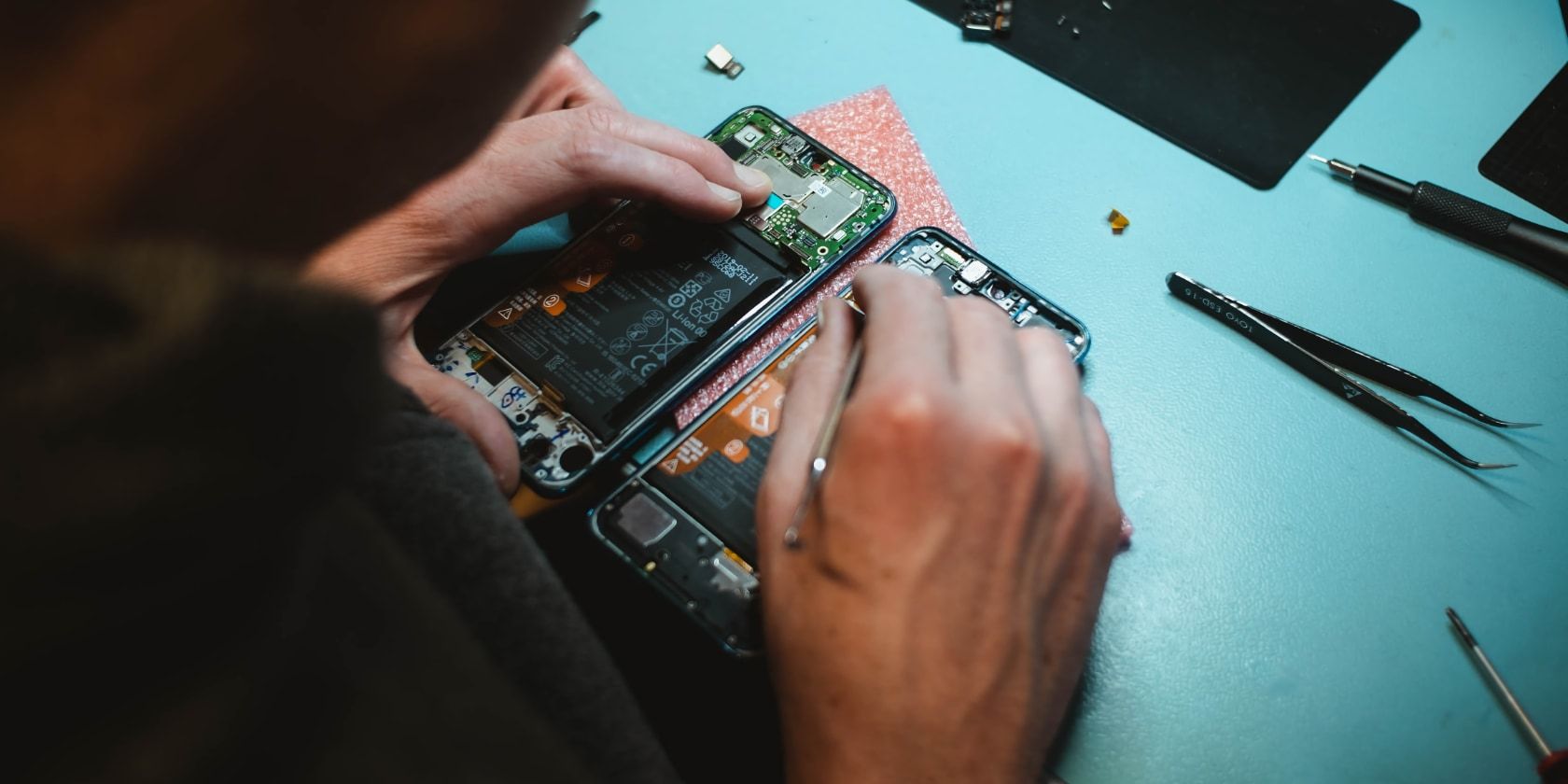
Важно: всегда делайте резервную копию данных перед передачей телефона в сервис, даже при использовании Maintenance Mode.
Что такое Maintenance Mode
Maintenance Mode создаёт новый временный профиль Android со стандартными приложениями и настройками. Это похоже на «чистую» учетную запись, в которой техник может запускать приложения и проверять настройки, но не видит ваши личные файлы: фотографии, сообщения, заметки и аккаунты остаются скрытыми.
Ключевые свойства режима:
- Профиль изолирован от вашей основной учётной записи.
- Техник не может отключить режим без вашего PIN/графического ключа/отпечатка.
- Есть возможность собрать системные логи для диагностики — они не содержат личных данных.
- При отключении временный профиль удаляется вместе с приложениями, установленными для ремонта.
Краткое определение: Maintenance Mode — временный, ограниченный профиль для безопасного обслуживания устройства.
Почему это удобно
- Защита приватных данных при ремонте. Техник получает доступ только к тому, что нужно для диагностики и починки.
- Ускоряет работу сервиса: не нужно удалять аккаунты или переносить данные вручную.
- Снижает риск утечки личной информации, если устройство попадёт к незнакомому специалисту.
Когда стоит включать Maintenance Mode
- При сдаче Galaxy в официальный или неофициальный сервис.
- Если требуется тестирование функций, которые требуют доступа к ОС, но не к приватным данным.
- Когда вы не хотите полностью удалять аккаунты или делать полный сброс устройства.
Необязательно включать режим, если вы полностью доверяете человеку, которому отдаёте телефон, или если устраняете проблему самостоятельно.
Как включить Maintenance Mode на Samsung Galaxy
После активации устройство выглядит как сброшенное до заводских настроек, но с уведомлением и иконкой режима обслуживания в строке состояния. Порядок действий:
- Откройте Настройки и перейдите в Обслуживание батареи и устройства.
- Пролистайте вниз до раздела дополнительных опций и выберите Режим обслуживания.
- Нажмите Включить.
- На следующем экране выберите, хотите ли вы Перезагрузить без создания логов или сохранить логи для диагностики.
- Нажмите Перезагрузить. После перезагрузки устройство загрузится в Maintenance Mode.
Как отключить Maintenance Mode
После возвращения устройства из сервиса вы должны выйти из Maintenance Mode, чтобы вернуть доступ ко всем данным. Отключение требует проверки личности — PIN, графического ключа или отпечатка.
- Откройте Настройки → Обслуживание батареи и устройства.
- Пролистайте до Режим обслуживания.
- Нажмите Выход и выберите Перезагрузить.
- Подтвердите личность с помощью PIN/графического ключа/отпечатка.
- Устройство перезагрузится в нормальном режиме, а временный профиль будет удалён.
Что происходит с приложениями и логами
- Любые приложения, установленные в Maintenance Mode, удаляются при выходе.
- Логи можно сохранять и передавать в сервис для диагностики. Они содержат техническую информацию о сбоях и работе системы, но не содержат пользовательских сообщений, фотографий или паролей.
Мини-методология: как подготовить телефон к сдаче в ремонт (шаг за шагом)
- Синхронизируйте и сохраните важные данные (контакты, фото, заметки) в облаке или на ПК.
- Включите Maintenance Mode и выберите опцию сохранения логов, если вам нужно диагностическое сопровождение.
- Сопроводите устройство кратким описанием проблемы (пара предложений) и отметьте, что устройство в Maintenance Mode.
- Передайте устройство и уточните, какие именно тесты или работы будут проводиться.
- После получения проверьте, что режим отключён и все данные доступны.
Ролевые чек-листы
Владелец устройства:
- Сделать резервную копию.
- Включить Maintenance Mode.
- Передать описание проблемы.
- Попросить подтверждение о произведённых работах.
- Проверить устройство при получении и выйти из режима.
Техник / сервисный центр:
- Проверить, что устройство в Maintenance Mode.
- Собрать системные логи при необходимости.
- Установить и протестировать только необходимые приложения.
- Не запрашивать данные владельца без явного согласия.
Альтернативные подходы и когда они применимы
- Гостевой режим / профиль гостя: подходит, если нужно временно дать доступ знакомому, но не для официального ремонта.
- Secure Folder (Защищённая папка): хороша для постоянного хранения приватных данных отдельно от основной среды, но не предназначена специально для ремонта.
- Сброс до заводских настроек: крайняя мера, когда устройство нужно очистить полностью; приводит к потере данных без резервной копии.
- Удаление аккаунтов вручную: трудоёмко и ненужно, если есть Maintenance Mode.
Когда Maintenance Mode может не помочь:
- Аппаратные проблемы, требующие разборки и доступа к физическим компонентам — режим не влияет на ремонт платы или механики.
- Если техник пытается получить доступ к вашей SIM-карте или внешним носителям, которые не закрыты PIN/паролем.
Психологическая модель: как думать о Maintenance Mode
Думайте о режимe обслуживания как о временной «песочнице», в которую помещают устройство. Все изменения происходят внутри этой песочницы. После выхода вы убираете песок и возвращаете устройство в исходное состояние.
Критерии приёмки после ремонта
- Устройство загружается в обычный профиль.
- Все ваши приложения, настройки и данные на месте.
- Убедитесь, что профиль Maintenance Mode удалён.
- Проверьте работу функций, за которые вы платили: экран, камера, сеть, зарядка.
Когда что-то пошло не так — варианты действий
- Если после выхода данные отсутствуют: сначала проверьте резервную копию. Свяжитесь с сервисом и попросите отчёт о выполненных действиях.
- Если статус устройства всё ещё показывает Maintenance Mode и вы не можете выйти: предоставьте PIN/графический ключ владельцу (только личное действие) и повторите процедуру выхода.
- Если сервис настаивает на полном сбросе без объяснений: потребуйте письменного согласия и сохраните копию акта приёма.
Быстрый чек‑лист перед сдачей
- Резервная копия завершена.
- Включён Maintenance Mode.
- Логи сохранены (если нужно).
- Описана проблема и оставлена контактная информация.
Про безопасность и конфиденциальность
Maintenance Mode значительно снижает риск утечки данных при ремонте. Однако он не заменяет резервное копирование. При передаче устройства в посторонний сервис всегда сохраняйте данные самостоятельно. Если в ремонте участвует сторонний мастер на выезде, дополнительно снимите SIM-карту и карты памяти.
Диаграмма принятия решения (упрощённая)
flowchart TD
  A[Нужно отдать телефон в ремонт?] -->|Да| B{Доверяете сервису?}
  B -->|Нет| C[Включите Maintenance Mode и сдайте]
  B -->|Да| D[Можно сдать без режима]
  C --> E[Техник выполняет ремонт в режиме обслуживания]
  D --> F[Техник выполняет ремонт в обычном режиме]
  E --> G[Выход из Maintenance Mode и проверка]
  F --> G
Резюме
Maintenance Mode — простой и эффективный инструмент для защиты личных данных при ремонте смартфона. Он создаёт временный профиль для техники, сохраняет приватность и упрощает диагностику. Всегда делайте резервную копию перед сдачей телефона и проверяйте устройство после возвращения.
Ключевые рекомендации:
- Включайте Maintenance Mode перед сдачей в ремонт.
- Сохраняйте логи, если требуется диагностика.
- Требуйте подтверждение выполненных работ и обязательно проверьте устройство после получения.

Похожие материалы

Несколько аккаунтов Skype: Multi Skype Launcher

Журнал для работы: повысить продуктивность

Персональные звуки уведомлений на Android

Скачивание шоу Hulu для офлайн‑просмотра

Microsoft Start: персонализированная новостная лента
