
Как включить чёрную строку меню и Dock в macOS
Быстрые ссылки
- Включить тёмный режим в macOS
- Отключить прозрачность для полного чёрного
- Автоматическое переключение в тёмный режим
Вы наверняка видели скриншоты с чёрной строкой меню и Dock. Раньше для этого требовались сторонние твики. Начиная с более поздних версий macOS, всё стало проще: достаточно одной настройки.
Как включить тёмный режим в macOS
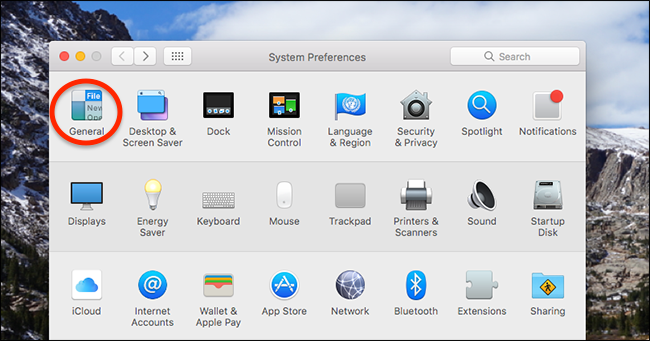
Сначала откройте Системные настройки, затем перейдите в Основные.
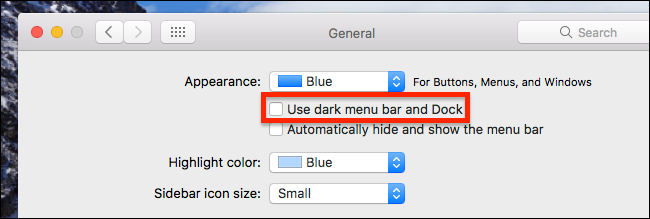
Далее отметьте параметр с подписью «Использовать тёмную строку меню и Dock».
Вот и всё — строка меню станет тёмной, а иконки в ней побелеют, чтобы оставаться читабельными.
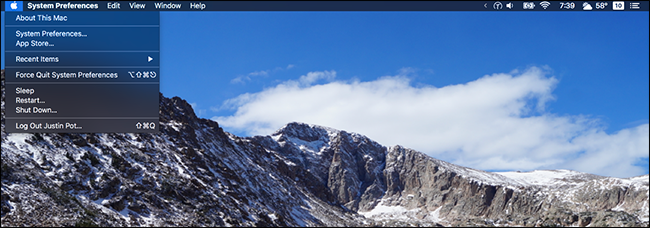
Dock тоже примет более тёмный оттенок.
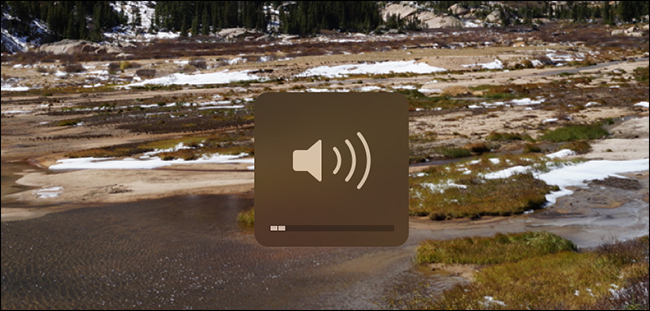
Изменение в основном затрагивает внешний вид строки меню и Dock. Большинство программ не изменят свой интерфейс. Ещё одно маленькое изменение — тёмный индикатор громкости и яркости на экране.
Важно: сторонние темы практически перестали работать корректно после введения System Integrity Protection. Поэтому системный тёмный режим — самый надёжный и безопасный путь.
Отключить прозрачность для полностью чёрного вида
Если фон рабочего стола «просвечивает» через строку меню и вы хотите полностью чёрную полосу, отключите прозрачность в настройках Универсального доступа.
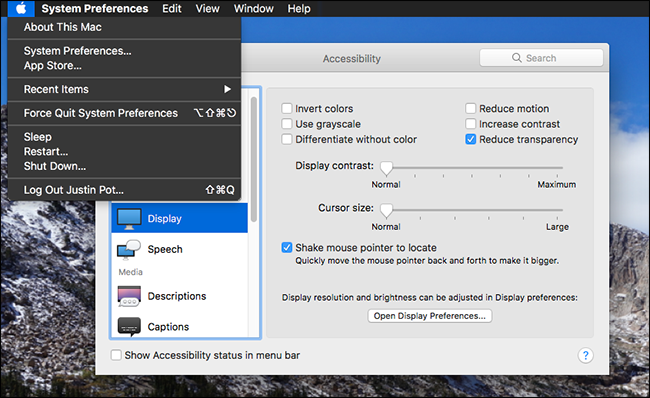
Это снизит прозрачность интерфейса по всей системе и придаст строго тёмный вид строке меню и Dock.
Совет: при работе в тёмной комнате уменьшенная прозрачность снижает отвлекающие блики и помогает сосредоточиться на контенте.
Автоматическое переключение в тёмный режим
Если вам нужен тёмный интерфейс только вечером, есть несколько простых опций.
- Flux: меняет цветовую температуру экрана и в macOS содержит опцию автоматического включения тёмного режима на закате.
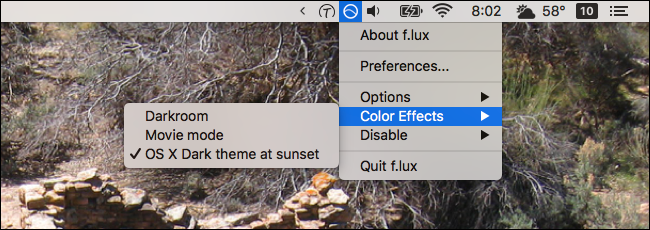
- Утилита командной строки darkmode: позволяет переключать тему из терминала. (Если у вас установлена эта утилита, команды обычно выглядят как «darkmode on» или «darkmode off».)
# пример: включить тёмный режим через терминал
darkmode on
# выключить
darkmode off- Automator или Календарь: создайте задачу или напоминание, которое запускает команду или сценарий в заданное время — это даёт гибкое расписание без установки дополнительных приложений.
Когда стоит выбрать автоматическое переключение
- вы меняете рабочую среду в зависимости от времени суток;
- вы пользуетесь программами для редактирования видео/фото в тёмном помещении;
- комфорт глаз для вас важнее постоянной цветопередачи.
Наиболее распространные вопросы и проблемы
Кратко отвечаем на типичные случаи, когда настройка не даёт ожидаемого результата.
- Приложение остаётся светлым: некоторые приложения не реагируют на системный тёмный режим и используют собственные темы.
- Иконки в строке меню не поменялись на белые: перезапустите Finder или выйдите/войдите в учётную запись, чтобы принудительно обновить интерфейс.
- Тёмная строка меню но «светлый» фон просвечивает: отключите прозрачность в Универсальном доступе.
Альтернативные подходы
- Сторонние лаунчеры и темы — дают более глубокую кастомизацию, но требуют обхода защиты системы и могут привести к нестабильности.
- Использовать только темные панели в самих приложениях (если приложение это поддерживает) — полезно, когда нужен тёмный рабочий контент, но не хочется менять всю систему.
Мини‑методика: быстрый чек‑лист
- Откройте Системные настройки → Основные.
- Включите «Использовать тёмную строку меню и Dock».
- При необходимости: Системные настройки → Универсальный доступ → Уменьшить прозрачность.
- Для расписания: установите Flux или используйте утилиту darkmode + Automator/Календарь.
- Перезапустите Finder, если нужно обновить иконки.
Критерии приёмки
- Строка меню визуально тёмная и читается.
- Иконки меню видимы (контраст достаточен).
- Dock изменил оттенок на более тёмный.
- Прозрачность отключена, если нужен полностью чёрный вид.
Роли: кто и как будет это использовать
- Для редактирующего видео: включите тёмный режим и отключите прозрачность для минимального визуального отвлечения.
- Для повседневного пользователя: включите тёмный режим для комфорта глаз вечером.
- Для администратора системы: используйте скрипты и MDM‑профили для централизованного управления видом.
Решение: применять или нет
flowchart TD
  A[Нужна тёмная строка меню?] -->|Да| B{Работаете ли вы в тёмной комнате?}
  B -->|Да| C[Включите тёмный режим + отключите прозрачность]
  B -->|Нет| D[Включите тёмный режим]
  A -->|Нет| E[Оставьте текущие настройки]
  C --> F{Нужно авто‑переключение?}
  F -->|Да| G[Используйте Flux или darkmode + Automator]
  F -->|Нет| H[Ручное управление через Системные настройки]
Заключение
Системный тёмный режим macOS — это простой и надёжный способ сделать строку меню и Dock тёмными. Для полного чёрного эффекта отключите прозрачность. Если вы хотите автоматизировать переключение, используйте Flux, утилиту darkmode или встроенные средства Automator/Календарь.
Важное: сторонние темы дают больше кастомизации, но могут нарушать работу системы и обходить её защитные механизмы.
Сводка:
- Включить тёмную строку меню — Системные настройки → Основные.
- Сделать полностью чёрным — Универсальный доступ → Уменьшить прозрачность.
- Автоматизировать — Flux, darkmode, Automator.

Похожие материалы

Несколько аккаунтов Skype: Multi Skype Launcher

Журнал для работы: повысить продуктивность

Персональные звуки уведомлений на Android

Скачивание шоу Hulu для офлайн‑просмотра

Microsoft Start: персонализированная новостная лента
