
Как включить LTE на Nexus 4 — подробное пошаговое руководство
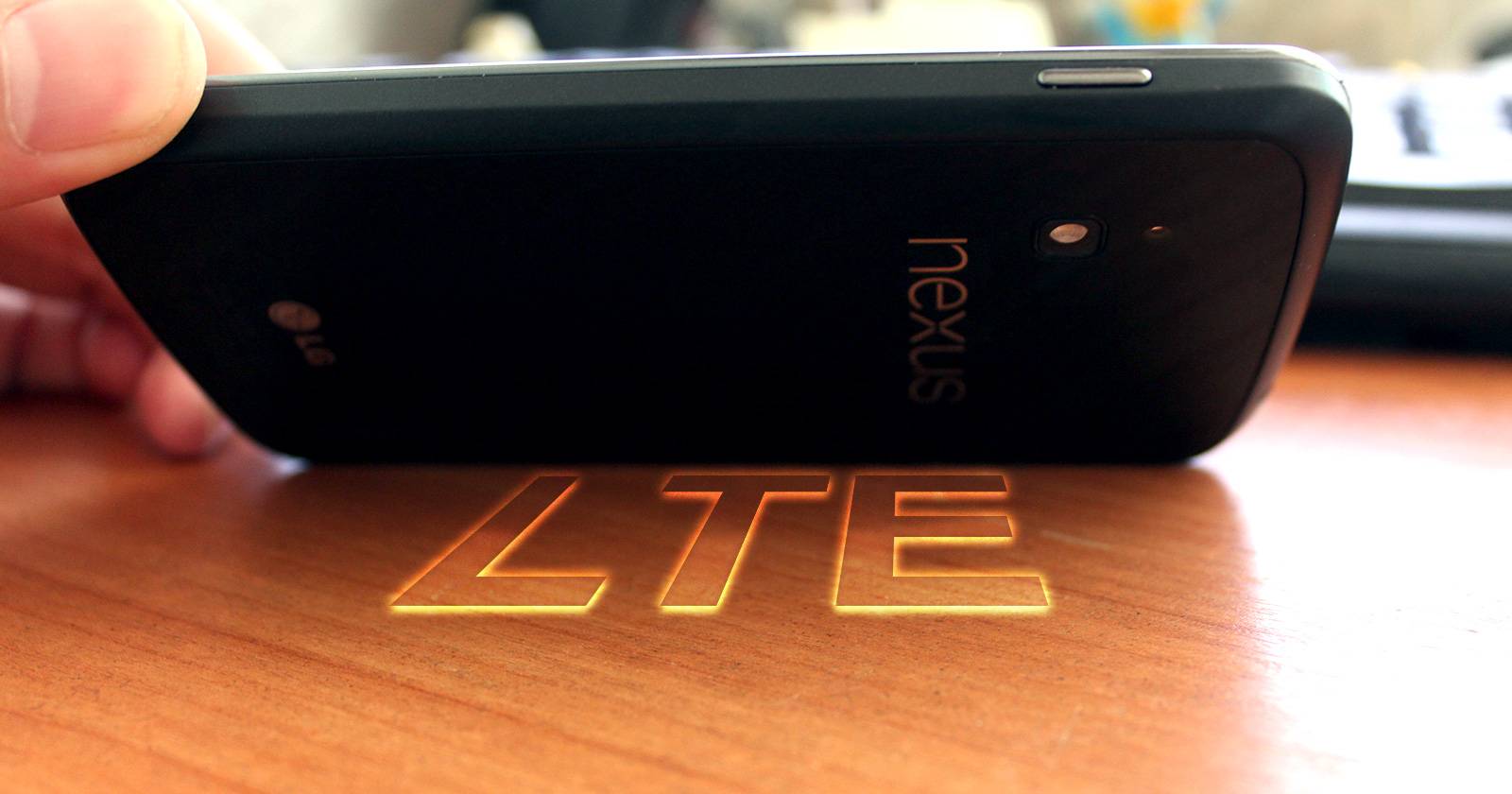

Коротко о сути и предостережение
Nexus 4 имеет радио-чип, совместимый с LTE, но официально функция не поддерживается из-за отсутствия соответствующих антенн и отсутствия сертификации FCC. Для практического включения LTE требуется заменить программное обеспечение радиомодуля на старую версию и установить модифицированную прошивку с исправлениями, которые делают параметры сети «липкими» — то есть сохраняющимися после перезагрузки. Процесс удаляет все данные с устройства и несёт риски; выполняйте его только при понимании шагов и наличии резервных копий.
Почему LTE был отключён
Nexus 4 использует тот же радиочип, что и LG Optimus G, поэтому аппаратно поддержка LTE присутствует. Производитель и Google не предлагали активацию LTE по ряду причин:
- Устройство не было сертифицировано под использование LTE в конкретных диапазонах у контролирующих органов в ряде стран.
- В конструкции отсутствовала полноценная антенна, оптимизированная под LTE, чтобы снизить стоимость устройства.
- Отсутствие официальной поддержки и тестирования могло привести к плохому пользовательскому опыту на некоторых частотах и к потенциальной юридической ответственности в строго регулируемых регионах.
В результате Google и LG не рекламировали LTE и программно убрали удобные способы переключения в режим LTE. Тем не менее сообщество нашло способы вернуть эту функциональность через модификацию программного обеспечения.
Важные предупреждения и требования
Прежде чем продолжить, обратите внимание на следующие моменты:
- Пошаговый метод приведён в этом материале и является одним из наиболее надёжных на момент описания, но не единственным.
- Процесс приведёт к полной очистке телефона. Обязательно сделайте резервные копии контактов, сообщений, фотографий и других данных.
- Если ваш телефон уже обновлён до Android 4.3 или выше, процедура временно понизит версию до Android 4.2.2, пока не появятся соответствующие сборки сторонних прошивок, поддерживающих LTE и новые версии Android.
- Для восстановления поддержки LTE потребуется прошить более старую версию программного радио. Новые версии радиопрошивки отключали LTE по умолчанию.
- Nexus 4 поддерживает только LTE Band 4 (AWS). В США это преимущественно T‑Mobile; в редких случаях — части сети AT&T. В других странах уточняйте у оператора.
- Энергопотребление при активном LTE может измениться. В реальном использовании сильный LTE‑сигнал зачастую улучшает автономность, но конкретные результаты зависят от условий приёма и конфигурации прошивки.
Что подготовить заранее
Создайте рабочую папку на компьютере и скачайте в неё следующие компоненты:
- Неофициальная сборка CyanogenMod с правками для LTE. Выберите стабильную сборку, а не ночную, если доступна.
- Радиомодуль (radio) с поддержкой LTE — рекомендуемая версия в сообществе обозначена как версия .33, но подбирайте версию под вашу сборку.
- Образ восстановления ClockworkMod Recovery в формате .img. Обычный (non-touch) recovery предпочтительнее, чтобы избежать случайных нажатий.
- Пакет Google Apps (GApps) для соответствующей версии CyanogenMod (на момент описания — для CM 10.1).
Файлы CyanogenMod и GApps остаются в .zip — их не нужно распаковывать. Радиомодуль и recovery обычно поставляются в виде .img; если они находятся в архиве, извлеките их.
Инструменты на компьютере
Установите Android SDK Platform Tools или системные пакеты, содержащие adb и fastboot. Для Linux это обычно пакеты android-tools-adb и android-tools-fastboot. Для macOS и Windows используйте официальный набор Platform Tools или документацию поставщика вашей ОС.
Если вы не уверены в установке и использовании adb/fastboot, не продолжайте — ошибки в процессе могут превратить устройство в нерабочее. Рабочее знание командной строки и базовая диагностика помогут сократить риски.
Подготовка телефона
- Подключите телефон к компьютеру по USB.
- Выключите устройство.
- Зажмите одновременно Volume Down и Power до появления fastboot меню.
- Убедитесь, что компьютер видит устройство: в терминале запустите
sudo fastboot devicesЕсли команда возвращает идентификатор устройства, можно продолжать.
Пошаговая инструкция включения LTE
Ниже приведён проверенный порядок действий. Внимательно проверяйте имена файлов в командах и соблюдайте правильный порядок. Команды приведены для Linux/macOS; в Windows команды аналогичны, но без sudo и с установленным fastboot в PATH.
- Разблокируйте загрузчик:
sudo fastboot oem unlockПодтвердите на телефоне с помощью Volume и Power. Разблокировка очистит все данные на устройстве.
- Прошивка recovery. В папке с файлами выполните команду, заменив имя файла на ваше:
sudo fastboot flash recovery my_recovery_file.img- Прошивка радиомодуля с поддержкой LTE:
sudo fastboot flash radio my_radio_file.img- Перезагрузите устройство в fastboot и выберите пункт Recovery с помощью кнопок громкости и питания. После загрузки вы должны увидеть ClockworkMod Recovery с его характерной оранжевой иконкой.
- В recovery выполните очистку данных и кэша:
- Выберите wipe data/factory reset
- Затем выберите wipe cache partition
В recovery выберите install zip from sideload.
На компьютере запустите команду sideload для CyanogenMod:
adb sideload cm_xxxx.zipПосле завершения установки повторите wipe data/factory reset ещё раз для чистоты установки.
Установите пакет Google Apps через sideload:
adb sideload gapps_xxxx.zipПо окончании выберите reboot system now. Первый запуск может занять несколько минут.
После загрузки выполните первичную настройку Android, но не выполняйте обновление CyanogenMod через встроенное средство, иначе оно обновит сборку на официальную и LTE может перестать работать.
Проверка успешности и базовая настройка
Проверьте, доступен ли режим сети LTE в настройках: Настройки → Ещё в разделе «Беспроводные сети» → Мобильные сети → Режим сети. Должно стоять «Предпочитаемый режим сети: LTE/GSM/WCDMA».
Для абонентов T‑Mobile US: убедитесь, что выбран APN с пометкой T‑Mobile US LTE. В настройках: Мобильные сети → Точки доступа (Access Point Names) и выберите соответствующий профиль.
Если LTE доступен в вашем районе, телефон должен найти сигнал в течение нескольких минут. Учтите, что голосовые вызовы обычно переключают соединение на 3G/HSPA+, если оператор не поддерживает VoLTE.
Послепроцессные рекомендации
- Калибровка батареи. После прошивки информация о батарее может быть некорректна. Для калибровки разрядите устройство до выключения и затем заряжайте до полного состояния без прерываний. Повторите цикл 1–2 раза.
- Не обновляйтесь через встроенный апдейтер CyanogenMod, если используете именно ту сборку, что включает LTE‑патчи. Обновление может вернуть официальную логику и отключить LTE.
- Если планируете использовать устройство в поездках или продавать, убедитесь, что у вас сохранены образы прошивки и радиомодуля, чтобы вернуть прежнюю конфигурацию при необходимости.
Устранение распространённых проблем
Сценарий: телефон не видит LTE
- Проверьте, что вы действительно прошили радиомодуль с поддержкой LTE. Нередко пользователи устанавливают неподходящую версию radio, где LTE отключено.
- Убедитесь, что в вашем регионе оператор использует Band 4. Если нет — устройство не получит LTE.
- Проверьте APN и выбранный профиль оператора.
- Попробуйте перезагрузить устройство и сбросить мобильные сети: Настройки → Ещё → Мобильные сети → Сбросить настройки сети.
Сценарий: при звонках пропадает звук
- Старая проблема, которая исправляется в некоторых сборках CyanogenMod: используйте именно тот билд CM, который содержит «audio during calls» патч. В противном случае попробуйте другую сборку или дождитесь фикс-обновления.
Сценарий: телефон стабильно теряет сеть или падает в 2G
- Это может быть следствием слабой антенны. Попробуйте поменять положение телефона в пространстве, проводите тесты на улице или рядом с окном.
- Решение: если LTE недоступно стабильно, рассмотрите возврат к штатной прошивке.
Возврат к официальной прошивке Google
Если вы хотите вернуть на телефон официальный образ (stock Android) и убрать модификации, выполните следующие действия. Обратите внимание: этот процесс снова очистит устройство.
- Скачайте с сайта Google Developer Images актуальный factory image для Nexus 4 (mako/occam). На момент примера рекомендуемая версия — Android 4.3, но выбирайте актуальную официальную версию.
- Распакуйте архив и скопируйте все .img файлы в отдельную папку.
- Перезагрузите телефон в fastboot и подключите к компьютеру.
Выполните следующие команды в папке с .img файлами:
sudo fastboot devices
sudo fastboot flash bootloader bootloader_xxxx.img
sudo fastboot reboot-bootloader
sudo fastboot flash radio radio_xxxx.img
sudo fastboot reboot-bootloader
sudo fastboot flash system system.img
sudo fastboot flash userdata userdata.img
sudo fastboot flash boot boot.img
sudo fastboot flash recovery recovery.img
sudo fastboot format cache
По желанию вы можете снова запереть загрузчик:
sudo fastboot oem lockИ затем перезагрузите:
sudo fastboot rebootПосле этого телефон загрузится в официальный Google Android без поддержки LTE, если в официальной радиопрошивке LTE не поддерживается для данной модели.
Модель принятия решения — краткая схема
Если вы не уверены, используйте следующую стратегию:
- Нужен ли вам LTE сейчас и стабильно ли он доступен у вашего оператора в Band 4? — Да → продолжайте. Нет → не стоит рисковать.
- Готовы ли вы потерять гарантию и стереть все данные? — Да → продолжайте. Нет → не продолжайте.
- Есть ли у вас резервные копии и доступ к ПК с adb/fastboot? — Да → продолжайте. Нет → подготовьте резервные копии.
flowchart TD
  A[Проверка: оператор использует Band 4?] -->|Да| B[Проверка: готовы к очистке данных?]
  A -->|Нет| Z[Не рекомендовано]
  B -->|Да| C[Скачать radio и CM с патчами]
  B -->|Нет| Z
  C --> D[Разблокировать bootloader и прошить recovery]
  D --> E[Прошить radio и установить CM через sideload]
  E --> F[Проверить APN и режим сети]
  F -->|Работает| Y[Готово]
  F -->|Не работает| X[Отладка и возврат к stock]
Риск‑матрица и меры по снижению рисков
- Риск: потеря данных — Митигейшн: полная резервная копия перед началом.
- Риск: устройство не загружается — Митигейшн: иметь под рукой официальные factory images и инструкции по восстановлению через fastboot.
- Риск: снижение качества связи — Митигейшн: тестировать в зоне высокого сигнала, при необходимости вернуться к stock.
- Риск: снижение безопасности из‑за разблокированного загрузчика — Митигейшн: при возврате к фабричной прошивке зафиксируйте bootloader.
Критерии приёмки — тесты для уверенности
- Устройство переключается в режим LTE/GSM/WCDMA и удерживает режим после перезагрузки.
- Устройство стабильно подключается к LTE у вашего оператора в течение 10 минут без случайных переходов на 2G.
- При телефонном звонке звук присутствует и качество приемлемо.
- Аккумулятор ведёт себя в рамках ожиданий: нет резкого падения автономности по сравнению с предыдущим состоянием в 3G.
Ролевые чек-листы
Для обычного пользователя:
- Сделать резервные копии фото, контактов, сообщений.
- Убедиться, что заряд батареи > 60% или подключено к питанию.
- Скачать все необходимые файлы в одну папку.
- Следовать точным инструкциям по прошивке.
Для технического специалиста:
- Проверить совместимость radio с выбранной сборкой CM.
- Подготовить скрипты для автоматизации sideload при большом количестве устройств.
- Подготовить план отката и проверить восстановление stock на одном тестовом устройстве прежде, чем массово применять процедуру.
Мини-методология
- Анализ совместимости: подтвердить поддержку Band 4 у оператора.
- Скачивание: собрать проверенные образы recovery, radio, CM и GApps.
- Тестовая прошивка на одном устройстве: оценить стабильность и проблемы с голосом/аудио.
- Широкое применение: при стабильном результате повторять процедуру на других устройствах.
Факт‑бокс
- Поддерживаемый LTE‑диапазон: Band 4 (AWS).
- Рекомендуемые компоненты: CinnamonMod/CM 10.1 с LTE‑патчами, radio версии .33.
- Необходимые инструменты: adb, fastboot, sideload.
Глоссарий в одну строку
- fastboot — режим низкоуровневого взаимодействия с устройством для прошивки образов.
- adb — инструмент для управления устройством из-под Android Debug Bridge.
- radio — программная часть, управляющая базовой станцией и радиоинтерфейсом.
- recovery — специальная среда восстановления, позволяющая устанавливать обновления и выполнять сбросы.
Частые вопросы
Можно ли включить LTE без прошивки recovery и radio?
Обычно нет. Некоторые трюки кратковременно переключали режимы радиомодуля, но после обновлений Android эти методы перестали быть надёжными. Для стабильной работы требуется прошить radio и использовать подходящую сборку прошивки.
Потеряю ли я гарантию?
Разблокировка загрузчика и установка сторонней прошивки формально аннулирует гарантию у большинства производителей. На практике для старых устройств гарантия уже истекла, но учитывайте это.
Вернётся ли телефон к нормальной работе после отката на stock?
Да, при аккуратном выполнении инструкций устройство вернётся к официальному состоянию; все модификации удалятся.
Заключение
Включение LTE на Nexus 4 может существенно повысить скорость передачи данных и продлить полезный период использования устройства. Однако это требует технических навыков, времени и готовности к потенциальным проблемам. Если вы приняли решение идти дальше, тщательно подготовьтесь, делайте резервные копии и следуйте шагам в этой инструкции. Удачи и безопасных экспериментов!
Если у вас уже есть опыт включения LTE на Nexus 4, поделитесь результатами и скоростями мобильного интернета — это поможет сообществу оценить практическую ценность методов.

Похожие материалы

Несколько аккаунтов Skype: Multi Skype Launcher

Журнал для работы: повысить продуктивность

Персональные звуки уведомлений на Android

Скачивание шоу Hulu для офлайн‑просмотра

Microsoft Start: персонализированная новостная лента
