
Режим низкого расхода данных на iPhone
Быстрые ссылки
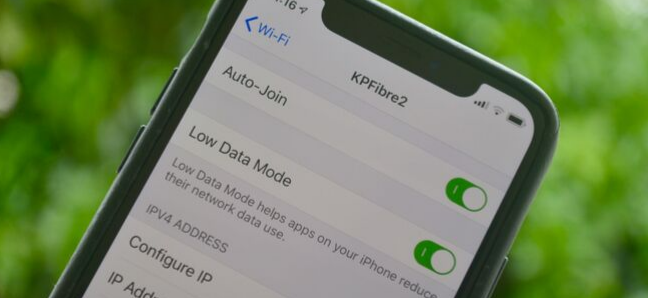
Как работает режим низкого расхода данных
Включить режим для сотовой связи
Включить режим для Wi‑Fi сетей
Как работает режим низкого расхода данных
Режим низкого расхода данных в iOS 13 и новее приостанавливает фоновую передачу данных. Он отключает «Обновление контента в фоне» для приложений и просит приложения откладывать неоперативную синхронизацию до тех пор, пока вы не подключитесь к сети без включённого режима низкого расхода.
Режим также ставит на паузу фоновые задачи синхронизации. Например, при включённом режиме приложение «Фото» не будет загружать резервные копии фотографий в iCloud.
Для повседневного использования вы вряд ли заметите существенные изменения в поведении iPhone. Зато все фоновые процессы, которые обычно работают без вашего контроля, будут приостановлены. При необходимости вы можете вручную возобновить конкретную задачу синхронизации в приложении.
Важно: режим действует только на фоновые операции. Приложения в активном использовании обычно продолжают передавать данные.
Включить режим для сотовой связи
- Откройте приложение «Настройки» и выберите «Сотовая связь».
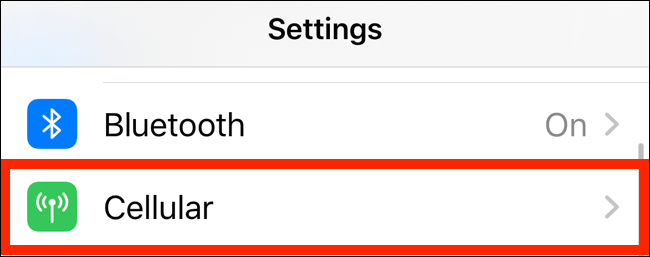
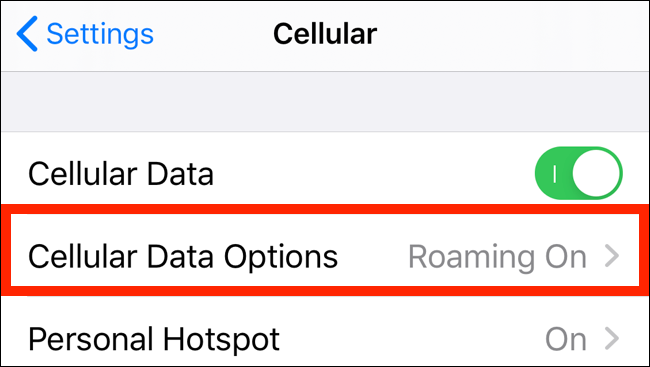
- Нажмите «Параметры сотовой связи» (Cellular Data Options).
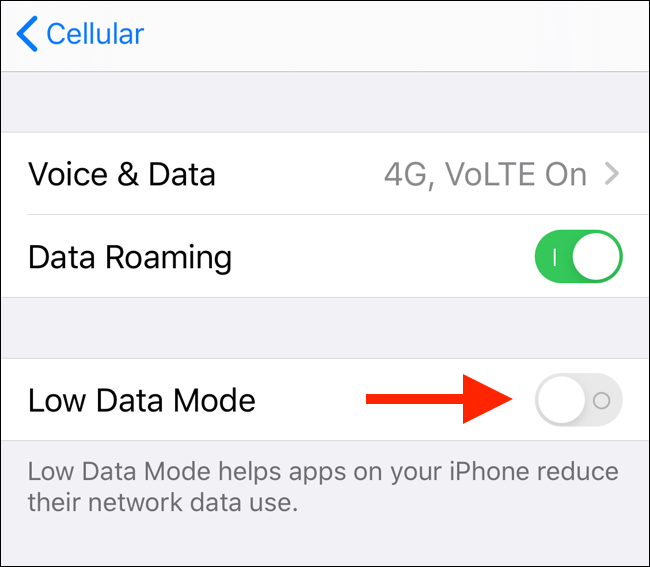
- Переключите тумблер «Режим низкого расхода данных», чтобы включить функцию.
Совет: если у вас несколько SIM или eSIM, проверьте параметры для каждой активной линии отдельно.
Включить режим для Wi‑Fi сетей
Режим низкого расхода данных работает и для Wi‑Fi, но не глобально: вы можете включать его для отдельных сетей, где трафик ограничен.
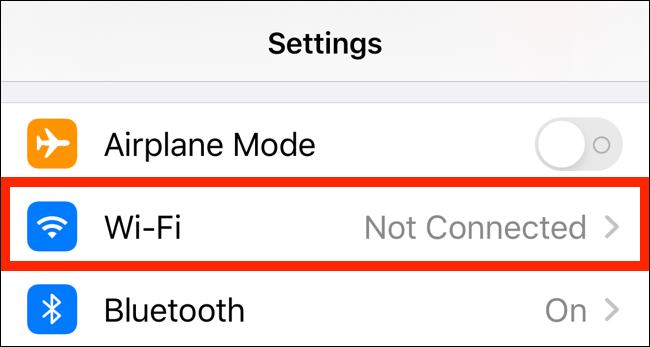
- Откройте «Настройки» и выберите «Wi‑Fi».
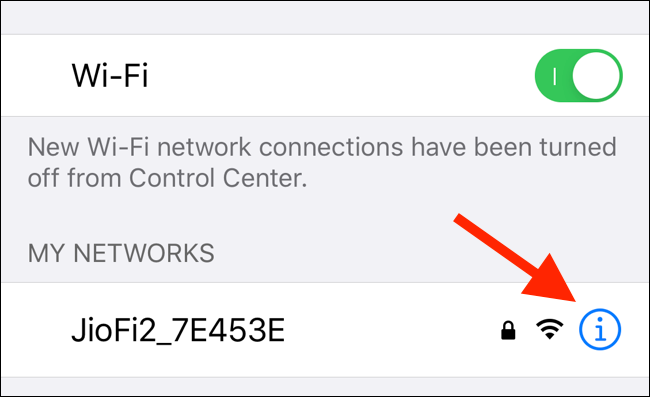
- Найдите нужную сеть и нажмите кнопку «i» справа от её названия.
- На экране параметров сети включите «Режим низкого расхода данных».
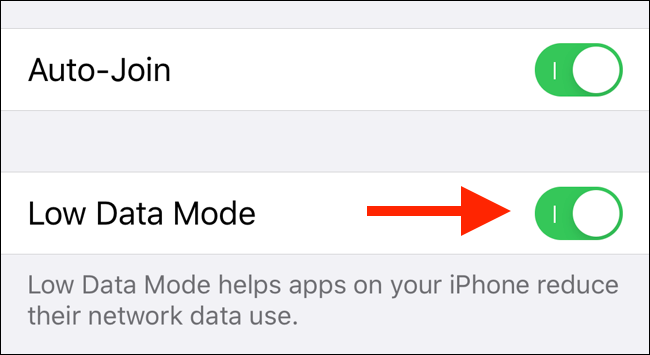
Примечание: включение для конкретной Wi‑Fi сети полезно при подключении к гостевым или платным сетям с ограничением трафика.
Дополнительные параметры и приложения
- Некоторые приложения предлагают собственный «низкий трафик» режим (например, Instagram). Откройте настройки приложения и проверьте соответствующий переключатель.
- В стриминговых сервисах можно снизить качество видео или аудио, чтобы экономить трафик.
- Вы также можете вручную отключить «Обновление контента в фоне» и автоматические загрузки приложений, чтобы дополнительно сократить использование данных.
Когда режим может не помочь
- Если вы активно смотрите потоковое видео или запускаете загрузку больших файлов в приложении в переднем плане, режим не остановит этот трафик.
- Некоторые сервисы и VPN могут игнорировать штатные ограничения iOS и продолжать синхронизацию.
- Если приложение специально не слушает системный сигнал об экономии трафика, фоновые задачи могут продолжиться.
Альтернативные подходы
- Полное отключение «Обновления контента в фоне» в Настройках → Основные → Обновление контента в фоне.
- Временное переключение в «Авиарежим» при отсутствии срочной связи (отключает все сети).
- Использование сторонних контроллеров трафика у оператора или приложение оператора для ограничения пакетов.
Мини‑методология: как протестировать влияние режима
- Сделайте снимок экрана текущего использования данных в Настройках → Сотовая связь.
- Включите режим низкого расхода данных для сети (сотовой или Wi‑Fi).
- Выполните последовательность действий: фоновые загрузки, резервное копирование фото, стриминг 10 минут.
- Сравните изменение трафика и наличие или отсутствие фоновых синхронизаций.
Шаблон проверки для пользователя
- Включён режим для нужной сети — Да/Нет
- Фоновые резервные копии «Фото» — Приостановлены/Работают
- Автозагрузки приложений — Отключены/Включены
- Качество стриминга снижено — Да/Нет
Критерии приёмки
- Фоновые обновления приложений приостановлены.
- Автоматическая загрузка медиа/резервные копии остановлены.
- Сеть с ограничением помечена и имеет включённый режим.
Важно: если ожидаете срочные уведомления от приложений (например, банковские оповещения), проверьте, что нужные сервисы не блокируются.
Быстрый чек‑лист для IT‑администратора
- Информировать пользователей о действии режима и его ограничениях.
- Проверить политики MDM: не конфликтует ли централизованная политика с режимом.
- Настроить инструкции для сотрудников с лимитом трафика и для полевых работников.
Факт‑бокс
- Введён в iOS 13.
- Останавливает фоновые синхронизации и обновления приложений.
- Работает по отдельности для сотовых и Wi‑Fi сетей.
Резюме
Режим низкого расхода данных — простой инструмент для экономии трафика на iPhone. Он не мешает активному использованию телефона, но эффективно приостанавливает фоновые операции. Включайте его для линий с ограниченным трафиком и для отдельных Wi‑Fi сетей с низкими лимитами.
Короткие действия: Настройки → Сотовая связь → Параметры сотовой связи → Режим низкого расхода данных; или Настройки → Wi‑Fi → i рядом с сетью → включить Режим низкого расхода данных.
Ключевые выводы:
- Режим экономит фоновые данные, но не останавливает активный стриминг.
- Он работает отдельно для сотовой связи и для каждой Wi‑Fi сети.
- Проверьте настройки приложений и отключите автозагрузки дополнительно.

Похожие материалы

Несколько аккаунтов Skype: Multi Skype Launcher

Журнал для работы: повысить продуктивность

Персональные звуки уведомлений на Android

Скачивание шоу Hulu для офлайн‑просмотра

Microsoft Start: персонализированная новостная лента
