
Управление локальными пользователями и группами в Windows Home: lusrmgr и командная строка
Быстрые ссылки
- Включить оснастку “Локальные пользователи и группы” в Windows Home
- Управление пользователями и группами через Командную строку
Краткое содержание
- “Локальные пользователи и группы” отсутствуют в редакциях Windows 11/10 Home; нужен сторонний софт или команды.
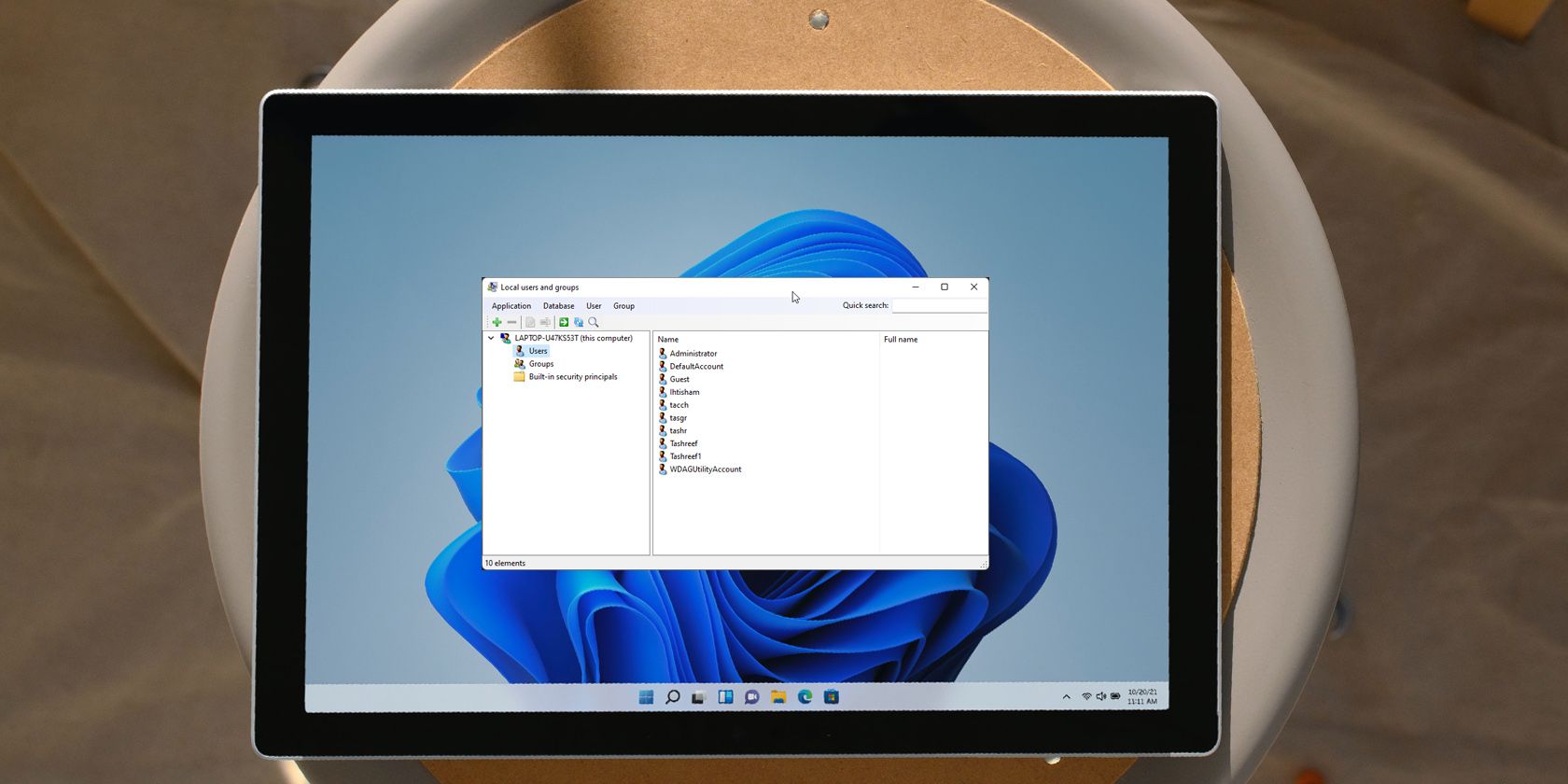
- lusrmgr.exe — портативная альтернативa встроенной оснастке, доступна на GitHub и близка по интерфейсу к штатной утилите; поддерживает поиск и определение времени доступа.
- Командная строка (net user, net localgroup) позволяет просматривать, создавать, удалять аккаунты и назначать группы без сторонних программ.
Важно: не загружайте исполняемые файлы из непроверенных источников. Используйте официальную страницу проекта или репозиторий GitHub и проверяйте цифровые подписи, если они доступны.
Обзор: почему lusrmgr.msc отсутствует в Home
Оснастка “Локальные пользователи и группы” (lusrmgr.msc) является компонентом для управления локальными аккаунтами и доступна в редакциях Windows Pro, Education и Enterprise. В Home-редакциях Microsoft не включает этот компонент по умолчанию. В отличие от редактора локальной групповой политики, который иногда обходится через форки и скрипты, lusrmgr.msc нельзя просто «включить» стандартными методами — требуется либо сторонняя утилита, либо работа через командную строку.
Краткое определение: lusrmgr — графическая утилита для управления учётными записями и локальными группами на одном компьютере.
Варианты решения
- Использовать портативную утилиту lusrmgr.exe (альтернатива встроенной оснастке).
- Управлять пользователями через командную строку: net user, net localgroup.
- Для массового управления — PowerShell и сценарии, либо централизованные инструменты (AD, Intune), если они применимы.
Установка и запуск lusrmgr.exe на Windows 11/10 Home
Ниже — безопасный пошаговый алгоритм, как получить и запустить lusrmgr.exe на Windows Home.
- Откройте браузер и перейдите на страницу проекта lusrmgr на GitHub (используйте официальный репозиторий проекта).
- На вкладке Code найдите ссылку для загрузки релизов (Release) или раздел “Download” и скачайте последнюю версию исполняемого файла.
- Поместите скачанный файл в удобную папку, например C:\Tools или на рабочий стол.
- Дважды щёлкните по lusrmgr.exe, чтобы запустить программу (приложение портативное — инсталляция не требуется).
Приложение выглядит похоже на встроенную оснастку, но имеет свои особенности в интерфейсе и дополнительные функции.
Создание пользователя в lusrmgr
- Откройте раздел «Пользователи» (Users).
- Щёлкните правой кнопкой по пункту “User” и выберите “Create” (Создать).
- Заполните поля имени пользователя, полного имени и подсказки для пароля.
- Нажмите “Advanced” (Дополнительно), чтобы задать локальный путь, профиль и опции учётной записи.
- Нажмите “Create” (Создать) для добавления нового аккаунта.
Дополнительно: через меню вы можете редактировать, удалять, менять имя и назначать пароль для существующих аккаунтов. Также доступно включение скрытой встроенной учётной записи администратора.
Дополнительные возможности lusrmgr
- Поиск учётных записей: удобно для администраторов с большим списком локальных пользователей.
- Определение времени доступа: можно задать, в какие дни и какие часы учётная запись может входить в систему. Это делается через правый клик на имя пользователя → Edit → вкладка Account → Define access time.
Ограничение: lusrmgr — портативный exe, поэтому его нельзя открыть командой lusrmgr.msc из MMC. Для запуска используйте двойной клик по исполняемому файлу.
Управление локальными пользователями и группами через Командную строку
Если вы не хотите использовать сторонние GUI-утилиты, стандартные сетевые команды Windows позволяют выполнять большинство операций.
Откройте Командную строку от имени администратора: нажмите клавишу Windows, введите “cmd”, правой кнопкой мыши на “Command Prompt” и выберите “Запуск от имени администратора”.
Ниже — часто используемые команды (копируйте строки в окно CMD):
- Показать локальные группы на компьютере:
net localgroup- Показать всех пользователей в конкретной группе (замените [groupname] на имя группы):
net localgroup [groupname]- Создать новую локальную группу (замените xyz на нужное имя):
net localgroup xyz /add- Показать все локальные учётные записи:
net user- Создать нового пользователя (замените abc на имя пользователя):
net user abc /add- Показать участников группы “Администраторы”:
net localgroup administrators- Добавить пользователя в группу Администраторов (замените abc и при необходимости имя группы):
net localgroup Administrators abc /add- Удалить локальную группу:
net localgroup xyz /delete
- Удалить локального пользователя:
net user abc /delete
- Получить справку по синтаксису конкретной команды:
net help

Примечание: при добавлении в группу "Administrators" пользователь получит широкие права; используйте это осторожно.
---
## Сравнение: lusrmgr GUI vs команды CMD
- Удобство: GUI быстрее для редактирования отдельных учётных записей; CMD удобнее для автоматизации и сценариев.
- Масштабируемость: CMD/PowerShell лучше интегрируются в скрипты и разворачиваются массово.
- Контроль доступа: GUI может показать свойства и настройки доступа проще; CMD даёт точный контроль над операциями.
Ментальная модель: используйте GUI для «ручных» правок и проверки, а командную строку/PowerShell — для повторяемых задач.
---
## Когда этот подход не подойдёт
- Если нужно централизованное управление сотнями компьютеров — лучше использовать домен Active Directory или облачные решения (Azure AD, Intune).
- Если политика безопасности организации запрещает сторонние исполняемые файлы — использование lusrmgr может быть невозможно.
- Если нужны расширенные аудит и журналирование изменений — рассмотрите инструменты управления системой и SIEM.
---
## Чек-листы и быстрые подсказки
Чек-лист администратора перед изменением локальных аккаунтов:
- Убедиться, что у вас есть резервный учётный аккаунт с правами администратора.
- Снять снимок (snapshot) машины или создать точку восстановления при критичных изменениях.
- Проверить политику паролей и соответствие требованиям безопасности.
- Документировать созданные/удалённые учётные записи и изменения в группах.
Чек-лист для домашнего пользователя:
- Не давайте права администратора ненадёжным аккаунтам.
- Используйте сложные пароли и при возможности включите двухфакторную аутентификацию для облачных учётных записей.
- Если используете lusrmgr из интернета, скачивайте только с официального репозитория.
---
## Шаблон быстрого руководства (cheat sheet)
- Создать пользователя: net user <имя> /add
- Назначить пароль: net user <имя> <пароль>
- Добавить в группу: net localgroup <Группа> <имя> /add
- Удалить пользователя: net user <имя> /delete
---
## Безопасность и приватность
- Программа lusrmgr.exe получает доступ к данным учётных записей на локальной машине — запуск только от доверенных администраторов.
- Учётные записи с большими правами должны сопровождаться журналированием и периодической проверкой.
- Для корпоративных сред предпочтительнее централизованные решения с аудитом и политиками разграничения доступа.
---
## Частые вопросы (FAQ)
### Можно ли запустить штатный lusrmgr.msc в Windows Home?
Нет. Штатная оснастка lusrmgr.msc не включена в Home-версию и её нельзя официально активировать. Используйте lusrmgr.exe или командную строку.
### Безопасно ли использовать lusrmgr.exe из GitHub?
Использование безопасно только при скачивании из официального репозитория проекта. Проверяйте репутацию проекта и релизы; по возможности сравнивайте хэши файлов.
### Чем PowerShell лучше net user?
PowerShell предоставляет более гибкие объекты, возможности для автоматизации и интеграции в скрипты, расширенное управление атрибутами учётных записей.
---
## Краткое резюме
- Windows 11/10 Home не включает встроенную оснастку "Локальные пользователи и группы".
- lusrmgr.exe — удобный портативный GUI-заменитель, доступный на GitHub.
- Командная строка (net user, net localgroup) и PowerShell позволяют выполнять все базовые операции без стороннего ПО.
- Для корпоративного масштабируемого управления используйте AD, Azure AD, Intune или другие централизованные решения.
Короткая памятка: если нужно быстро создать пользователя — используйте net user; если нужно редактировать свойства и видимые поля — запустите lusrmgr.exe.
Похожие материалы

Несколько аккаунтов Skype: Multi Skype Launcher

Журнал для работы: повысить продуктивность

Персональные звуки уведомлений на Android

Скачивание шоу Hulu для офлайн‑просмотра

Microsoft Start: персонализированная новостная лента
