
Как включить и настроить Live Captions на iPhone, iPad и Mac

Оглавление
- Что такое Live Captions
- Требования и совместимость
- Как включить Live Captions на iPhone или iPad
- Персонализация встроенных субтитров на iPhone и iPad
- Настройка внешнего вида субтитров на iPhone и iPad
- Управление виджетом Live Captions на iPhone и iPad
- Как включить Live Captions на Mac
- Настройка встроенных субтитров на Mac
- Изменение внешнего вида Live Captions на Mac
- Управление виджетом Live Captions на Mac
- Часто задаваемые вопросы
- Когда Live Captions не подойдёт и альтернативы
- Контрольные списки для пользователей и IT‑администраторов
- Пошаговый план внедрения в организации
- Критерии приёмки
- Краткий глоссарий
- Резюме
Что такое Live Captions
Live Captions — это функция на базе он‑девайсного машинного обучения, которая автоматически создаёт субтитры для мультимедиа и реальных разговоров в реальном времени. Распознавание речи происходит на устройстве, поэтому данные не обязательно передаются в облако при стандартной настройке.
Ключевые преимущества
- Высокая скорость транскрипции и минимальная задержка при поддерживаемых моделях.
- Интеграция с видеозвонками и системными приложениями, включая FaceTime.
- Гибкие настройки внешнего вида: шрифт, размер, цвет, прозрачность.
Ограничения и моменты, на которые стоит обратить внимание
- Снимки экрана не включают отображаемые субтитры — при создании скриншота субтитры обычно не видны.
- Речевые модели чувствительны к фоновому шуму, невнятной речи или сильным акцентам — точность снижается.
- На момент релиза API для разработчиков ограничено или отсутствует, что может ограничивать интеграцию в сторонние приложения.
Важно: на некоторых устройствах функция доступна только в бета‑версии ОС.
Требования и совместимость
Перед включением проверьте совместимость устройства и версию ОС.
- iPhone: модель iPhone 11 и новее.
- iPad: модели на базе чипа A12 и новее.
- Mac: все модели с Apple Silicon (M1, M2 и далее).
- Требуемые версии ОС: iOS 16 / iPadOS 16 / macOS Ventura (на момент выхода функция была в бете).
Если устройство совместимо, но опция не отображается, убедитесь, что вы участвуете в соответствующей бета‑программе и установили бету ОС. Для публичной беты Apple используйте портал beta.apple.com.
Как включить Live Captions на iPhone или iPad
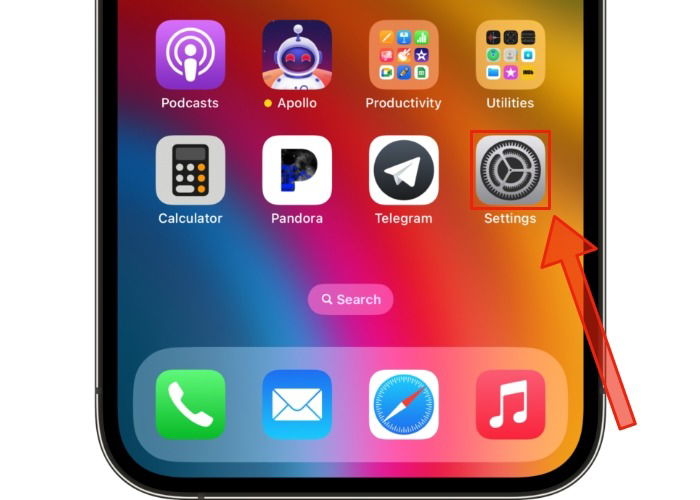
- Откройте приложение Настройки.
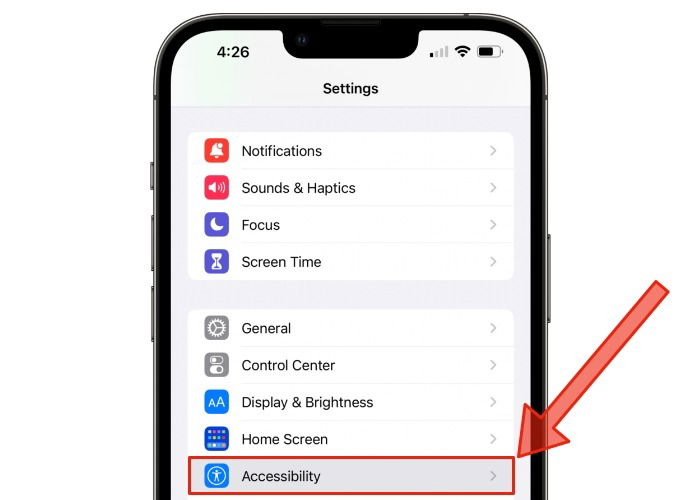
- Пролистайте меню и выберите пункт Доступность.
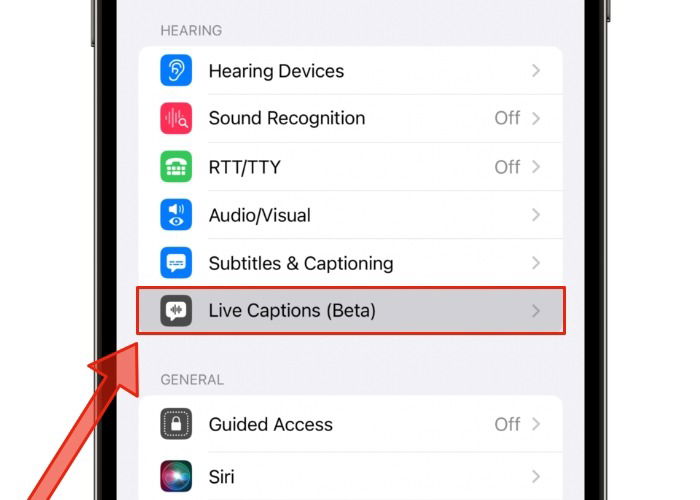
- В разделе Слух найдите пункт «Live Captions (Beta)».
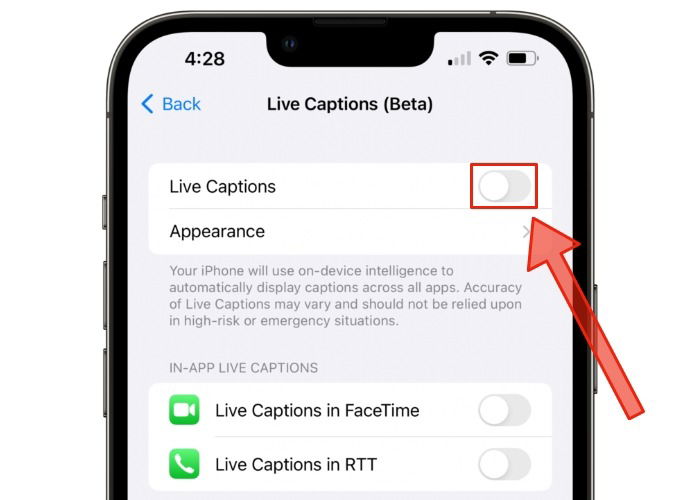
- Переключите тумблер рядом с надписью «Live Captions», чтобы включить функцию.
- Зелёный тумблер означает, что функция включена.
Замечание: если опция неактивна, проверьте версию ОС и модель устройства.
Персонализация встроенных субтитров на iPhone и iPad
После включения можно настроить поведение Live Captions внутри приложений.
- В разделе Live Captions (Beta) найдите блок In‑app live captions.
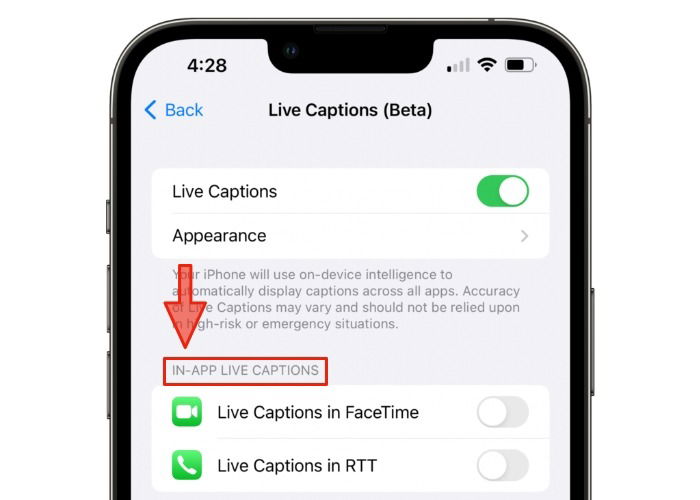
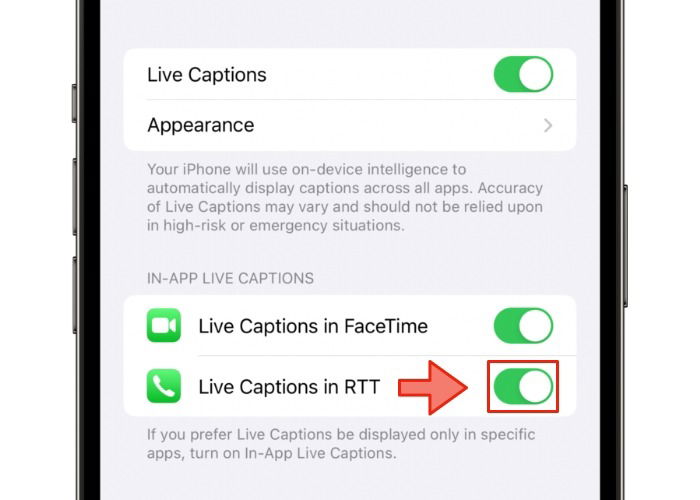
- Для субтитров в телефонных звонках включите опцию Live Captions in RTT — RTT означает real‑time text (текст в реальном времени).
- Чтобы автоматически включать субтитры в FaceTime, активируйте Live Captions in FaceTime.
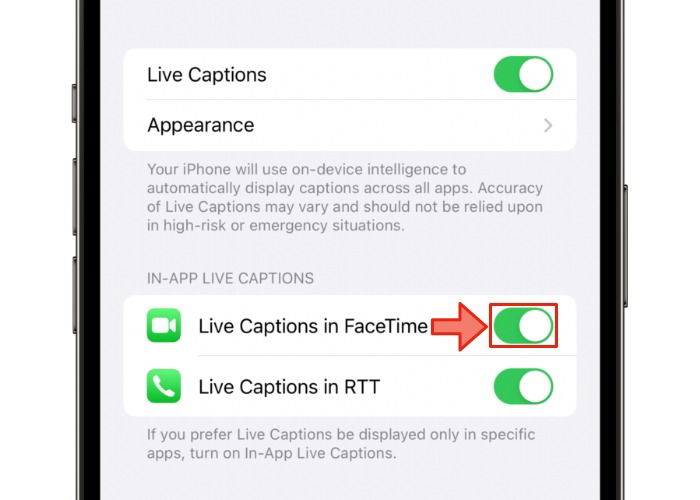
Подсказка: эти включения делают функцию более удобной для постоянного использования в звонках и видеовстречах.
Настройка внешнего вида субтитров на iPhone и iPad
Если стандартные субтитры кажутся мелкими или плохо читаемыми, можно изменить шрифт, цвет, размер и прозрачность.
Настройка жирного шрифта и размера
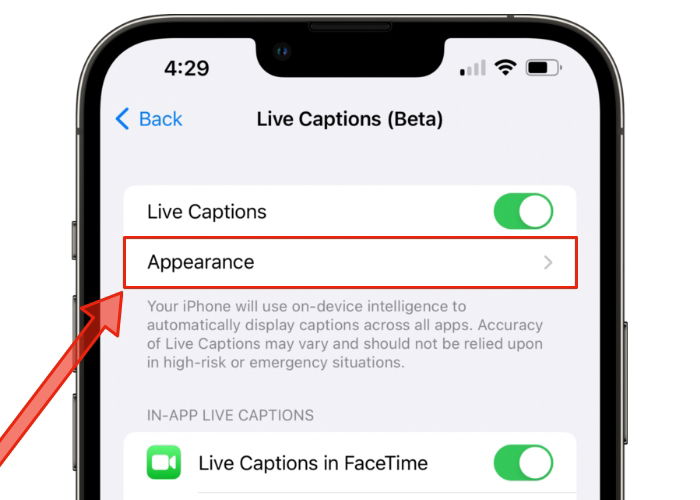
- Перейдите в Live Captions (Beta) и откройте пункт Оформление.
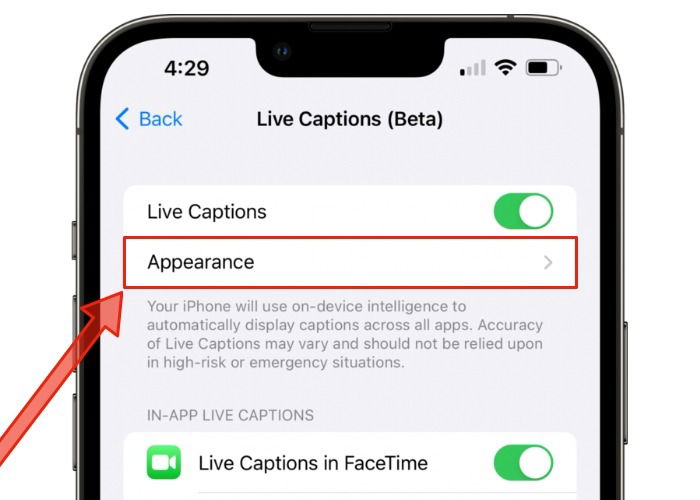
- Чтобы сделать текст жирным, включите опцию Жирный текст.
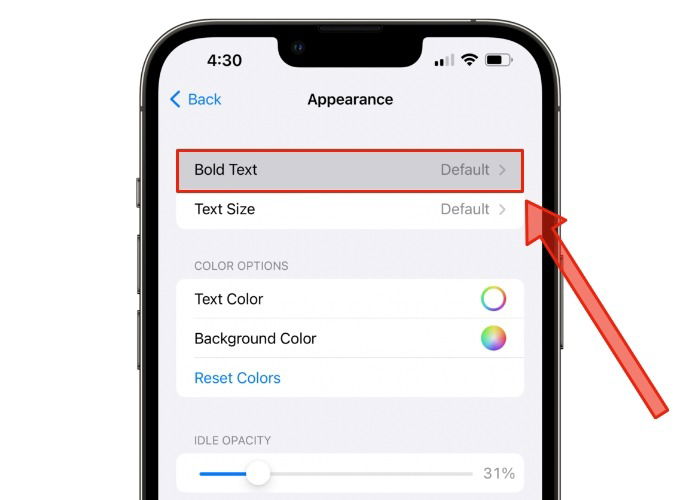
- Для изменения размера текста нажмите Параметр размера текста и используйте ползунок.
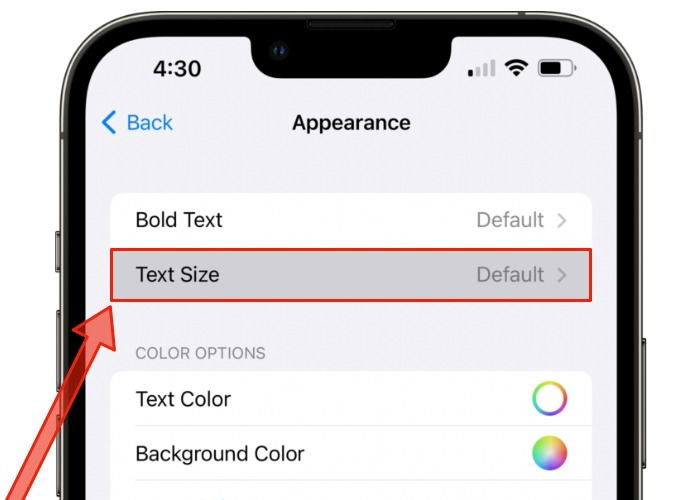
- Чтобы вернуть размер по умолчанию, нажмите кнопку Сбросить размер шрифта по умолчанию.
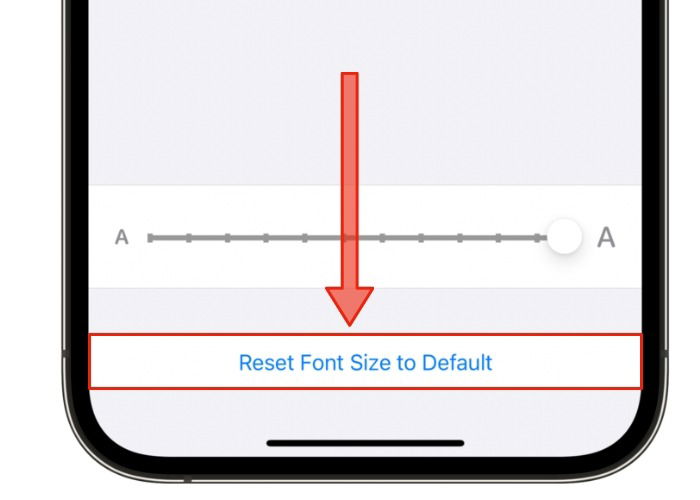
Выбор цвета текста и фона
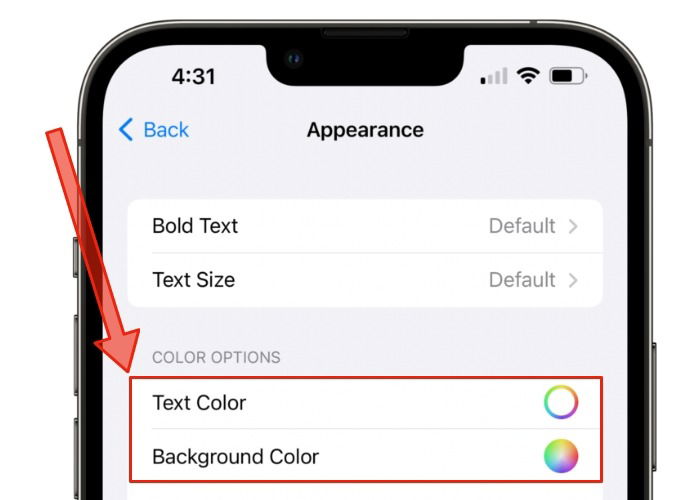
- В том же разделе Оформление откройте Цветовые параметры.
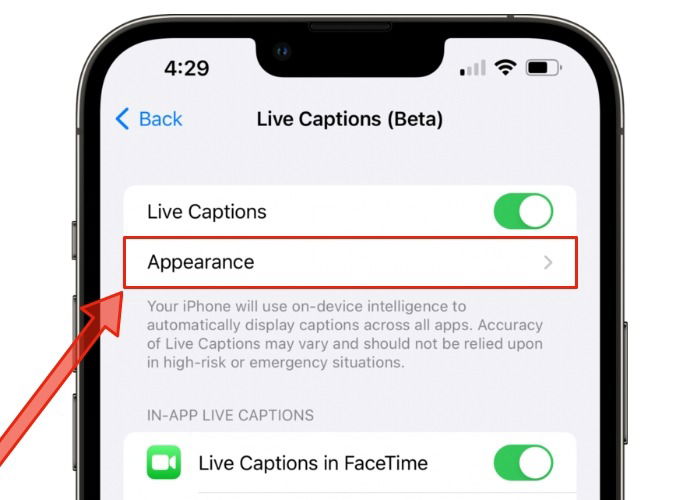
- Выберите Цвет текста или Цвет фона и нажмите один из пресетов.
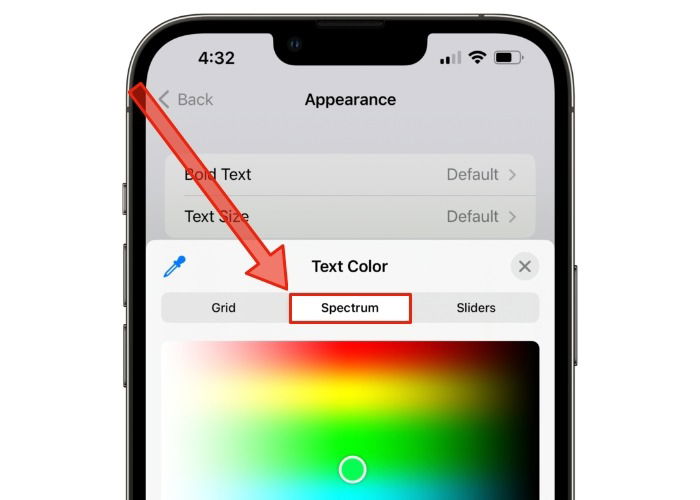
- Для более тонкой настройки можно выбрать Спектр, а затем перемещать ползунки RGB или ввести P3‑HEX код цвета.
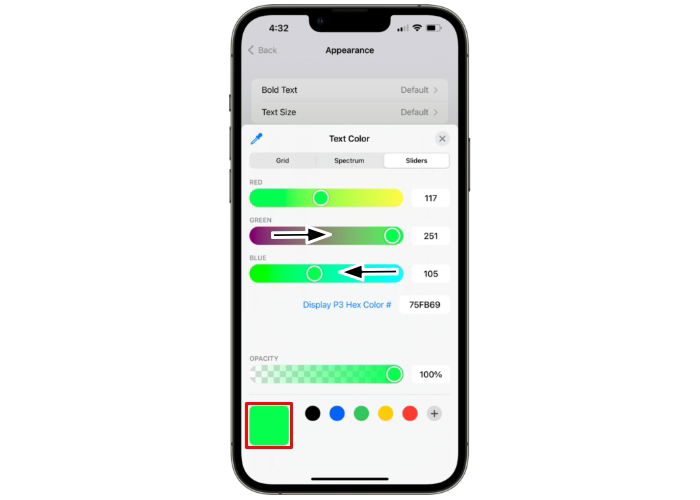
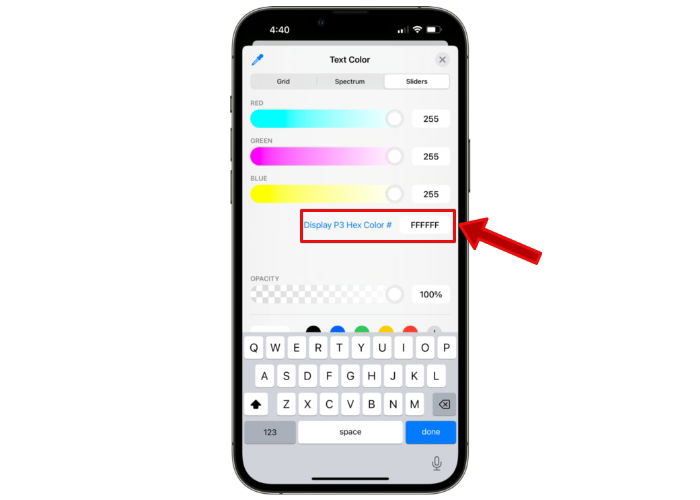
- Чтобы вернуть палитру по умолчанию, нажмите Сбросить цвета.
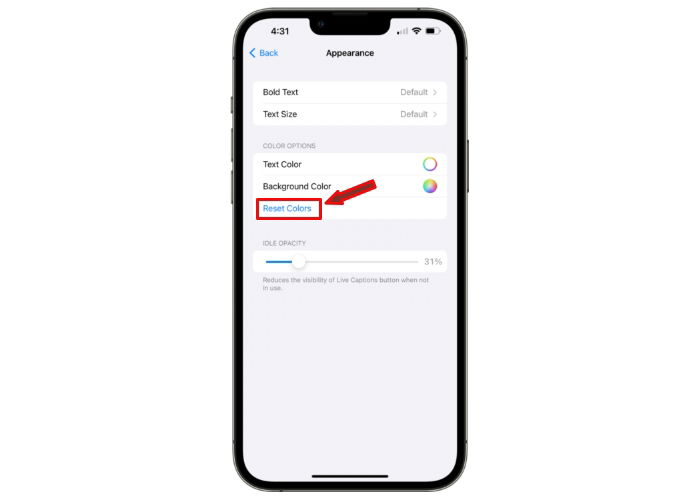
Прозрачность виджета
- В разделе Оформление используйте ползунок Idle Opacity, чтобы настроить прозрачность иконки виджета, когда он не активен.
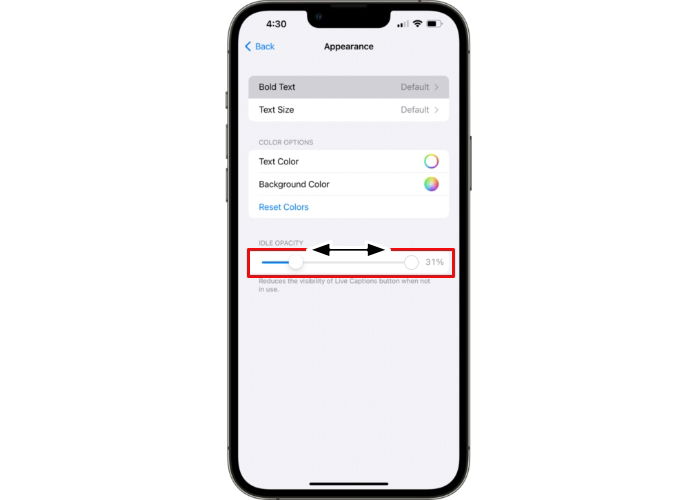
Совет: сделайте виджет чуть прозрачным, если он мешает интерфейсу, но оставьте его достаточным для быстрого доступа.
Управление виджетом Live Captions на iPhone и iPad
Виджет Live Captions отображается поверх системы и может сворачиваться, перемещаться, масштабироваться и приостанавливаться.
Как сворачивать, перемещать и разворачивать виджет
- Достаньте виджет из режима ожидания, коснувшись серого круглого значка со звуковыми волнами.
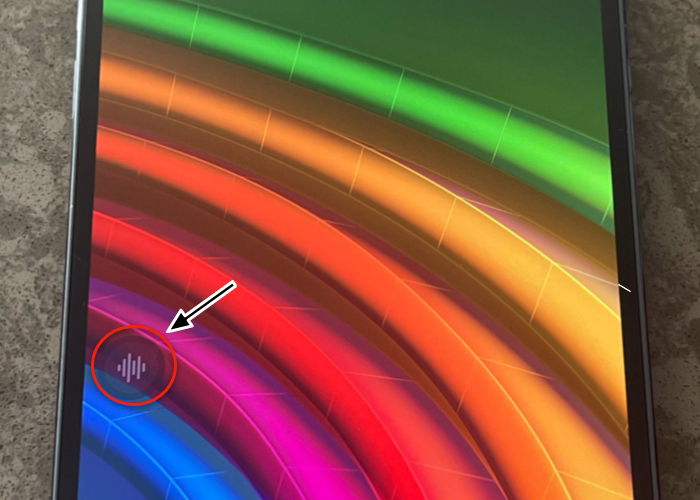
- Виджет развернётся и покажет область для диалогов.
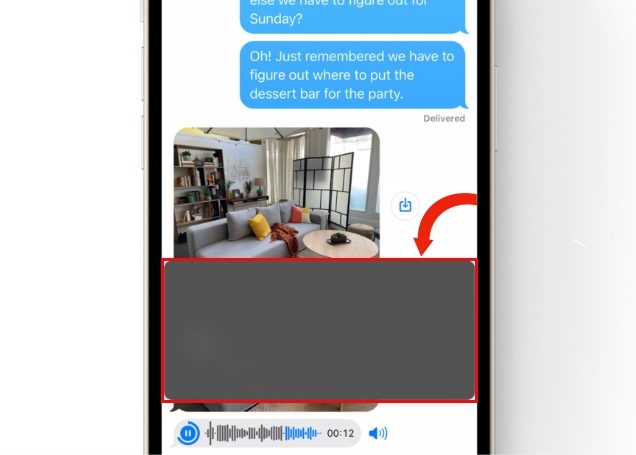
- Коснитесь окна, чтобы увидеть четыре управляющие кнопки.
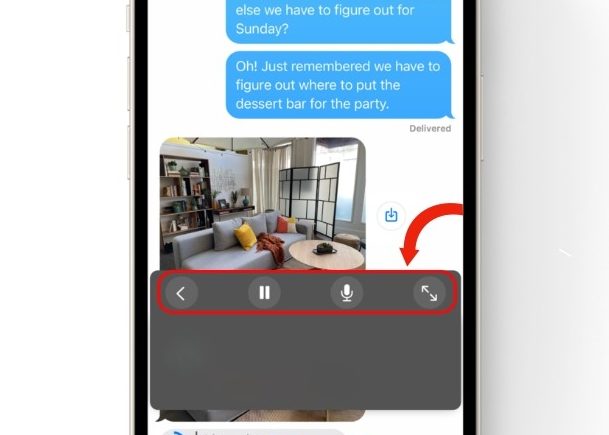
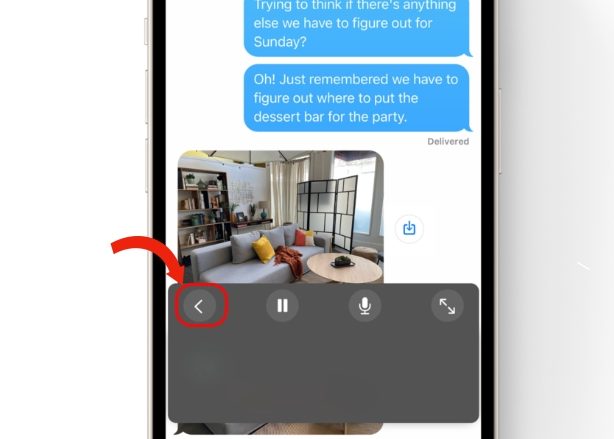
- Чтобы свернуть виджет обратно, нажмите стрелку назад слева.
- Для полноэкранного режима нажмите стрелку развёртывания справа.
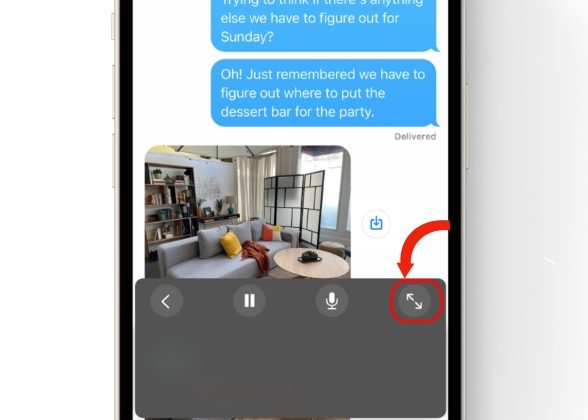
Пауза и переключение режимов
- Нажмите на виджет, чтобы отобразить управляющие кнопки, затем нажмите значок паузы, чтобы временно приостановить транскрипцию.
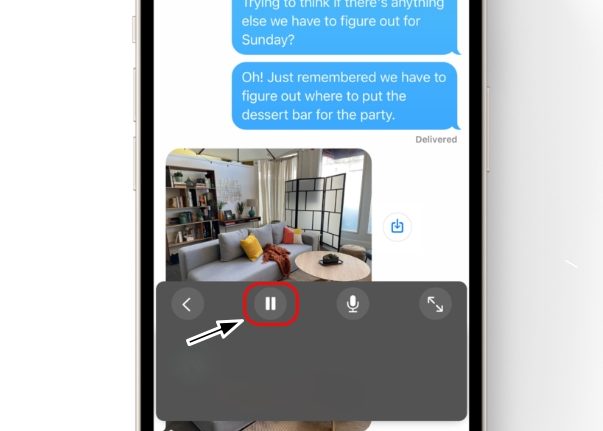
- По умолчанию активен режим мониторинга аудио внутри приложений (In‑app). Чтобы включить Active Captions для реального мира, нажмите значок микрофона — он станет белым и появится подпись Microphone/Listening.
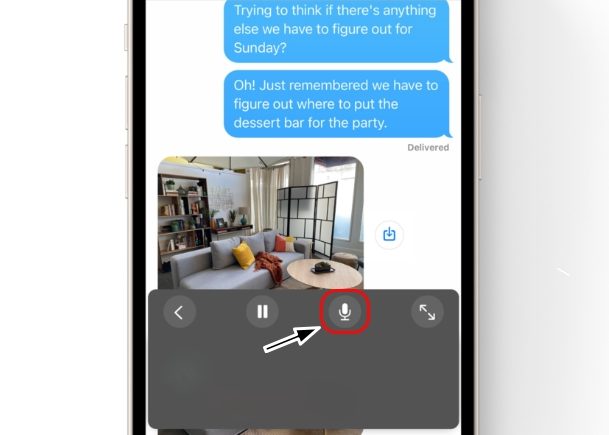
Замечание: режим Active Captions использует микрофон устройства, поэтому в публичных местах следует учитывать соображения приватности.
Как включить Live Captions на Mac
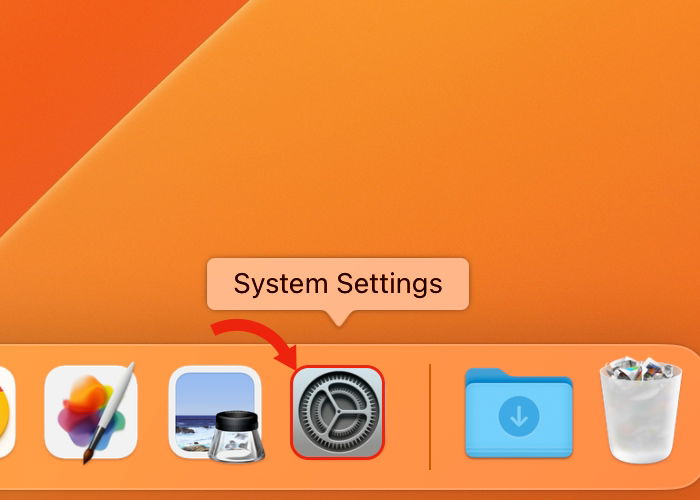
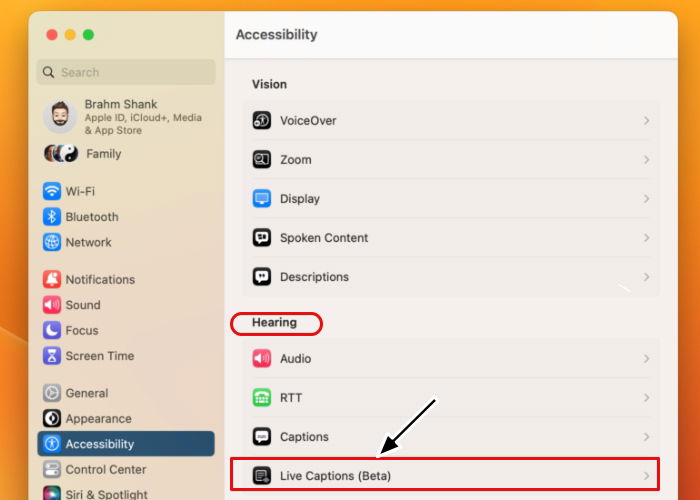
- Откройте Системные настройки (System Settings) на Mac с macOS Ventura.
- В меню слева выберите Доступность.
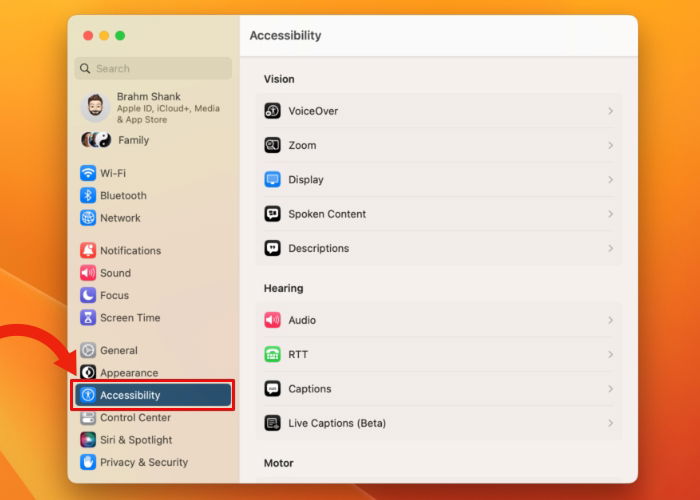
- В разделе Слух нажмите Live Captions (Beta).
- Включите переключатель Live Captions.
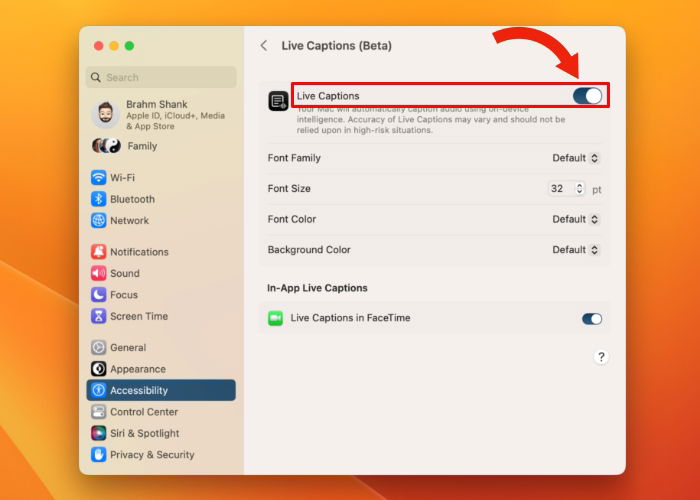
Подсказка: после включения можно перейти к настройкам внешнего вида и поведения, описанным ниже.
Настройка встроенных субтитров на Mac
В разделе Live Captions на Mac доступны настройки для FaceTime и других приложений.
- В том же разделе найдите опцию In‑App Live Captions и включите Live Captions in FaceTime calls, если хотите видеть субтитры в видеозвонках.
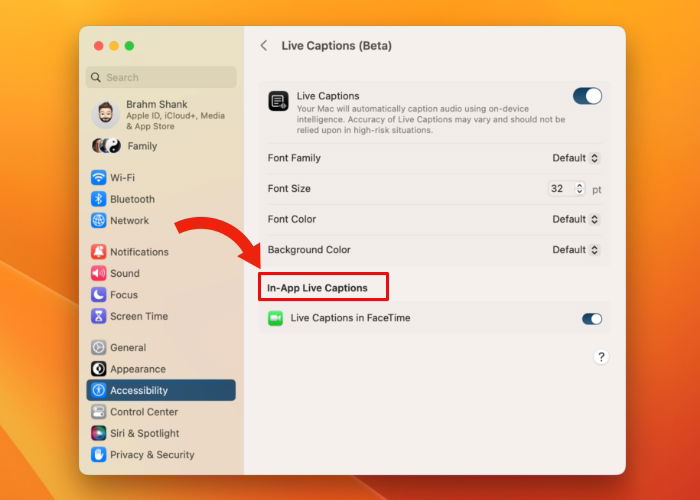
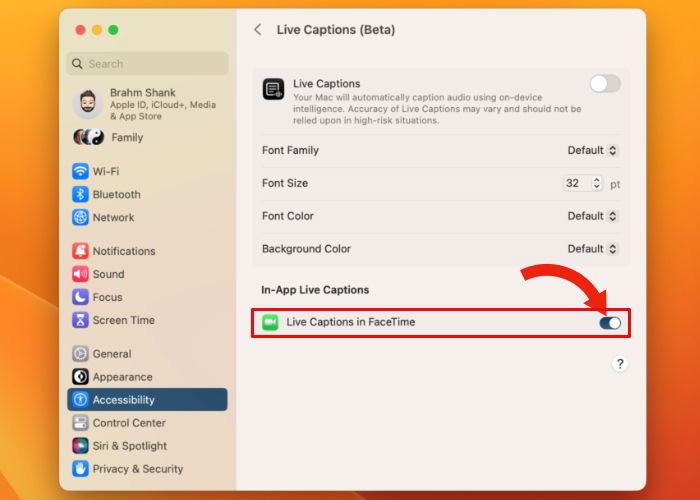
Совет: на Mac можно выбрать шрифт и размер, что особенно полезно при использовании внешних мониторов высокой плотности пикселей.
Изменение внешнего вида Live Captions на Mac
На macOS доступны расширенные параметры шрифтов и цветов.
Выбор семейства шрифтов и размера
- В разделе Live Captions найдите блок выбора шрифта и цвета.
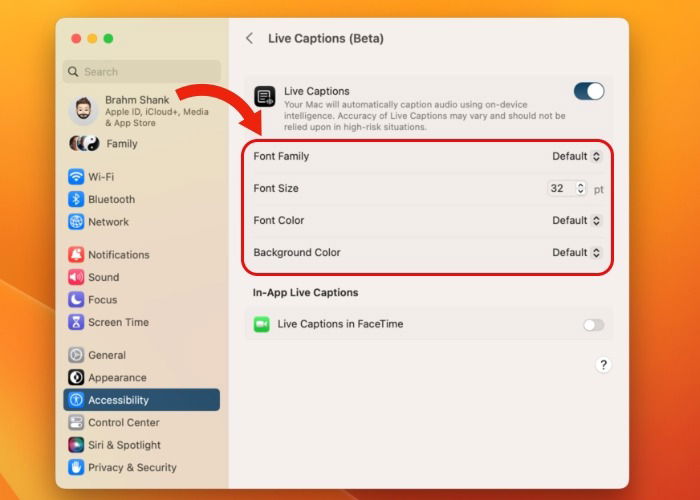
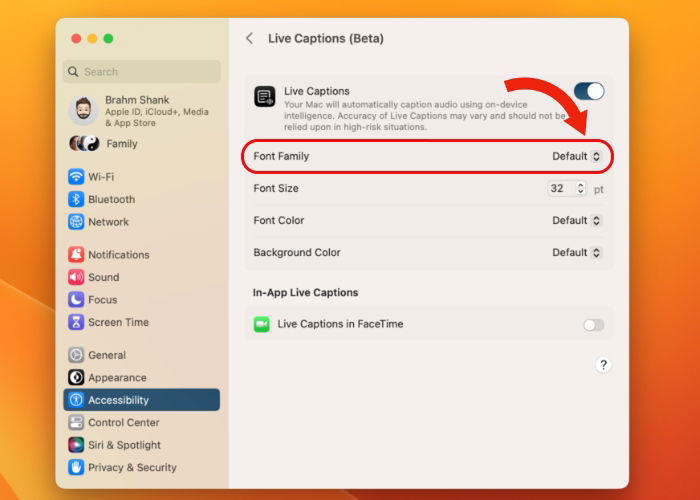
- Нажмите кнопку рядом с Font Family и прокрутите список системных шрифтов, чтобы выбрать подходящий.
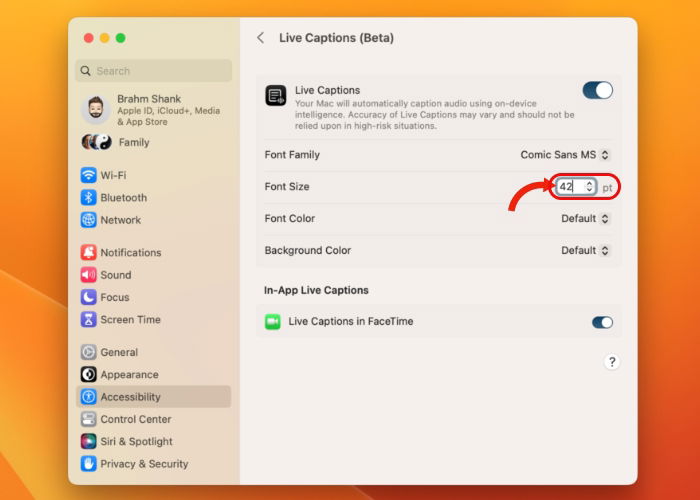
- Для размера введите численное значение в поле Font Size или используйте кнопки увеличения/уменьшения.
Изменение цветов
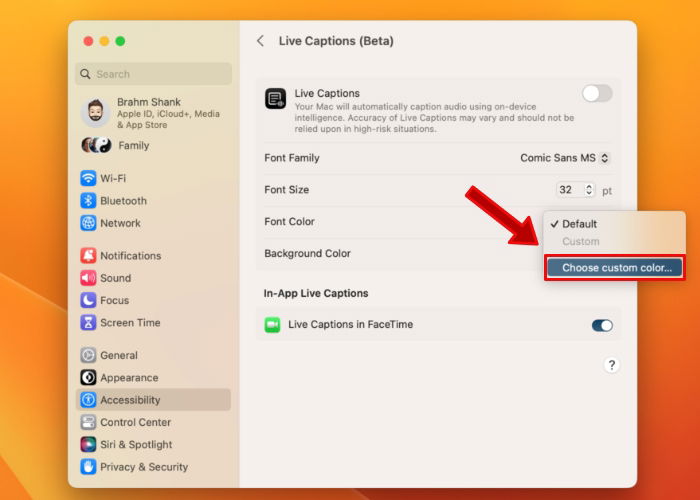
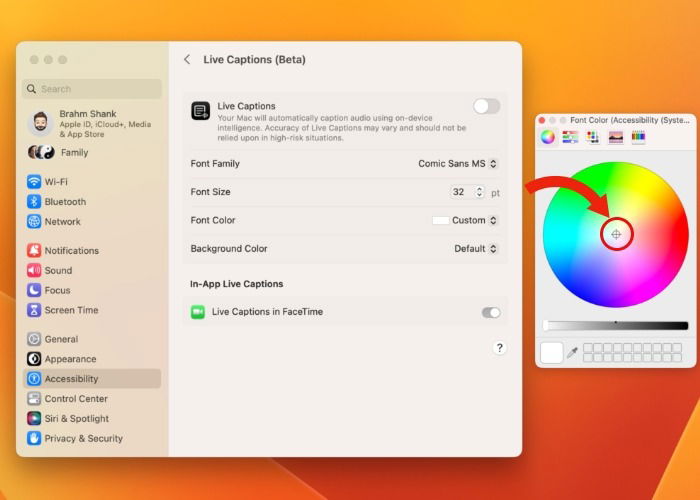
- Нажмите кнопку рядом с Font Color или Background Color и выберите пункт Choose custom color.
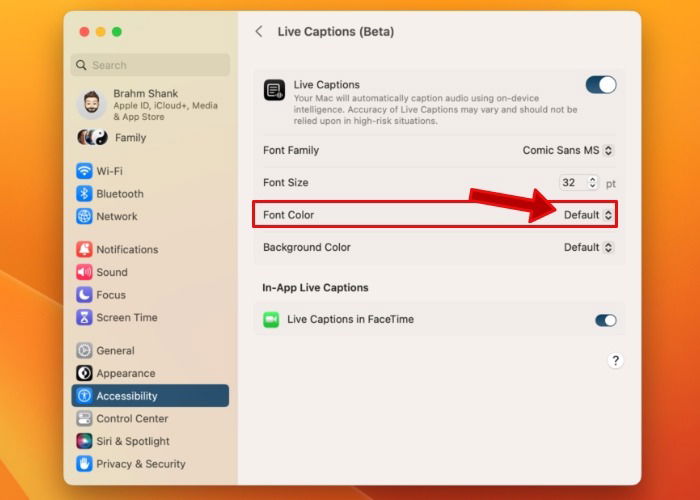
- В появившемся окне пипеткой или палитрой выберите цвет.
Рекомендация: выбирайте высококонтрастные сочетания текста и фона для наилучшей читаемости.
Управление виджетом Live Captions на Mac
Как и на iPhone/iPad, виджет можно перемещать, изменять его размер и приостанавливать работу.
Перемещение, изменение размера и пауза
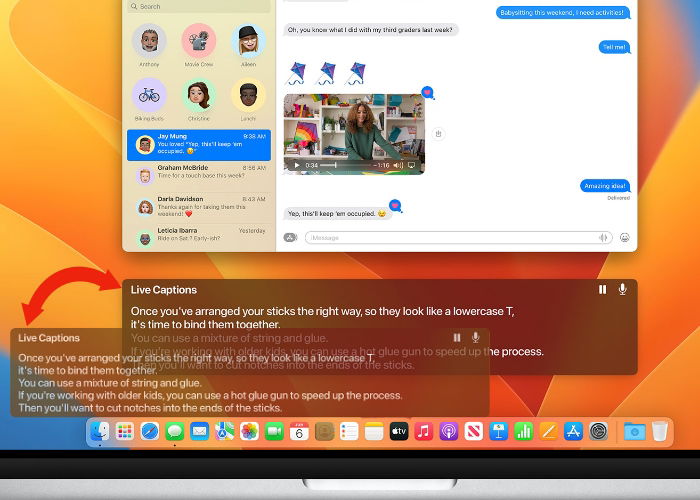
- Перетаскивайте виджет за любую область, чтобы переместить.
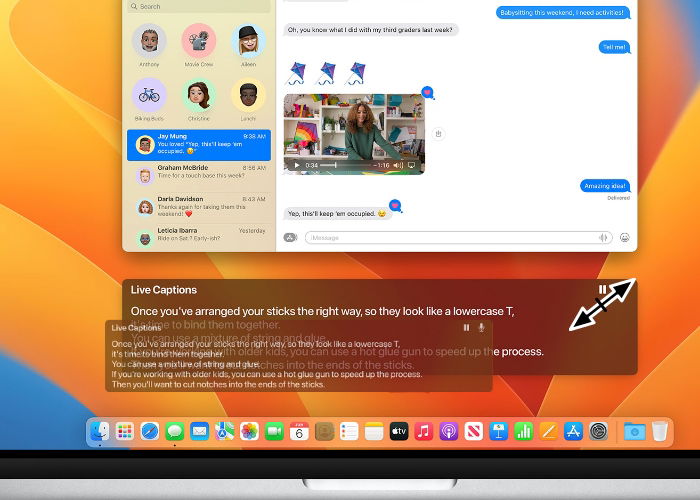
- Перетащите за любой угол, чтобы изменить размер.
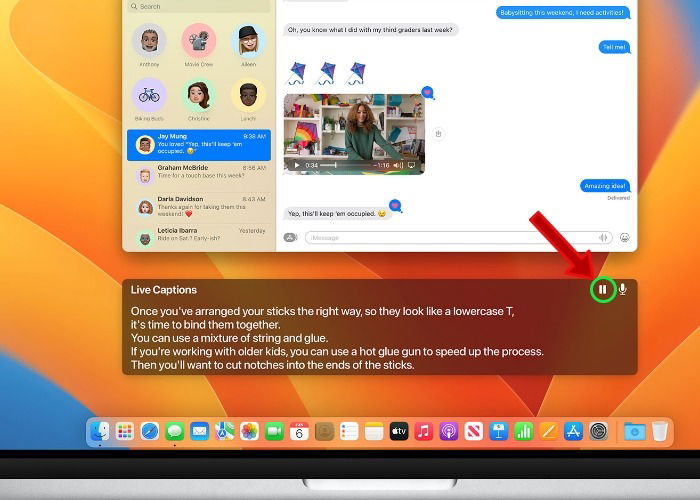
- Приостановите транскрипцию, нажав кнопку паузы в правом верхнем углу окна.
Переключение между режимами
- По умолчанию используется режим In‑App. Чтобы включить Active Captions, нажмите на виджет и включите микрофон — появится соответствующая индикация.
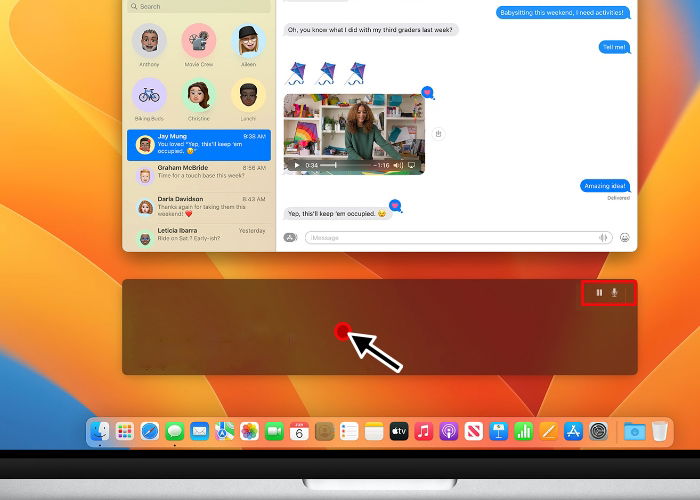
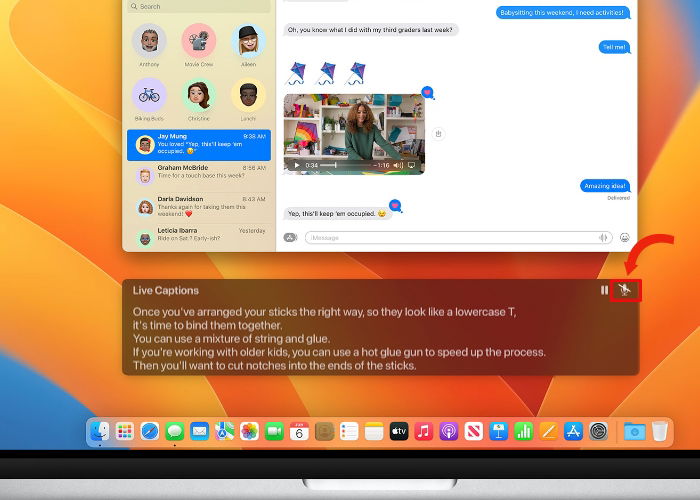
Имейте в виду, что активный режим использует микрофон Mac и может захватывать приватные разговоры, если не отключён вручную.
Часто задаваемые вопросы
Виджет Live Captions постоянно исчезает на Mac. Как сделать, чтобы он оставался на экране?
Перейдите в левую часть строку меню и нажмите значок, похожий на речевой пузырь. В выпадающем меню выберите пункт Keep Onscreen, чтобы закрепить виджет на экране.
Почему я не вижу опцию включения Live Captions, хотя устройство совместимо?
Убедитесь, что на устройстве установлена соответствующая бета‑сборка: iOS 16 beta для iPhone, iPadOS 16 beta для iPad или macOS Ventura для Mac. Для участия в публичной бете посетите beta.apple.com.
Можно ли автоматически расшифровывать подкасты и видео с помощью Live Captions?
Да, Live Captions работают внутри сторонних приложений, включая Подкасты и YouTube. Однако функция транскрибирует в реальном времени: она не превращает сразу весь эпизод или видео в готовую статью — нужна реальная длительность воспроизведения, чтобы получить полный текст.
Когда Live Captions не подойдёт и альтернативы
Сценарии, где Live Captions может быть не лучшим выбором
- Низкая чёткость речи, многоголосие с одновременными ораторами — алгоритм может путать говорящих.
- Высокий уровень фонового шума, концерты, шумные улицы — точность падает.
- Необходимость точной, юридически верной транскрипции с пометкой говорящих — лучше профессиональная расшифровка.
Альтернативные подходы
- Аппаратные помощники и микрофонные массивы для конференц‑комнат, которые направляют звук на систему распознавания.
- Использование сторонних сервисов транскрипции с пост‑обработкой (человеческая коррекция) для юридически значимых записей.
- Встроенные субтитры в видеоплейерах и специализированные расширения для браузеров, если нужна трансляция субтитров для офлайн‑видео.
Контрольные списки и роли
Контрольный список для конечного пользователя
- Проверить модель устройства и версию ОС.
- Включить Live Captions в Настройках → Доступность → Live Captions (Beta).
- Настроить внешний вид и прозрачность для удобства чтения.
- При необходимости включить Live Captions in FaceTime и Live Captions in RTT.
- Проверить работу в разных приложениях (FaceTime, Подкасты, YouTube).
Контрольный список для IT‑администратора организации
- Оценить совместимость парка устройств и собрать список устройств, требующих обновления.
- Сообщить пользователям о бета‑статусе и возможных ограничениях.
- Подготовить политику приватности и инструкции по использованию микрофона в общих помещениях.
- Провести тестирование на ключевых сценариях (совещания, вебинары, тренинги).
Пошаговый план внедрения Live Captions в организации
- Инвентаризация: собрать список устройств и их версий ОС.
- Обучение: подготовить короткие инструкции для сотрудников по включению и настройке.
- Конфигурация: при необходимости настроить предустановленные параметры через мобильный профиль управления устройствами (MDM).
- Тестирование: прогнать типовые сценарии (звонки, трансляции, презентации) и собрать обратную связь.
- Коррекция: скорректировать рекомендации по внешнему виду и конфиденциальности.
- Релиз: включить функцию повсеместно и мониторить качество распознавания в течение нескольких недель.
Мини‑план для одиночного пользователя
- Обновить устройство и включить бета‑сборку при готовности к тестированию новых функций.
- Включить Live Captions и настроить внешний вид.
- Протестировать в FaceTime и медиа‑плеерах.
Критерии приёмки
Чтобы считать настройку успешной, выполните следующие проверки:
- Live Captions включены и виджет доступен на главном экране или в зоне видимости.
- Субтитры корректно появляются при воспроизведении аудио внутри приложения и при входящих звонках (RTT/FaceTime при включённых опциях).
- Цвет и размер шрифта читаемы в стандартных условиях освещения.
- При активации Active Captions микрофон включается и виджет показывает индикатор прослушивания.
Краткий глоссарий
- Live Captions: функция субтитров в реальном времени, выполняемая на устройстве.
- In‑app: режим, когда субтитры берут аудио из приложения.
- Active Captions: режим, когда субтитры создаются по звуку, поступающему в микрофон устройства.
- RTT: Real‑Time Text, текст в реальном времени во время телефонных звонков.
Конфиденциальность и рекомендации
- По умолчанию распознавание речи происходит на устройстве, что снижает риск передачи аудио в облако. Однако некоторые дополнительные функции могут требовать подключения к серверам — проверяйте соответствующие настройки конфиденциальности.
- При использовании Active Captions помните, что микрофон постоянно слушает окружающую среду. В местах с приватными разговорами рекомендуется использовать режим In‑app или отключать микрофон вручную.
- Для организаций рекомендуем включать политику использования микрофона и уведомления о прослушивании в общих помещениях.
Диагностика и распространённые проблемы
Проблема: Субтитры отображаются с сильной задержкой
- Проверьте производительность устройства: на старых моделях возможны задержки.
- Закройте ресурсоёмкие приложения, которые могут использовать процессор или микрофон.
- Перезагрузите устройство и попробуйте снова.
Проблема: Точность распознавания низкая
- Попробуйте уменьшить фоновые шумы или перейти в режим с лучшим направлением микрофона.
- Проверьте язык распознавания — функция работает лучше для языков, официально поддерживаемых системой.
- Для юридически важных записей используйте профессиональную транскрипцию с последующей проверкой человеком.
Проблема: Виджет исчезает из экрана на Mac
- В строке меню нажмите значок в виде речевого пузыря и включите опцию Keep Onscreen.
Простая методология оценки качества распознавания
- Подготовка: выберите тестовую аудиозапись длиной 1–3 минуты с разными голосами и шумом фона.
- Тест: воспроизведите запись и включите Live Captions в обоих режимах (In‑app и Active), если возможно.
- Оценка: сравните расшифровку с оригинальным текстом, отметьте точность по ключевым словам и долю ошибок.
- Решение: при высокой доле ошибок проверьте окружение, модель устройства и при необходимости рекомендуйте альтернативные решения.
Примеры использования и советы
- На презентациях используйте высокий контраст текста и фона, чтобы участники с проблемами зрения могли читать субтитры с удалённого экрана.
- На совещаниях с несколькими говорящими включайте Active Captions только при отдельном микрофонировании участников для лучшей разборчивости.
- Для подкастов и длинных видео лучше генерировать транскрипт в фоновом режиме с помощью специализированных сервисов, если нужна пост‑обработка.
Резюме
Live Captions — полезный инструмент для повышения доступности контента и общения. Он позволяет быстро получать субтитры в реальном времени на устройствах Apple с поддерживаемыми чипами и бета‑версиями ОС. Функция гибко настраивается по внешнему виду и поведению, но требует внимания к условиям записи и приватности при использовании микрофона.
Изображения и скриншоты предоставлены для наглядности интерфейсов. Обязательно проверьте совместимость устройства и актуальную версию системы перед включением функции.
Изображение: Unsplash. Скриншоты и фотографии сделаны автором исходного материала.

Похожие материалы

Несколько аккаунтов Skype: Multi Skype Launcher

Журнал для работы: повысить продуктивность

Персональные звуки уведомлений на Android

Скачивание шоу Hulu для офлайн‑просмотра

Microsoft Start: персонализированная новостная лента
