
Как включить светодиодные уведомления вокруг фронтальной камеры на смартфонах Samsung
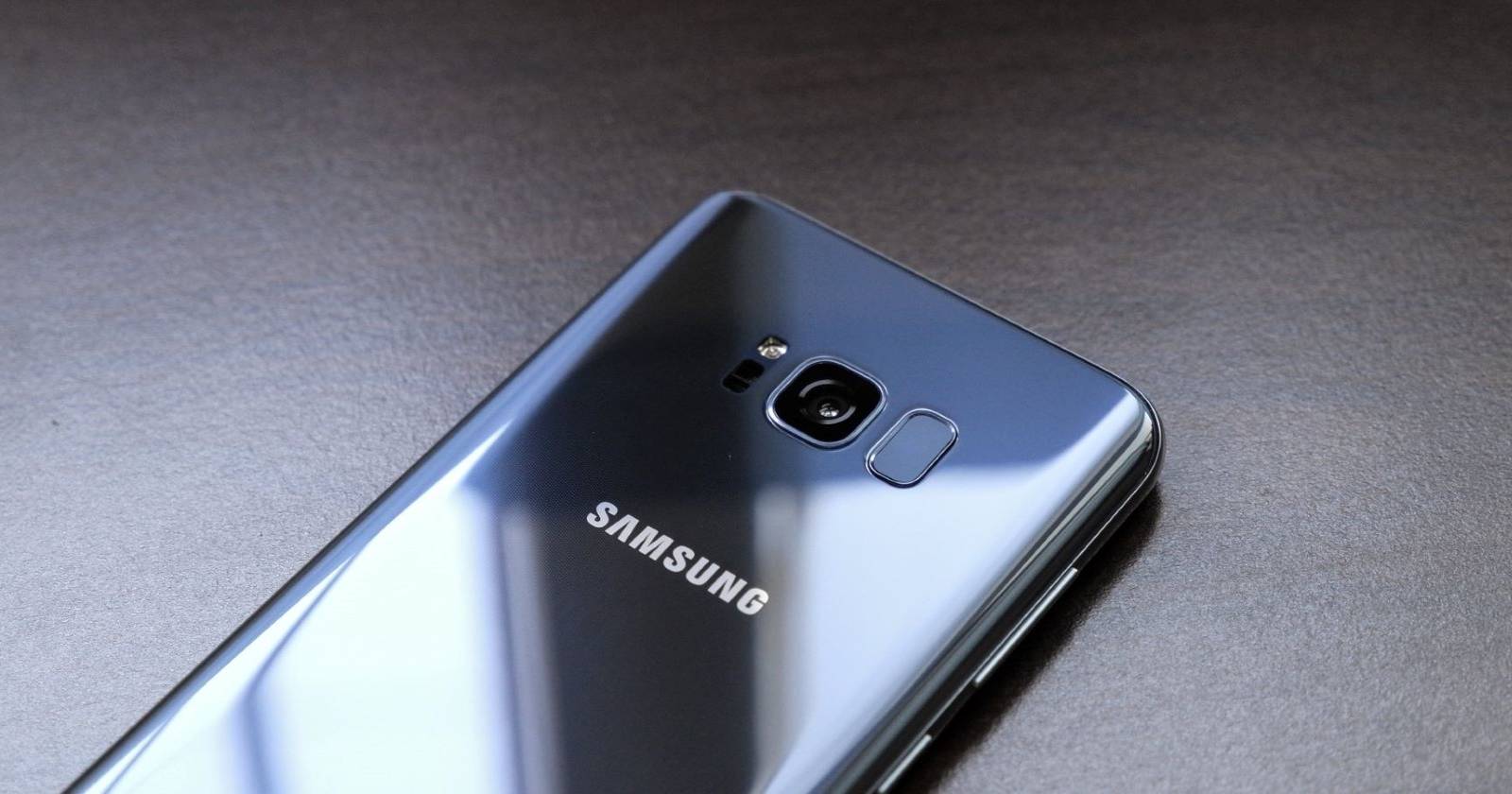
Краткое описание
Из‑за стремления к минимальным рамкам многие производители убрали отдельную светодиодную лампочку уведомлений. На некоторых Samsung вместо классического индикатора осталась круглая рамка вокруг отверстия под фронтальную камеру — её можно заставить мигать при уведомлениях. Это не аппаратный LED, а программная подсветка пикселей экрана вокруг выреза.
Какие модели Samsung поддерживают подсветку вокруг выреза камеры
Фактически у большинства моделей с «punch‑hole» (отверстием в дисплее) есть физическая рамка или зона, которую можно подсветить программно. Ниже — список моделей, где это обычно работает (включая поколения с похожими вырезами):
- Galaxy S10e, S10 и S10+
- Galaxy S20 серия
- Galaxy S21 серия
- Galaxy Note10 и Note10+
- Galaxy A20, A30, A50/A51, A70/A71
- Galaxy M10, M20, M30, M40, M51
Важно: производитель мог изменить реализацию выреза в более новых версиях — если приложение не работает на вашей модели, попробуйте оба варианта (Good Lock и aodNotify) или ищите аналоги в Galaxy Store.
Как это работает — коротко
EdgeLighting и модификации aodNotify используют экранные пиксели вокруг отверстия камеры, чтобы создать кольцевой или сегментированный эффект. При выключенном экране и включённом Always on Display эти эффекты видны как «светодиод» вокруг камеры. Термины:
- EdgeLighting — фирменный эффект Samsung для подсветки краёв экрана.
- Always on Display — режим, при котором часть экрана остаётся активной в выключенном состоянии для показа часов/уведомлений.
Приложения для включения LED‑подсветки на Samsung
Выбор приложения зависит от модели:
- Для Galaxy S10/S10+/Note10/Note10+ рекомендуется Good Lock с плагином EdgeLighting+ (скачивается из Galaxy Store).
- Для многих моделей серии A и M, а также для некоторых S/Note, лучше подходит aodNotify (есть в Google Play, базовая версия бесплатна, есть премиум‑функции).
Пошаговая инструкция: Good Lock + EdgeLighting+ (S и Note)
- Откройте Samsung Galaxy Store и установите Good Lock, если он ещё не установлен. У Good Lock есть собственный набор плагинов.
- В Good Lock найдите и установите плагин EdgeLighting+.
- Откройте приложение EdgeLighting+ из списка приложений на телефоне.
- Перейдите в раздел Effects.
- Найдите эффект Eclipse и выберите его. Этот эффект создаёт кольцо вокруг выреза под камеру.
- Включите эффект и настройте цвет и длительность свечения по своему вкусу.
- Если приложение предложит включить Always on Display, следуйте подсказкам и активируйте эту опцию в системных настройках.
- Закройте настройки и протестируйте, попросив кого‑то прислать вам уведомление или отправив себе тестовое уведомление.
Примечание: в EdgeLighting нельзя задать разные цвета для разных приложений — это ограничение платформы, а не плагина.
Пошаговая инструкция: aodNotify (серии A и M и другие)
- Скачайте и установите aodNotify из Google Play.
- Запустите приложение и предоставьте базовые разрешения, которые оно запрашивает.
- Предоставьте доступ к уведомлениям для aodNotify в системных настройках уведомлений. Без этого приложение не сможет реагировать на полученные уведомления.
- Разрешите приложению использовать Always on Display и/или Edge Lighting (в зависимости от версии прошивки); в списке сервисов найдите aodNotify и включите необходимые опции.
- При появлении запроса на установку AOD Manager следуйте инструкциям внутри приложения и установите его — он помогает управлять Always on Display для сторонних решений.
- Включите переключатель Notification light в настройках aodNotify и настройте стиль, цвет, ширину и продолжительность подсветки.
- Тестируйте поведение на заблокированном экране, отправив себе уведомление.
aodNotify обычно даёт более гибкие параметры цвета и формы, чем стандартный EdgeLighting.
Таблица совместимости (ориентировочная)
| Серия | Модели | Работают с Good Lock | Работают с aodNotify |
|---|---|---|---|
| Galaxy S | S10 / S10+ / S20 / S21 | Да | Частично |
| Galaxy Note | Note10 / Note10+ | Да | Частично |
| Galaxy A | A20 / A30 / A50 / A51 / A70 / A71 | Частично | Да |
| Galaxy M | M10 / M20 / M30 / M40 / M51 | Частично | Да |
Эта таблица обзорная: поведение может отличаться в зависимости от версии прошивки, региона и оператора.
Отладка и распространённые проблемы
- Эффект не появляется
- Проверьте, включён ли Always on Display.
- Убедитесь, что aodNotify или EdgeLighting имеют доступ к уведомлениям и необходимым сервисам.
- Отключите оптимизацию батареи для выбранного приложения (системные настройки → Батарея → Оптимизация приложений).
- Подсветка видна только при включённом экране
- Некоторые телефоны ограничивают демонстрацию эффекта только на заблокированном экране. Проверьте настройки блокировки экрана.
- Цвет не меняется или зафиксирован
- EdgeLighting может не поддерживать динамическое назначение цвета по приложению. aodNotify даёт больше опций.
- Конфликт с другими приложениями для подсветки
- Отключите аналогичные приложения и оставьте только одно, чтобы проверить конфликт.
- После обновления прошивки эффект перестал работать
- Переустановите плагин/приложение, проверьте, доступны ли обновления для Good Lock или aodNotify.
Когда этот подход не подходит — контрпримеры и альтернативы
- На устройствах без кольцевой зоны вокруг выреза эффект будет некорректным или невозможным.
- Если безопасность мешает (например, на рабочих телефонах с запрещёнными сторонними приложениями), используйте стандартные системные уведомления, вибрацию или подключите умные часы.
- Альтернатива для постоянных индикаторов — приобрести наклейку с маленьким внешним LED‑аксессуаром, который можно прикрепить к корпусу.
Рекомендации по безопасности и приватности
- Приложения вроде aodNotify запрашивают доступ к уведомлениям. Это даёт им возможность читать содержимое уведомлений — предоставляйте доступ только проверенным приложениям.
- Проверяйте разрешения и отключайте их, если приложение ведёт себя подозрительно.
- В организациях с политикой безопасности поставьте задачу IT‑отделу: разрешать только сертифицированные решения.
Роль‑ориентированные чек-листы
Для обычного пользователя:
- Убедиться, что модель телефона поддерживает вырез/кольцо вокруг камеры.
- Установить Good Lock или aodNotify.
- Выдать доступ к уведомлениям и разрешения для Always on Display.
- Проверить оптимизацию батареи и отключить её для приложения.
- Настроить цвет и длительность, затем протестировать.
Для администратора/ИТ‑специалиста:
- Проверить соответствие политике безопасности компании.
- Проверить, не нарушает ли приложение корпоративные правила по доступу к уведомлениям.
- Если нужно, настроить MDM‑политику, запрещающую установку сторонних плагинов.
Короткая методология выбора решения
- Определите модель и версию прошивки.
- Попробуйте Good Lock (если это флагман S/Note).
- Если не прошло, установите aodNotify и предоставьте разрешения.
- Настройте и протестируйте поведение на заблокированном экране.
- При проблемах — проверьте оптимизацию батареи и разрешения.
Критерии приёмки
- Подсветка вокруг выреза появляется при получении уведомления на заблокированном экране.
- Цвет и длительность соответствуют настройкам в приложении.
- Приложение не вызывает значимого разряда батареи в обычном режиме.
- Приложение не получает лишних привилегий (проверить доступ к данным).
1‑строчный глоссарий
- Always on Display — режим частичной активности экрана при блокировке для отображения часов/уведомлений.
- EdgeLighting — система подсветки краёв экрана на Samsung.
- aodNotify — стороннее приложение для имитации LED‑подсветки вокруг выреза камеры.
Заключение
Старый привычный светодиод уведомлений можно воспроизвести на современных Samsung с помощью программных решений. Good Lock и aodNotify — два основных инструмента, каждый из которых имеет свои сильные стороны: Good Lock обеспечивает хорошую интеграцию с One UI, а aodNotify даёт больше гибкости настроек. Перед установкой проверьте разрешения, отключите оптимизацию батареи для приложений и протестируйте поведение после обновлений системы.
Кредит изображения: Aaron Yoo/ Flickr

Похожие материалы

Несколько аккаунтов Skype: Multi Skype Launcher

Журнал для работы: повысить продуктивность

Персональные звуки уведомлений на Android

Скачивание шоу Hulu для офлайн‑просмотра

Microsoft Start: персонализированная новостная лента
