
Включение и отключение JavaScript в Firefox
Кратко: Если сайт просит включить JavaScript или вы хотите запускать свои скрипты, это легко сделать в настольной версии Firefox через about:config. На мобильном Firefox JavaScript всегда включён. Следуйте шагам ниже, и в конце — советы по устранению проблем и альтернативы.
Быстрые ссылки
- Включить и отключить JavaScript в Firefox
Если вам нужно разрешить JavaScript на сайте или запустить собственные скрипты, сначала убедитесь, что JavaScript включён в браузере Mozilla Firefox. Ниже — пошаговая инструкция для настольной версии Firefox.
Важно: инструкции применимы к настольной версии. В мобильном Firefox JavaScript всегда включён по умолчанию.
Связано: Что такое JavaScript и почему Gmail его блокирует?
Как включить и отключить JavaScript
Запустите приложение Firefox на компьютере.
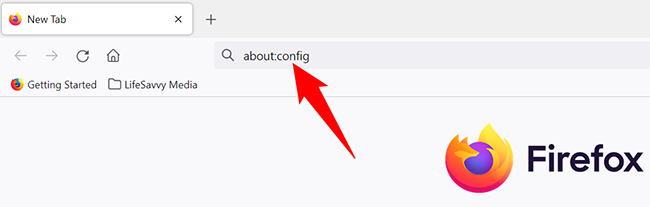
В адресной строке введите и нажмите Enter:
about:config
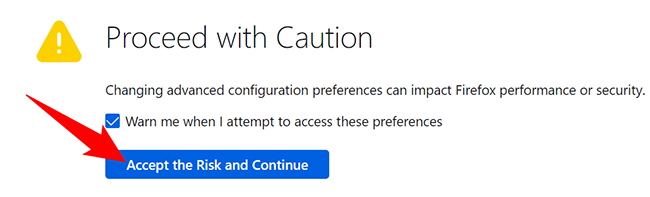
- Появится предупреждение «Будьте осторожны». Нажмите кнопку «Принять риск и продолжить». Это откроет страницу параметров, где можно изменять настройки конфигурации.
- В поле поиска наверху (Search Preference Name) введите:
JavaScript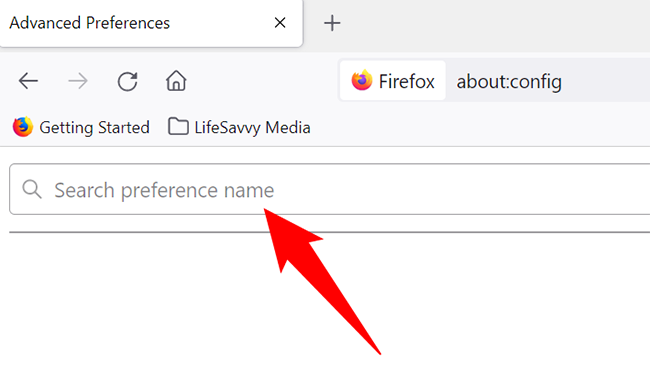
- В результатах найдите настройку javascript.enabled. Чтобы включить JavaScript, нажмите кнопку-переключатель рядом с этой настройкой.
Значение изменится на true — это означает, что JavaScript включён.
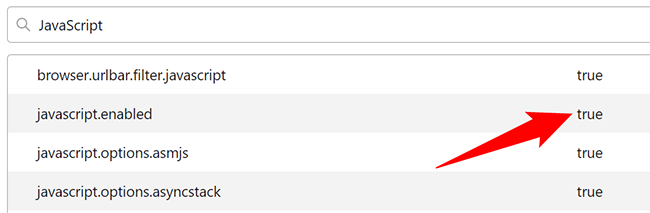
- Чтобы снова отключить JavaScript, просто нажмите тот же переключатель — значение сменится на false.
И всё — вы разрешили или запретили выполнение JavaScript в Firefox.
Пояснение: что делает about:config
about:config — это интерфейс продвинутых настроек Firefox. Он предоставляет доступ к внутренним флагам и параметрам браузера. Изменяйте значения осторожно: неверные правки могут повлиять на стабильность и безопасность.
Важно: Если вы видите, что переключатель недоступен или настройки сбрасываются — возможно, политика безопасности или расширение управляет этой опцией.
Когда это не сработает
- Политики предприятия: в корпоративной среде администратор может принудительно задавать значения через групповую политику, и about:config будет игнорироваться.
- Расширения: некоторые расширения блокируют скрипты независимо от javascript.enabled. Попробуйте временно отключить расширения.
- Защищённые сайты: некоторые сайты используют Content Security Policy (CSP) — это не позволит внешним скриптам работать даже при включённом JavaScript.
Альтернативные способы управления JavaScript
- Использовать расширения типа NoScript или uBlock Origin для гибкого блокирования/разрешения JavaScript по доменам.
- Откат к профилю Firefox: если параметры повреждены, создайте новый профиль (about:profiles) и проверьте поведение.
- Проверить групповые политики: системные администраторы должны убедиться, что домен/профиль не принудительно задают javascript.enabled.
Чек‑лист по ролям
Пользователь:
- Открыл Firefox и ввёл about:config
- Подтвердил предупреждение
- Нашёл javascript.enabled и установил переключатель в true или false
- Перезапустил вкладку/страницу для проверки
Администратор:
- Проверил групповые политики и GPO для Firefox
- Просканировал расширения, которые могут переопределять поведение JS
- Сообщил пользователям об изменениях и предоставил инструкцию
Критерии приёмки
- JavaScript работает: на тестовой странице с простым скриптом () появляется всплывающее окно.
- JavaScript выключен: тот же тестовый скрипт не выполняется.
Советы по устранению неполадок
- Очистите кэш и перезапустите браузер.
- Проверьте в режиме «Безопасный режим» (Safe Mode) без расширений.
- Создайте новый профиль Firefox и повторите шаги.
- Если настройки сбрасываются — обратитесь к администратору системы.
Риски и рекомендации по безопасности
- Включённый JavaScript повышает функциональность сайтов, но также увеличивает поверхность атак (криптоджекинг, XSS). Разрешайте JavaScript только на доверенных сайтах.
- Для максимальной безопасности используйте управление по доменам (NoScript) вместо глобального отключения.
Краткое резюме
Включить или отключить JavaScript в настольном Firefox можно через about:config, найдя параметр javascript.enabled и переключив его значение. Если изменение не применяется, проверьте расширения, политики и профиль браузера.
Нужно включить или отключить JavaScript в Chrome? Для этого есть отдельная простая инструкция.
Связано: Как отключить и включить JavaScript в Google Chrome

Похожие материалы

Несколько аккаунтов Skype: Multi Skype Launcher

Журнал для работы: повысить продуктивность

Персональные звуки уведомлений на Android

Скачивание шоу Hulu для офлайн‑просмотра

Microsoft Start: персонализированная новостная лента
