
Как включить родительские ограничения в iTunes и iOS
Быстрые ссылки
Как включить родительские ограничения в iTunes для Windows и macOS
Как включить родительские ограничения в iTunes Store на iOS
Если ваши дети используют iTunes на Mac, Windows или на своём iPhone/iPad, вероятно, вы не хотите, чтобы они получали доступ к неподходящему взрослому контенту. Это можно организовать с помощью родительских ограничений — локальных настроек, которые фильтруют контент и запрещают покупки.
Как включить родительские ограничения в iTunes для Windows и macOS
Чтобы настроить ограничения в десктопной версии iTunes, откройте настройки iTunes: на Windows — Edit > Preferences, на Mac — iTunes > Preferences.
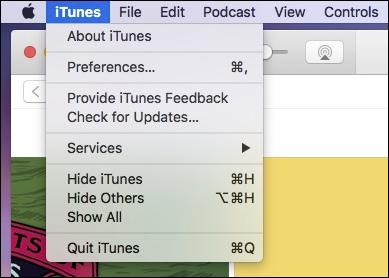
Далее откройте вкладку “Ограничения” в настройках.
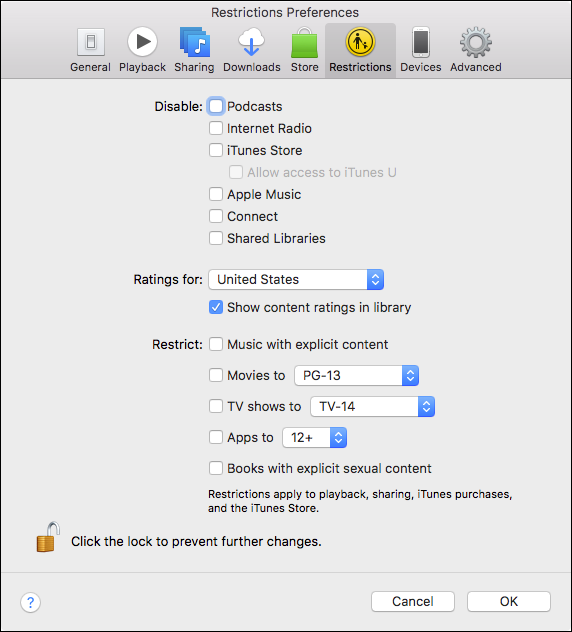
Чтобы внести изменения, нажмите на значок замка в левом нижнем углу.
Важно учесть права учётных записей:
- На Windows убедитесь, что у ребёнка своя учётная запись Windows и у неё нет прав администратора. Если iTunes запускается под администратором, ограничения можно обойти — пароль не потребуется.
- На Mac система потребует ввести системный пароль для внесения изменений, но лучше, чтобы у ребёнка была отдельная учётная запись macOS, чтобы применить ограничения к его среде отдельно от вашей.
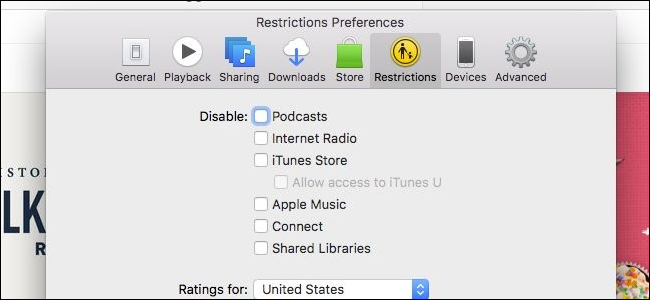
Ниже — что именно можно настроить во вкладке “Ограничения”:
- Отключить: iTunes содержит множество типов контента — подкасты, интернет‑радио, Apple Music и т.д. Вы можете отключить каждый тип, к которому не хотите допускать ребёнка. При этом iTunes U (образовательный контент) можно оставить доступным даже при отключённом iTunes Store.
- Рейтинги для: выберите систему возрастных рейтингов вашей страны — это влияет на фильмы и телешоу, если для данной страны существует принятая система рейтингов. Приложения обычно не затрагиваются этой настройкой.
- Ограничить: задайте максимальный допустимый рейтинг для фильмов, телешоу, приложений, музыки и книг, либо полностью запретите контент с пометкой “эксплицит”.
Когда завершите, нажмите “OK”, чтобы сохранить настройки и закрыть окно.
Как включить родительские ограничения в iTunes Store на iOS
На iOS контент и сервисы распределены по приложениям: Подкасты, Музыка, Видео/TV и т. д. Тем не менее все ключевые фильтры собраны в настройке “Ограничения”.
Чтобы открыть Ограничения на iPhone или iPad: Откройте “Настройки” → “Основные” → “Ограничения”, затем нажмите “Включить ограничения”.
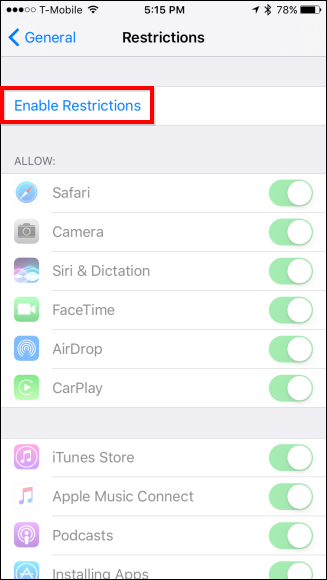
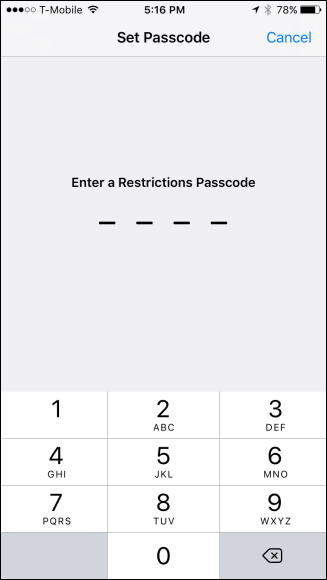
Вас попросят задать 4‑значный код доступа для ограничений. Выберите код, который ребёнок не сможет легко угадать; не используйте простой 0000 или 1234.
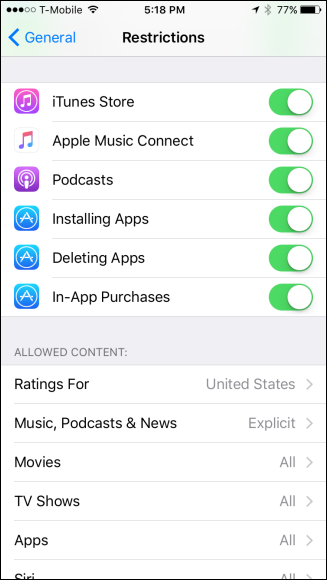
Вы сможете полностью выключить доступ к iTunes Store, Apple Music Connect и подкастам. Также можно запретить установку и удаление приложений и покупки внутри приложений.
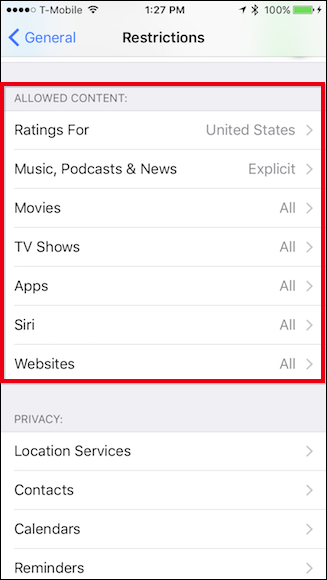
Ниже находится раздел “Разрешённый контент”, который интересует большинство родителей: всего семь категорий для фильтрации.
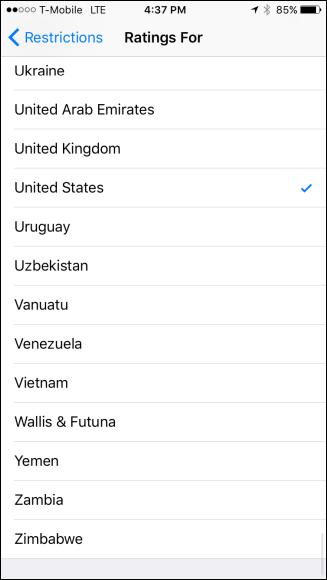
“Рейтинги для” позволяет выбрать систему рейтингов для вашей страны — это влияет на фильмы и телешоу.
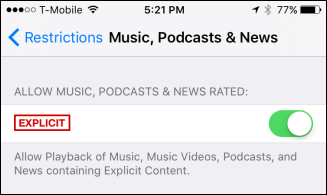
Раздел “Музыка, подкасты и новости” позволяет отфильтровать музыку и подкасты с отметкой “explicit” (нецензурная лексика).
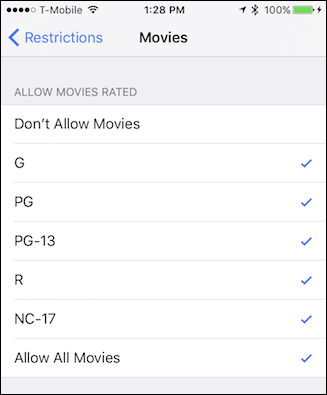
В разделе “Фильмы” можно выбрать самый высокий разрешённый рейтинг, разрешить все фильмы или полностью запретить их. Набор опций зависит от региональной системы рейтингов.
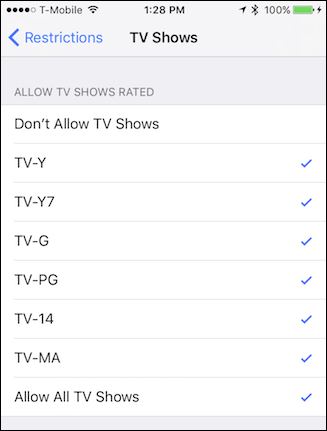
Для “Телешоу” настройка аналогична — можно задать верхний допустимый рейтинг, разрешить все или запретить все телешоу. В странах без системы рейтингов доступны только варианты “разрешить/запретить”.
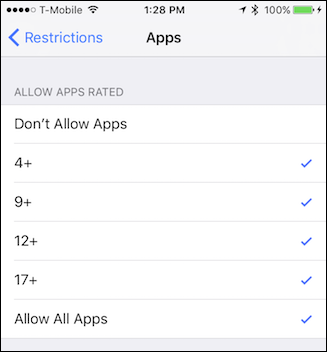
В разделе “Приложения” вы можете ограничить доступ по возрастному рейтингу либо полностью запретить установку/использование приложений.
Ограничения для “Siri” позволяют блокировать нецензурную лексику и поиск веб‑контента через голосовой ассистент.
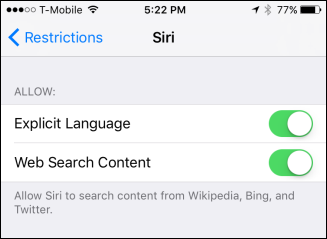
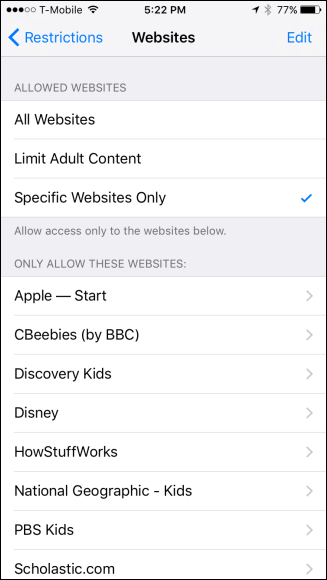
Раздел “Веб‑сайты” позволяет автоматически фильтровать взрослый контент, разрешить только выбранные сайты для детей или вообще не применять фильтр.
После завершения настройки просто выйдите из “Настроек” — изменения сохраняются автоматически.
Когда ограничения могут не сработать и как решать проблемы
- Если ребёнок использует учётную запись с правами администратора на компьютере, ограничения iTunes можно обойти. Решение: перенесите действия в отдельную ограниченную учётную запись.
- На iOS, если забыли код ограничений, придётся либо восстановить устройство из резервной копии, либо полностью сбросить настройки; заранее храните код в защищённом менеджере паролей.
- Некоторые сторонние приложения или веб‑сайты могут доставлять контент вне App Store/Apple Music (например, в браузере). Используйте веб‑фильтр и сетевые фильтры на роутере для дополнительной защиты.
- Если рейтинги для вашей страны отсутствуют, остаётся опция “разрешить/запретить” для фильмов и телешоу — это менее гибко, но надёжно.
Important: при смене региона в настройках Apple Store опции рейтингов и доступный контент могут измениться.
Плейбук: шаг за шагом для родителя (SOP)
- На компьютере: создайте отдельную учётную запись ребёнка без прав администратора.
- Запустите iTunes под учётной записью родителя, откройте Preferences → Restrictions.
- Нажмите на замок, введите системный пароль (macOS) или соответствующие учётные данные (Windows), отключите нежелательные типы контента и установите рейтинги.
- На iOS: Настройки → Основные → Ограничения → Включить ограничения → задайте 4‑значный код.
- Отключите покупки внутри приложений и установку новых приложений там, где это необходимо.
- Настройте веб‑фильтр и Siri‑ограничения.
- Проверьте устройство ребёнка: зайдите в App Store/TV/Музыка и убедитесь, что запрещённый контент недоступен.
- Запишите код ограничений в защищённом месте и храните резервную копию конфигурации (скриншоты настроек).
Чек‑листы по ролям
Родитель:
- Создать отдельную учётную запись ребёнка.
- Задать 4‑значный код ограничений на iOS.
- Отключить покупки внутри приложений и установку приложений при необходимости.
- Настроить веб‑фильтр и Siri‑ограничения.
- Объяснить правила использования устройств ребёнку.
ИТ‑администратор / продвинутый пользователь:
- Убедиться в отсутствии прав администратора на детской учётной записи.
- Настроить сетевые фильтры на роутере и/или DNS‑фильтрацию.
- Настроить профиль управления (MDM) при необходимости для корпоративных устройств.
Мини‑методология: как решать спорные случаи
- Определите источник контента (App Store, веб, стриминг).
- Примените соответствующий уровень: локальные ограничения → сетевой фильтр → родительский разговор.
- Если контент обходит фильтры регулярно, обновите правила и запретите конкретные домены/ключевые слова на роутере.
Простая диаграмма принятия решения
flowchart TD
  A[Начать] --> B{Устройство}
  B -->|Компьютер| C[Открыть iTunes → Preferences → Restrictions]
  B -->|iPhone/iPad| D[Настройки → Основные → Ограничения]
  C --> E[Отключить типы контента и задать рейтинги]
  D --> F[Включить ограничения и задать код]
  E --> G[Проверить учётную запись ребёнка]
  F --> G
  G --> H{Проблемы?}
  H -->|Да| I[Проверить права администратора и веб‑фильтры]
  H -->|Нет| J[Готово]
Критерии приёмки
- Ребёнок не может просматривать запрещённый по настройкам контент в iTunes/TV/Музыке.
- На iOS не выполняются несанкционированные покупки и установки приложений.
- При попытке изменить настройки требуется код ограничений или системный пароль.
- Веб‑фильтр блокирует явные взрослые сайты при включённом фильтре.
Факт‑бокс
- Код ограничений: 4 цифры на iOS.
- Основные категории для фильтрации: Музыка/Подкасты, Фильмы, Телешоу, Приложения, Siri, Веб‑сайты.
- Рекомендуемая практика: отдельная учётная запись ребёнка + отключённые права администратора.
Конфиденциальность и GDPR‑заметки
- Ограничения и коды хранятся локально на устройстве; Apple не предоставляет прямого доступа к этим кодам.
- При использовании MDM‑решений в образовательных учреждениях уточняйте политику хранения данных и согласие родителей.
Сценарии отказа и альтернативы
- Если ограничения iTunes не покрывают ваш сценарий (например, детский доступ к веб‑контенту через браузер), используйте роутер с функцией родительского контроля или специальное приложение‑фильтр.
- Для семей с несколькими детьми подумайте о Family Sharing и отдельных учётных записях с семейным контролем.
Краткий глоссарий
- Ограничения: локальные настройки, блокирующие контент и покупки.
- Рейтинги: возрастные категории, применяемые к фильмам и телешоу.
- MDM: Mobile Device Management, централизованное управление устройствами.
Короткое резюме
- Родительские ограничения iTunes и iOS позволяют гибко управлять тем, какой контент доступен детям.
- Всегда используйте отдельные учётные записи и надёжные коды; комбинируйте локальные настройки с сетевыми фильтрами для наилучшей защиты.
Сводка ключевых выводов:
- Настройка ограничений доступна и на компьютере, и на iOS.
- Отдельная учётная запись ребёнка и отсутствие прав администратора — основной принцип безопасности.
- Для полного покрытия используйте веб‑фильтры и сетевые инструменты.

Похожие материалы

Несколько аккаунтов Skype: Multi Skype Launcher

Журнал для работы: повысить продуктивность

Персональные звуки уведомлений на Android

Скачивание шоу Hulu для офлайн‑просмотра

Microsoft Start: персонализированная новостная лента
