
Режим Internet Explorer в Microsoft Edge: что это и как включить

Что такое режим Internet Explorer?
Режим Internet Explorer (IE mode) — это встроенная в Microsoft Edge функция совместимости. Она нужна, когда современный браузер не может корректно отобразить старые сайты или корпоративные web‑приложения, разработанные с расчётом на движок Internet Explorer.
Ключевая идея: браузер использует два рендер‑движка и автоматически или принудительно переключается на «режим IE» для определённых сайтов. Это даёт доступ к устаревшим функциям (ActiveX, специфичные корпоративные сценарии) без полного возврата к старому Internet Explorer.
Краткое определение: режим IE — это режим совместимости в Edge, который эмулирует поведение Internet Explorer для выбранных сайтов.
Кому это нужно
- IT‑отделам и администраторам, у которых есть критичные корпоративные сайты, не перенесённые на современные стандарты.
- Пользователям, которым нужно время для миграции устаревших внутренних приложений.
- Тем, кто хочет сохранить безопасность и преимущества современного браузера, но нужен доступ к конкретным legacy‑ресурсам.
Важно: режим доступен только в десктопной версии Microsoft Edge на Windows. macOS и Linux не поддерживают режим IE.
Как включить режим Internet Explorer в Microsoft Edge — пошагово
- Откройте Microsoft Edge.
- Нажмите кнопку с тремя точками в правом верхнем углу (кнопка «…»). Это меню часто называют «Ellipsis».
- Выберите «Настройки».
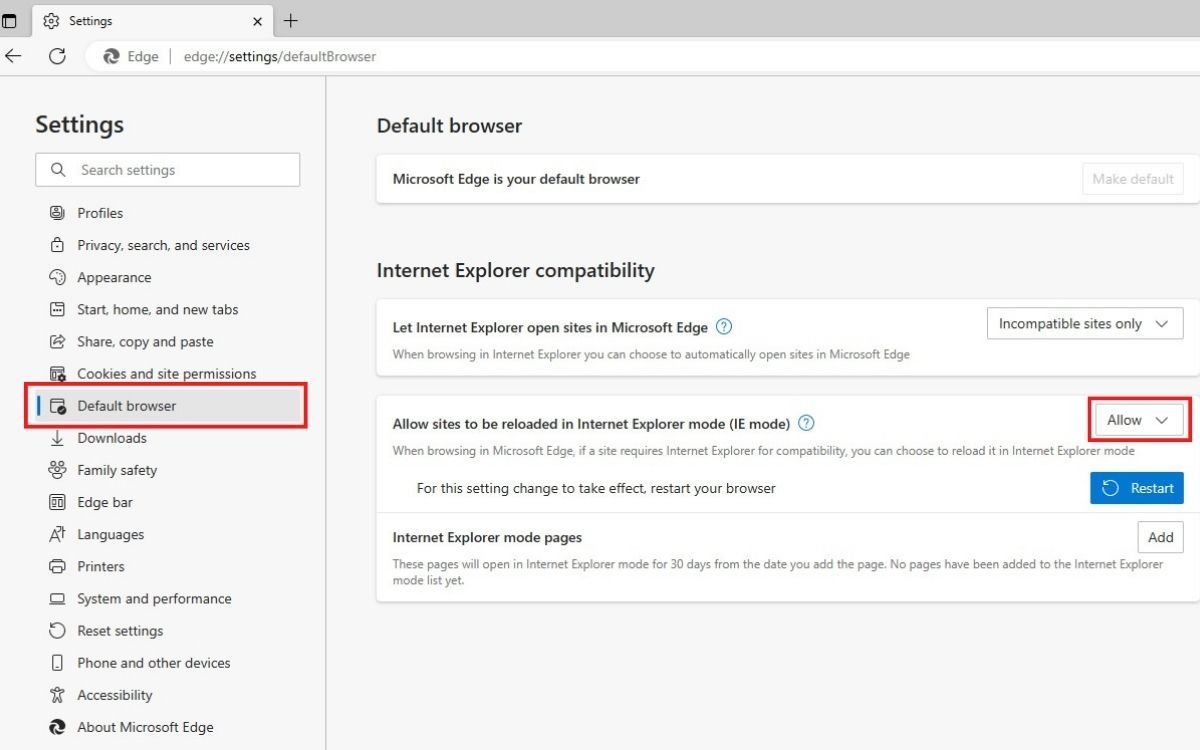
- В левой панели выберите «Браузер по умолчанию».
- В разделе «Совместимость с Internet Explorer» найдите параметр «Разрешить перезагрузку сайтов в режиме Internet Explorer» и в выпадающем списке выберите «Разрешить».
- Нажмите «Перезапустить» (Restart), чтобы применить изменения.
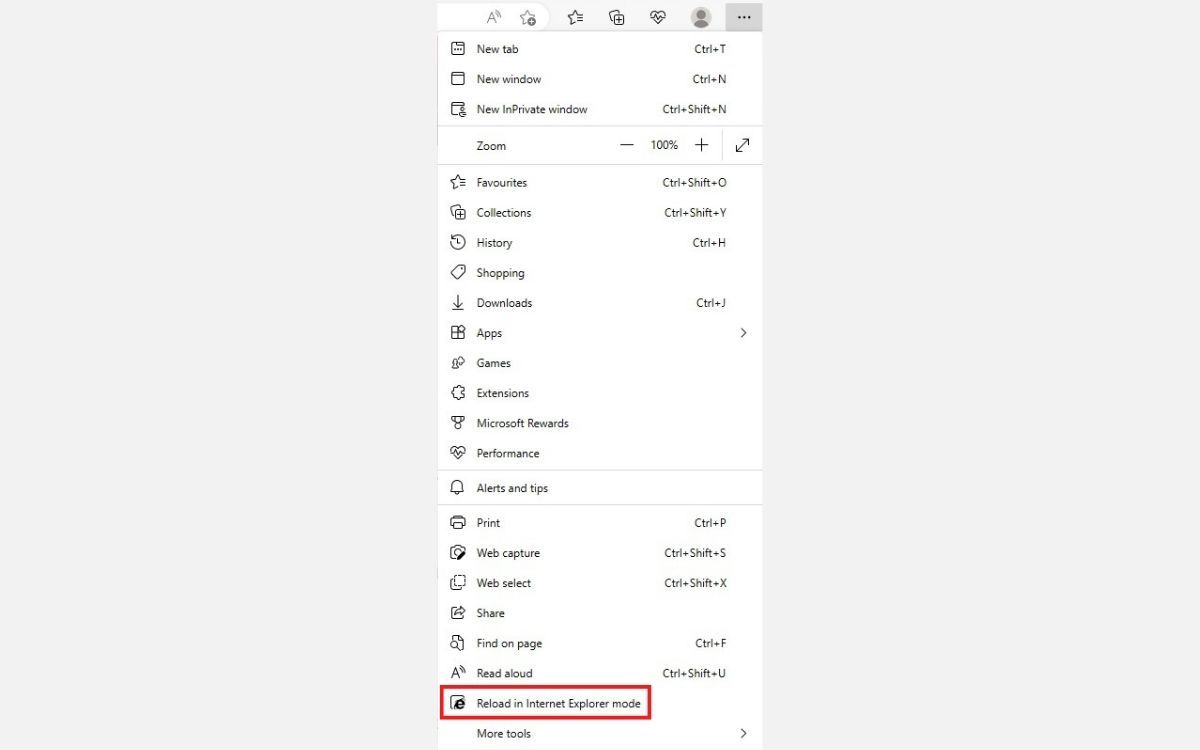
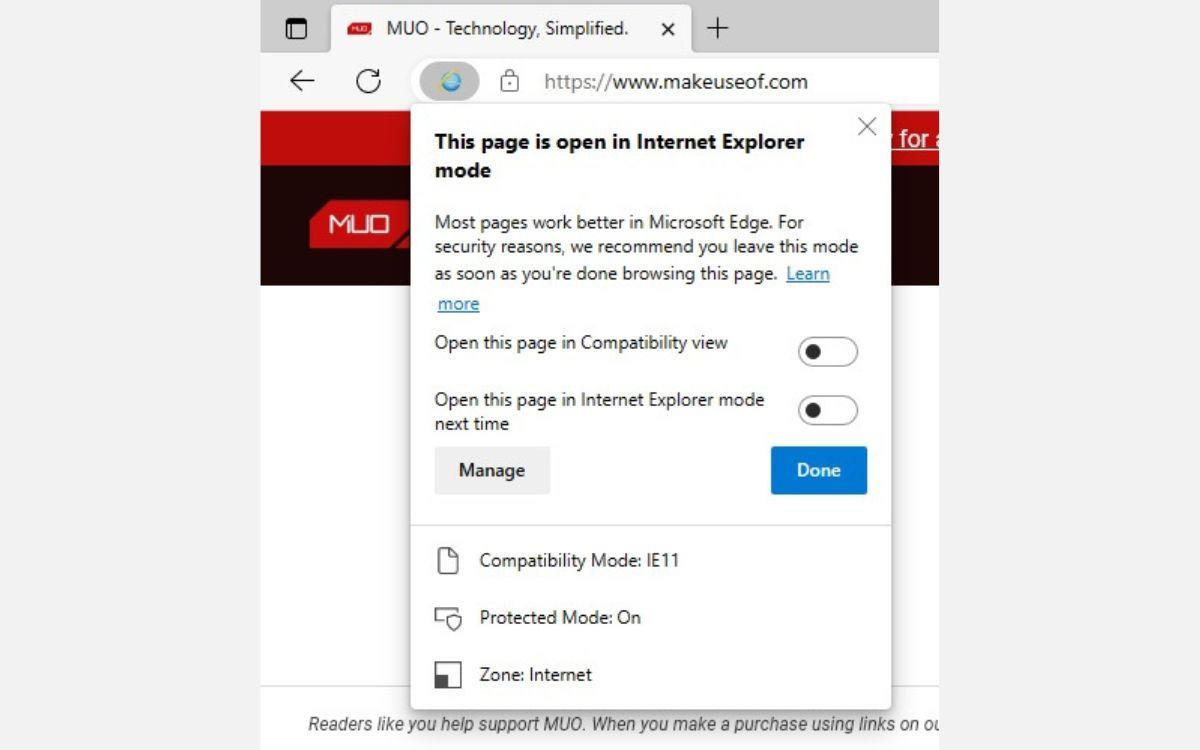
После перезапуска команда «Перезагрузить в режиме Internet Explorer» появится в меню «…» выше пункта «Дополнительные средства». При переходе в режим IE слева в адресной строке появится значок Internet Explorer — нажмите его, чтобы увидеть информацию о текущем режиме.
Советы:
- Режим можно включать и отключать вручную для каждой вкладки.
- Можно добавить пункт «Перезагрузить в режиме Internet Explorer» на панель инструментов для быстрого доступа.
Практические примеры использования
- Внутренний бухгалтерский портал, построенный на старом ActiveX‑модуле.
- Корпоративный веб‑проект, где миграция на современные стандарты займёт месяцы или годы.
- Тестирование поведения сайта в старой среде без развёртывания отдельной виртуальной машины.
Ограничения и риски
- Режим IE не поддерживает все расширения и тулбары старого IE; это уменьшает риск вредоносных плагинов, но не делает работу полностью безопасной.
- Internet Explorer как архитектура устарел и содержит уязвимости; использование режима увеличивает риск, если разрешённые сайты ненадёжны.
- Microsoft объявила о завершении поддержки режима IE в 2029 году; компания обещает предупреждать пользователей за год до отключения.
- Режим работает только на Windows‑версии Edge; пользователи macOS и Linux не могут его использовать.
Важно: включайте режим IE только для доверенных внутренних ресурсов и держите список разрешённых сайтов минимальным.
Когда режим IE не поможет (примеры)
- Сайты, использующие современные веб‑API, Progressive Web Apps или сложную JS‑логическую архитектуру — такие сайты лучше запускать в стандартном режиме Edge.
- Если проблема связана не с рендером, а с серверной совместимостью (CORS, устаревшие TLS) — режим браузера не исправит серверные ошибки.
- Мобильные версии Edge и другие браузеры не получат преимущества; это десктоп‑решение для Windows.
Альтернативные подходы
- Перенос (ремодернизация) устаревших приложений на современные стандарты (HTML5, ES6, Web APIs). Это долгий, но конечный безопасный путь.
- Использование виртуальных машин или контейнеров с предустановленным старым браузером для изоляции рисков.
- Применение прокси‑решений или шлюзов совместимости на уровне корпоративной инфраструктуры.
Мини‑методология миграции для IT‑администраторов
- Инвентаризация: составьте список приложений, требующих режима IE.
- Приоритизация: оцените критичность, частоту использования и риск для каждого приложения.
- Временное решение: добавьте критичные приложения в allow‑list IE mode.
- План миграции: задайте сроки и ответственных за перевод приложений на современные технологии.
- Тестирование: проверьте приложения в Edge в стандартном и IE‑режиме.
- Удаление: после миграции удалите сайт из списка разрешённых.
Шаблон списка разрешённых сайтов (пример)
| Сайт | Причина | Владелец | План миграции |
|---|---|---|---|
| https://intranet.corp.local | ActiveX отчёты | Отдел бухучёта | Перевод на PDF/JS, 12 мес. |
| https://legacy-app.corp | Старый внутренний ERP | ИТ | API‑ремонт, 18 мес. |
(Заполните шаблон для своих приложений и обновляйте каждые 3 месяца.)
Критерии приёмки
- Сайт открывается и отображается корректно в режиме IE для 95% ключевых сценариев (визуальная проверка).
- Функции ввода/отправки форм, авторизации и отчётности работают как ожидается.
- Список разрешённых сайтов ограничен только необходимыми ресурсами и документирован.
Проверочные тесты и сценарии
- Открыть сайт в стандартном Edge: проверить ошибки отображения.
- Перезагрузить в режиме IE: документировать отличия и фиксировать баги.
- Эмуляция уязвимости: убедиться, что на разрешённых сайтах отключены сторонние тулбары и плагины.
- Регрессионные тесты после обновлений Edge.
Роль‑ориентированные чек‑листы
Для администратора:
- Проверить совместимость доменов в групповом политике (GPO).
- Настроить автообновления Edge и мониторинг событий безопасности.
Для разработчика приложения:
- Проверить, какие API и плагины требуют замены.
- Подготовить план миграции и список зависимостей.
Для менеджера проекта:
- Установить сроки и KPI миграции.
- Обеспечить коммуникацию с пользователями о временных ограничениях.
Безопасность и рекомендации по снижению рисков
- Ограничьте доступ в IE‑режиме только для доверенных внутренних доменов.
- Включите журналирование активности и мониторинг безопасности для вкладок в IE‑режиме.
- Регулярно проверяйте, не появилось ли подозрительной активности, связанной с элементами управления ActiveX или плагинами.
Быстрый план действий (SOP) для включения и теста
- Включите режим через Настройки → Браузер по умолчанию → Разрешить перезагрузку сайтов в режиме Internet Explorer.
- Перезагрузите Edge.
- Добавьте тестовый домен в allow‑list и перезагрузите страницу в режиме IE.
- Выполните чек‑листы и зафиксируйте результаты.
- При положительном результате документируйте добавление домена и план миграции.
Ментальные модели и эвристики
- Модель «песочницы»: используйте IE‑режим как временную песочницу для старых приложений, не как постоянную платформу.
- Эвристика «минимального списка»: чем меньше разрешённых доменов, тем ниже риск.
Факты в цифрах
- Internet Explorer (оригинал) существовал ~27 лет до официального завершения поддержки в июне 2022 года.
- Microsoft объявила о прекращении поддержки режима IE в 2029 году с уведомлением за год до отключения.
Краткое резюме
Режим Internet Explorer в Microsoft Edge — практичный инструмент для плавного перехода от устаревших корпоративных сайтов к современным веб‑стандартам. Он даёт временное решение для бизнес‑критичных приложений, но несёт дополнительные риски безопасности и не является долгосрочным решением. Планируйте миграцию и используйте режим только для доверенных ресурсов.
Важно: если вы не используете устаревшие сайты, оставляйте режим выключенным.
Примечание: если нужна инструкция по массовой настройке режима IE через групповую политику (GPO) или Microsoft Endpoint Manager, подготовлю отдельный пошаговый playbook.

Похожие материалы

Несколько аккаунтов Skype: Multi Skype Launcher

Журнал для работы: повысить продуктивность

Персональные звуки уведомлений на Android

Скачивание шоу Hulu для офлайн‑просмотра

Microsoft Start: персонализированная новостная лента
