
Как включить режим Internet Explorer в Microsoft Edge
Что такое режим Internet Explorer
Режим Internet Explorer — это режим совместимости в Microsoft Edge, который рендерит страницы с движком, совместимым с Internet Explorer. Кратко: позволяет запускать старые корпоративные и специализированные сайты без запуска отдельного Internet Explorer.
Важно: Microsoft официально завершила поддержку Internet Explorer 15 июня 2022 года, но функция IE Mode остаётся в Edge для совместимости.
Когда стоит использовать IE Mode
- Устаревшие корпоративные веб-приложения, тестируемые под IE11.
- Внутренние сайты с ActiveX, устаревшими плагинами или специфичными конструкциями HTML/CSS.
- Быстрая проверка отображения без развёртывания виртуальной машины.
Когда не стоит: современные сайты и публичные сервисы — они работают лучше в стандартном режиме Edge. Для полной безопасности используйте режим только по необходимости.
Важно: IE Mode не заменяет долгосрочную модернизацию приложений. По возможности планируйте миграцию к современным стандартам веба.
Как включить режим IE в Microsoft Edge
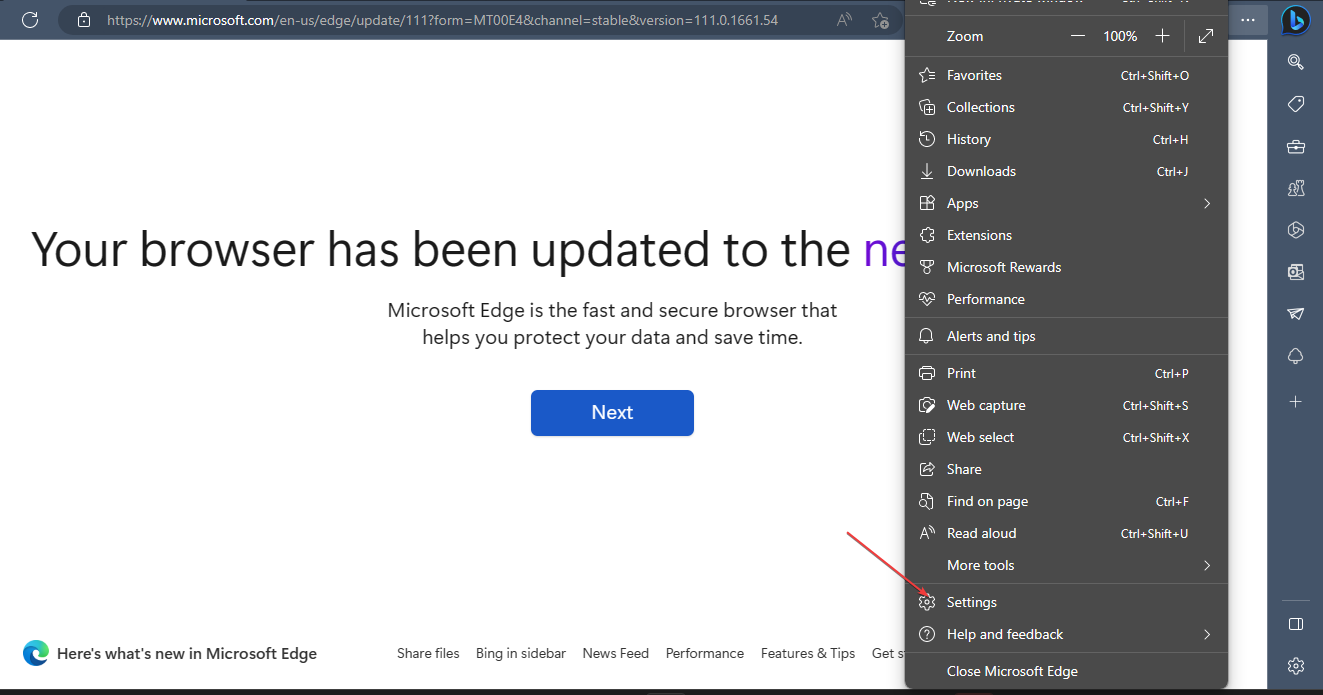
- Нажмите клавишу Windows, введите Microsoft Edge и откройте браузер.
- В правом верхнем углу нажмите кнопку «Ещё» (три точки) и выберите Настройки.
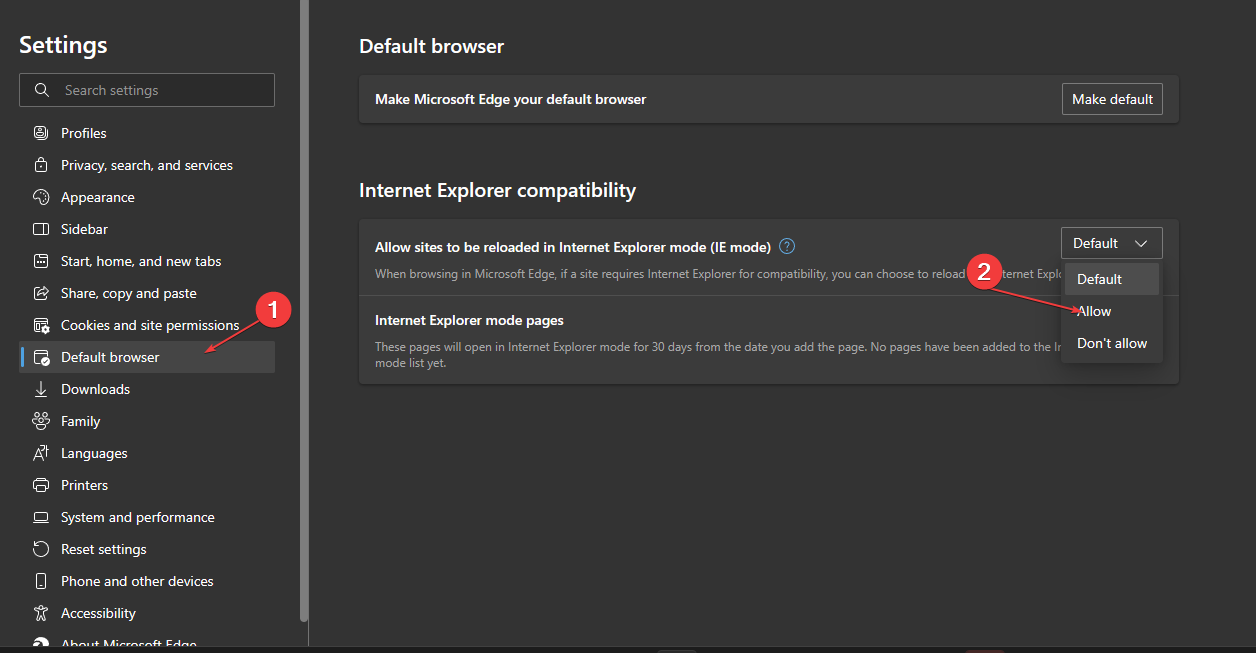
- В меню слева выберите раздел Браузер по умолчанию.
- В блоке «Совместимость с Internet Explorer» найдите опцию Разрешить перезагрузку сайтов в режиме Internet Explorer и установите значение «Разрешить».
- Нажмите Перезапустить, чтобы сохранить изменения и применить режим.
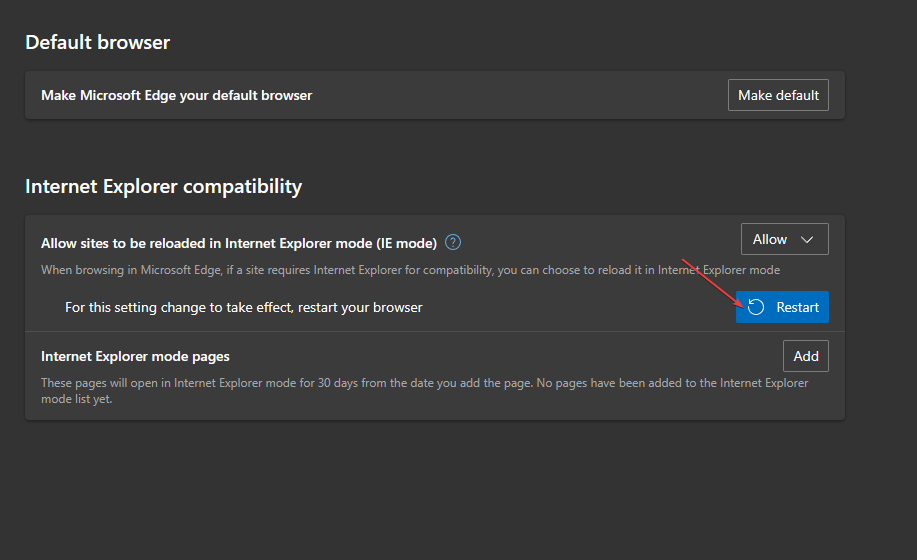
После перезапуска режим будет доступен для перезагрузки отдельных страниц в режиме IE.
Как открыть конкретную страницу в режиме IE
- Откройте страницу в Edge.
- Нажмите кнопку «Ещё» (три точки) в правом верхнем углу.
- Выберите Дополнительные инструменты, затем Перезагрузить в режиме Internet Explorer.
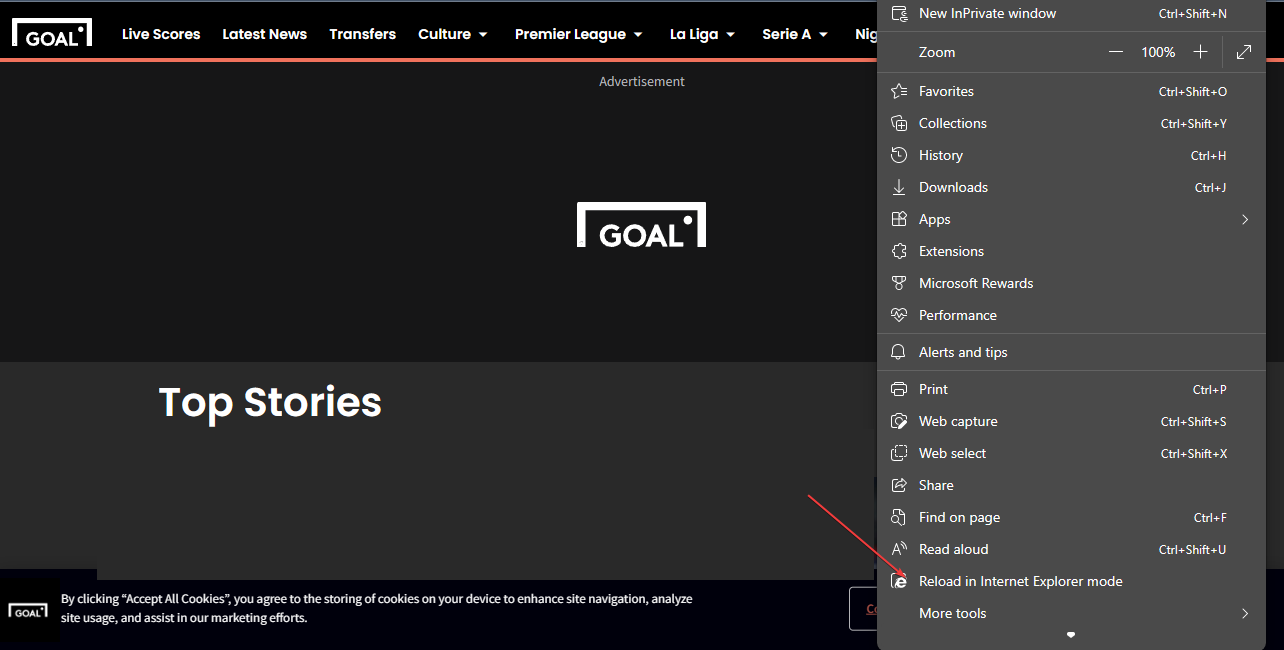
Страница автоматически перезагрузится и будет рендериться как в Internet Explorer. В правой части адресной строки появится логотип Internet Explorer — по нему можно увидеть информацию о режиме.
Как выйти из режима IE
В режиме Internet Explorer браузер показывает кнопку выхода в верхней части вкладки. Нажмите её, чтобы вернуться в стандартный режим отображения Edge.
Частые проблемы и план отката
- Сайт не загружается в IE Mode: проверьте, действительно ли сайт требует IE-специфичных функций (ActiveX, документные режимы). Если нет — пользуйтесь стандартным режимом Edge.
- После включения Edge ведёт себя нестабильно: откатите настройку, установив опцию обратно в «Запрещать», и перезапустите браузер.
- Корпоративная политика блокирует включение: свяжитесь с администратором и проверьте групповые политики.
План отката:
- Отключить опцию в Настройках → Браузер по умолчанию.
- Перезапустить Edge.
- Очистить кэш и куки, если проблема осталась.
- При необходимости восстановить настройки профиля или использовать новый профиль.
Альтернативные подходы
- Виртуальная машина с Windows и IE11 — полная изоляция устаревшего окружения.
- Использование удалённого рабочего стола на сервере, где установлен Internet Explorer.
- Миграция приложений на современные браузерные стандарты (рекомендованная долгосрочная стратегия).
Руководство для администраторов и чек-лист при развёртывании
Чек-лист перед массовым включением IE Mode:
- Оцените список приложений, требующих IE.
- Составьте XML/JSON со списком сайтов для автоматического открытия в IE Mode (Enterprise Site List).
- Протестируйте на пилотной группе пользователей.
- Настройте групповые политики для централизованного управления.
- Подготовьте инструкцию и поддержку для пользователей.
Роль разработчика: подготовить совместимые версии сайтов или план миграции. Роль администратора: настроить Enterprise Site List и политики. Роль пользователя: использовать режим только при необходимости и сообщать о проблемах.
Критерии приёмки
- Сайты из списка Enterprise Site List открываются в IE Mode без дополнительных действий пользователя.
- Пользователь может вручную перезагрузить и выйти из IE Mode.
- Нет заметных сбоев производительности или совместимости с остальными сайтами.
Методология проверки совместимости (мини-метод)
- Соберите список подозрительных страниц.
- Откройте каждую в стандартном режиме Edge и отметьте ошибки.
- Перезагрузите в IE Mode и проверьте поведение.
- Зафиксируйте отличия и приоритизируйте задачи миграции.
Когда IE Mode не подойдёт
- Если сайт использует современные API (Service Workers, WebAssembly) — IE Mode не добавит преимуществ.
- Для критичных по безопасности публичных сервисов лучше использовать современный браузер.
Короткое руководство по безопасности
- Включайте IE Mode только для доверенных внутренних ресурсов.
- По возможности ограничивайте список сайтов через Enterprise Site List.
- Следите за обновлениями Edge и политиками безопасности компании.
Глоссарий
- IE Mode — режим совместимости в Edge для рендера страниц, адаптированных под Internet Explorer.
- Enterprise Site List — централизованный список сайтов, которые автоматически открываются в IE Mode.
Короткое резюме
IE Mode в Microsoft Edge удобен для доступа к устаревшим корпоративным сайтам без смены браузера. Включение занимает несколько шагов в настройках, а для масштабного развёртывания есть инструменты централизованного управления и списки сайтов.
Социальный превью: «Как включить режим Internet Explorer в Microsoft Edge — быстрое руководство, сценарии использования и чек-лист для администраторов.»

Похожие материалы

Несколько аккаунтов Skype: Multi Skype Launcher

Журнал для работы: повысить продуктивность

Персональные звуки уведомлений на Android

Скачивание шоу Hulu для офлайн‑просмотра

Microsoft Start: персонализированная новостная лента
