
Как включить Intel VT-x в BIOS или UEFI вашего компьютера
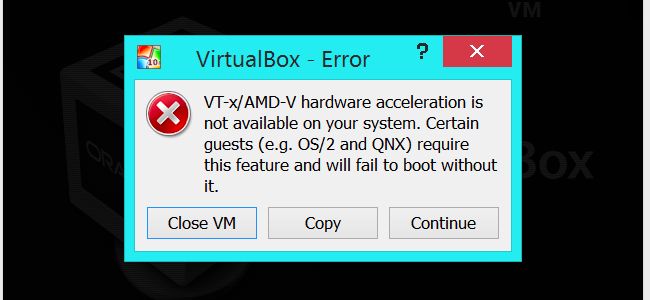
Если виртуальная машина сообщает, что VT-x или AMD‑V недоступны — сначала отключите Hyper‑V или другие системные функции, использующие аппаратную виртуализацию. На компьютерах с процессором Intel убедитесь, что в BIOS/UEFI включена опция Intel VT‑x (может называться Intel Virtualization Technology, Virtualization Extensions, Vanderpool и т. п.). Если опции нет — проверьте поддержку CPU и обновления прошивки у производителя.
Быстрые ссылки
Попробовать удалить Hyper‑V
Включить Intel VT‑x в BIOS или UEFI
Что делать, если в BIOS/UEFI нет опции Intel VT‑x
Современные процессоры содержат аппаратную поддержку виртуализации. Она ускоряет работу виртуальных машин в VirtualBox, VMware, Hyper‑V и других приложениях. Часто эта поддержка уже есть в железе, но бывает отключена в прошивке системы — BIOS или UEFI.
Определение: Intel VT‑x — аппаратная технология Intel для ускорения виртуальных машин. AMD‑аналог называется AMD‑V.
Проблемы, которые вы можете увидеть:
- VT‑x/AMD‑V hardware acceleration is not available on your system
- This host supports Intel VT‑x, but Intel VT‑x is disabled
- The processor on this computer is not compatible with Hyper‑V
Причины обычно две:
- Аппаратная виртуализация отключена в BIOS/UEFI (Intel VT‑x). На AMD‑системах AMD‑V чаще включён по умолчанию.
- Другой компонент (например, Hyper‑V, Device Guard, Credential Guard или WSL2) уже захватил виртуализационные ресурсы.
Ниже — подробный план действий, чеклисты и дополнительные сценарии для разных ролей.
Попробовать удалить Hyper‑V
Hyper‑V может «занять» аппаратную виртуализацию и блокировать доступ других гипервизоров. Даже если Intel VT‑x включён в прошивке, VirtualBox или VMware покажут, что аппаратное ускорение недоступно.
Шаги для удаления Hyper‑V в Windows:
- Откройте Панель управления > Программы > Включение или отключение компонентов Windows.
- В списке снимите галочку с Hyper‑V и нажмите “ОК”.
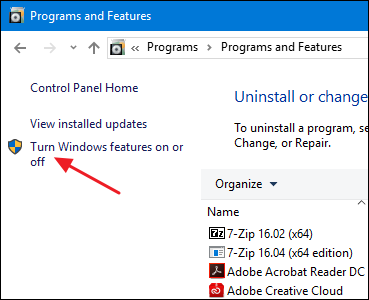
- Перезагрузите компьютер.
Альтернативные команды (PowerShell, требуется запуск от имени администратора):
Disable-WindowsOptionalFeature -Online -FeatureName Microsoft-Hyper-V-All
bcdedit /set hypervisorlaunchtype off
После выполнения перезагрузите ПК.
Как проверить, занят ли гипервизор:
- В командной строке Windows запустите:
systeminfoВ выводе в разделе “Hyper-V Requirements” будут строки о поддержке виртуализации и о том, включена ли она в прошивке. Если система сообщает о запущенном гипервизоре, значит Hyper‑V или похожая служба блокирует доступ.
Заметки:
- WSL2 использует подсистему, основанную на Hyper‑V. Если вам нужно одновременно запускать WSL2 и старые версии VirtualBox, потребуется либо обновлённый VirtualBox с поддержкой Hyper‑V, либо переключение WSL на режим без Hyper‑V.
- Некоторые корпоративные функции безопасности (Device Guard, Credential Guard) также могут блокировать доступ к VT‑x. Их отключение обычно требует действий администратора и перезагрузки.
Включение Intel VT‑x в BIOS или UEFI
Если у вас Intel‑CPU и удаление Hyper‑V не помогло, или приложение сообщает, что VT‑x отключён, нужно войти в настройки BIOS/UEFI.
Коротко: перезагрузите ПК и во время начального экрана нажмите клавишу доступа в прошивку (часто F2, Delete, Esc, F10 или F12). На UEFI‑системах можно перезагрузиться через параметры Windows в режим восстановления.
Подробнее:
- Определите, BIOS или UEFI используется. Современные ПК обычно используют UEFI. Старые — BIOS.
- На BIOS: при загрузке нажимайте клавишу, указанную на экране (например, “Press F2 to enter Setup”). Если не видно — найдите в документации производителя.
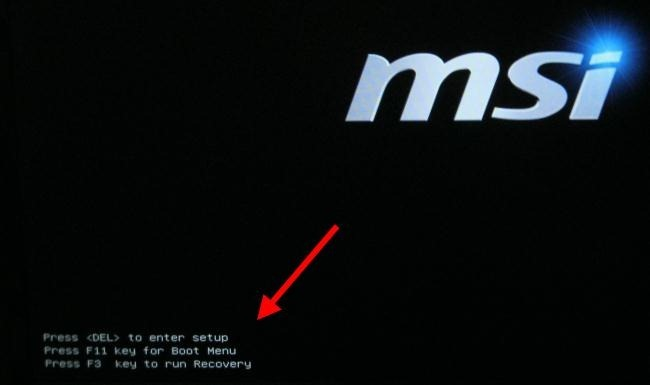
- На UEFI Windows: откройте “Параметры” → “Обновление и безопасность” → “Восстановление” → “Особые варианты загрузки” → “Перезагрузить сейчас”. Затем выберите “Поиск и устранение неисправностей” → “Дополнительные параметры” → “Параметры встроенного ПО UEFI” → “Перезагрузить”.
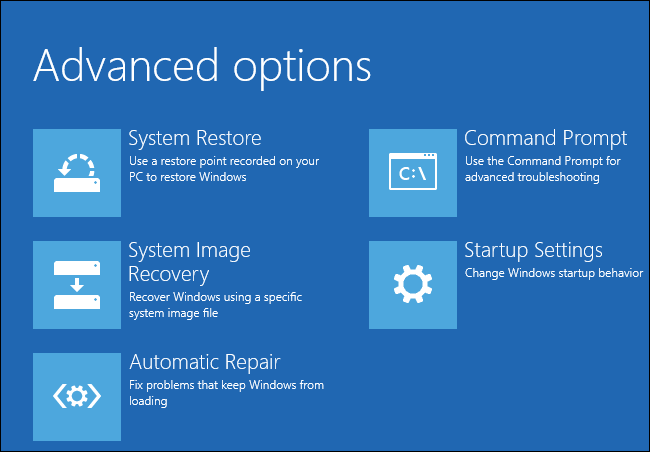
- В настройках прошивки ищите опции с именами: “Intel VT‑x”, “Intel Virtualization Technology”, “Virtualization Extensions”, “Vanderpool”, “SVM Mode” (для AMD) или просто “Virtualization”.
- Чаще всего опция находится в ветке: Advanced → CPU Configuration / Processor / Chipset / Northbridge.
- Включите опцию и сохраните изменения (Save and Exit).
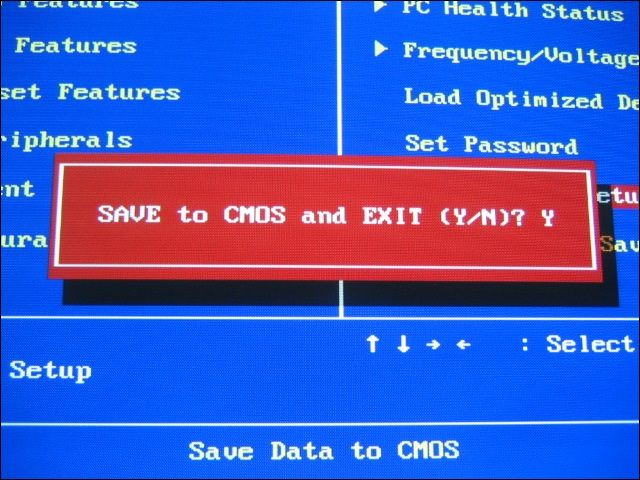
После перезагрузки попробуйте запустить виртуальную машину.
Советы по клавишам входа по производителям:
- Dell: F2 или F12
- HP: Esc или F10
- Lenovo: F1, F2 или специальная кнопка Novo
- ASUS: Delete или F2
- Acer: F2 или Delete
(Если не уверены — найдите модель ноутбука/материнской платы и “access BIOS”.)
Важно: аккуратно меняйте только те параметры, которые понимаете. Неправильные настройки могут сделать систему нестабильной.
Что делать, если опции Intel VT‑x нет в BIOS/UEFI
Иногда производитель материнской платы или ноутбука не предоставляет управление VT‑x в пользовательской прошивке. Действия:
- Проверьте, поддерживает ли CPU аппаратную виртуализацию. Для этого:
- В Windows: откройте msinfo32 → System Summary → найдите раздел “Hyper‑V Requirements”.
- Выполните в командной строке: systeminfo и посмотрите соответствующие строки.
- Найдите модель CPU и проверьте на сайте производителя (Intel ARK) наличие поддержки VT‑x.
- Поиск: найдите в интернете “<модель ноутбука или материнской платы> enable Intel VT‑x” — иногда есть скрытые опции или прошивки от производителя.
- Обновление BIOS/UEFI: иногда новый релиз прошивки добавляет опцию. Обновляйте прошивку строго по инструкции производителя и только при необходимости.
- Если процессор старый и не поддерживает VT‑x — единственный вариант — сменить процессор или компьютер.
Предупреждение по обновлению прошивки:
- Всегда делайте резервную копию важных данных.
- Подключите ноутбук к питанию и не выключайте устройство во время обновления.
- Следуйте документации производителя.
Мини‑методология: как по шагам диагностировать проблему с виртуализацией
- Проверка признаков. Запустите systeminfo (Windows) или egrep ‘(vmx|svm)’ /proc/cpuinfo (Linux). Посмотрите ошибки в виртуальной программе.
- Выключите программные гипервизоры: отключите Hyper‑V, WSL2 и другие компоненты, которые могут использовать аппаратную виртуализацию.
- Проверьте прошивку: зайдите в BIOS/UEFI и включите Intel VT‑x.
- Если опция отсутствует — проверьте поддержку CPU и наличие обновлений прошивки.
- Повторите тесты и перезагрузите систему.
Чеклист по ролям
Пользователь (домашний):
- Проверил ошибки в виртуальной программе.
- Отключил Hyper‑V через Панель управления или PowerShell.
- Перезагрузил компьютер.
- Зашёл в BIOS/UEFI и включил Intel VT‑x (если доступно).
ИТ‑админ:
- Проверил групповые политики и настройки устройств, блокирующие виртуализацию.
- Отключил Device Guard / Credential Guard при необходимости.
- Обновил документацию и уведомил пользователей о возможных ограничениях (WSL2/Hyper‑V).
Служба поддержки:
- Собрала информацию: модель ПК, модель CPU, версия BIOS/UEFI, вывод systeminfo, логи виртуального приложения.
- Предложила временные решения: использование другой версии гипервизора, переключение на аппарат с поддержкой VT‑x.
Совместимость и общая матрица
- Intel CPU + VT‑x включён + Hyper‑V отключён: оптимальная совместимость для VirtualBox/VMware.
- Intel CPU + VT‑x включён + Hyper‑V включён: другие гипервизоры часто недоступны или работают через совместимость с ухудшением производительности.
- AMD CPU + AMD‑V: обычно включён по умолчанию; редко требует правки прошивки.
- Старые CPU без VT‑x/AMD‑V: аппаратной виртуализации нет — ограниченная функциональность.
Когда это не помогло — альтернативные подходы
- Использовать облачные виртуальные машины для тестирования.
- Обновить аппаратную платформу (замена процессора или ПК).
- Использовать песочницы уровня ОС (контейнеры), если задача не требует полного гипервизора.
Частые ошибки и ошибки при которых это не сработает
- Попытка включить VT‑x на процессоре, который не поддерживает эту функцию.
- Наличие корпоративных политик безопасности, запрещающих отключение Device Guard/Credential Guard.
- Неправильное выключение Hyper‑V без перезагрузки — изменения не применятся.
Решение проблем: ролевая таблица действий
- Конечный пользователь: отключить Hyper‑V → перезагрузить → проверить BIOS → включить VT‑x → перезагрузить.
- Системный администратор: проверить политики, удалить или отключить Device Guard, сообщить пользователям о влиянии WSL2.
- Поддержка: собрать логи, проверить версию BIOS, предложить обновление или замену железа.
Диагностическое дерево
flowchart TD
  A[Проблема: VT-x недоступна] --> B{Hyper-V установлен?}
  B -- Да --> C[Отключить Hyper-V и перезагрузить]
  B -- Нет --> D[Зайти в BIOS/UEFI]
  C --> E[VT-x доступна?]
  D --> E
  E -- Да --> F[Запустить виртуальную машину]
  E -- Нет --> G{Опция VT-x видна в BIOS?}
  G -- Да --> H[Включить VT-x -> Сохранить -> Перезагрузить]
  G -- Нет --> I[Проверить поддержку CPU и обновления BIOS]
  I --> J{CPU поддерживает VT-x?}
  J -- Да --> K[Связаться с производителем / обновить BIOS]
  J -- Нет --> L[Необходимо обновить оборудование]
Критерии приёмки
- Виртуальный компьютер запускается с аппаратным ускорением.
- Команда systeminfo показывает, что требования Hyper‑V удовлетворены и VT‑x доступна.
- Виртуальные машины работают без сообщений об отсутствии VT‑x/AMD‑V.
Краткий глоссарий
- VT‑x: Intel Virtualization Technology — аппаратная поддержка виртуализации.
- AMD‑V: аппаратная поддержка виртуализации от AMD.
- Hyper‑V: гипервизор Microsoft для создания виртуальных машин.
- UEFI/BIOS: прошивка системной платы, управляющая низкоуровневыми параметрами загрузки и оборудования.
Часто задаваемые вопросы
Как проверить, поддерживает ли мой CPU VT‑x?
В Windows выполните systeminfo или откройте msinfo32 и проверьте раздел “Hyper‑V Requirements”. Также можно найти модель CPU и проверить спецификации на сайте Intel ARK.
Если в BIOS нет опции, можно ли принудительно включить VT‑x?
Нельзя безопасно включить в прошивке то, что не предусмотрено ею. Попробуйте обновить прошивку или связаться с производителем.
Нужно ли отключать Hyper‑V навсегда?
Нет. Вы можете переключать состояние Hyper‑V по необходимости. Некоторые современные гипервизоры могут работать совместно с Hyper‑V, но производительность может ухудшаться.
Опасно ли менять настройки BIOS/UEFI?
Изменения, которые вы делаете, обычно безопасны, если вы меняете только опции виртуализации. Однако обновление прошивки требует осторожности и соблюдения инструкций производителя.
Итог
Если виртуализация недоступна — сначала убедитесь, что никакой системный гипервизор не блокирует VT‑x. Если проблема остаётся, проверьте и включите Intel VT‑x в BIOS/UEFI. Если опции нет, проверьте поддержку CPU и обновления прошивки у производителя. В корпоративных средах проконсультируйтесь с администратором перед изменением политик безопасности.
Примечание об изображении: фотография сверху — иллюстрация экрана с настройками прошивки и доступом к виртуализации.
Источники изображений: Nick Gray on Flickr

Похожие материалы

Несколько аккаунтов Skype: Multi Skype Launcher

Журнал для работы: повысить продуктивность

Персональные звуки уведомлений на Android

Скачивание шоу Hulu для офлайн‑просмотра

Microsoft Start: персонализированная новостная лента
