
Включение мгновенных результатов поиска в Проводнике

Эта инструкция объясняет, как включить Instant Search Results — поиск, который показывает результаты по мере ввода текста, без ожидания завершения набора. Коротко: нужно использовать ViVeTool для включения системных флагов в вашей сборке Windows.
Что нужно знать перед началом
- ViVeTool — это сторонняя утилита для включения экспериментальных функций в Windows. Скачайте её с официальной страницы репозитория на GitHub (ViVeTool GUI). Не скачивайте утилиты из неизвестных источников.
- Потребуются права администратора и доступ к Командной строке (Command Prompt) или PowerShell с повышенными правами.
- Результат зависит от версии и сборки Windows и от того, какие системные флаги доступны в вашей сборке.
Необходимые шаги — пошаговая инструкция
- Скачайте ZIP-архив ViVeTool с официального репозитория GitHub и распакуйте его в удобную папку.
- Скопируйте путь к папке с распакованной ViVeTool (например C:\Users\Имя\Downloads\ViVeTool).
- Откройте меню «Пуск» (нажмите клавишу Win).
- Введите «Командная строка», затем выберите «Запустить от имени администратора».
- В окне, запущенном с повышенными правами, перейдите в папку ViVeTool, подставив ваш путь:
cd PATH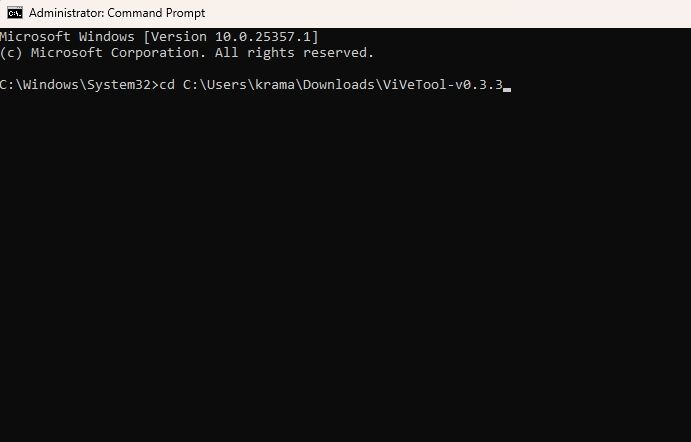
- Выполните по очереди следующие команды (после каждой нажимайте Enter):
vivetool /enable /id:39281392vivetool /enable /id:38665217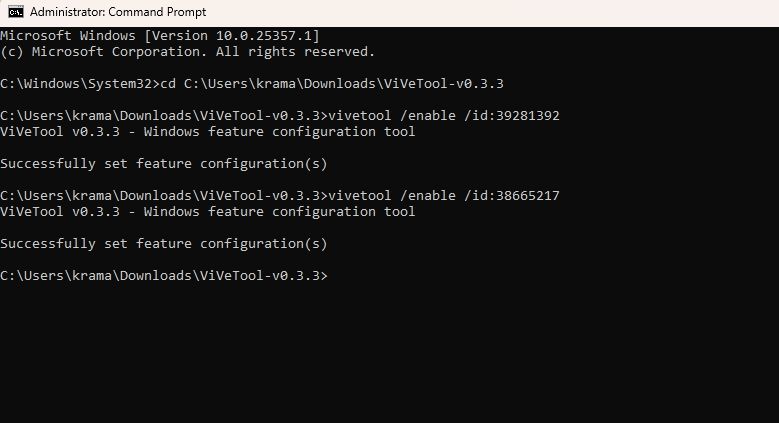
- Перезагрузите систему, чтобы изменения вступили в силу.
После перезагрузки начните вводить запрос в поле поиска Проводника — результаты должны появляться по мере ввода.
Проверка и откат изменений
- Проверка: в Проводнике введите часть имени файла и убедитесь, что результаты появляются мгновенно, без ожидания завершения ввода.
- Откат: если нужно вернуть прежнее поведение, выполните команды с параметром /disable и снова перезагрузите ПК:
vivetool /disable /id:39281392vivetool /disable /id:38665217Что делать, если что-то пошло не так
- Утилита не запускается или пишет ошибку прав доступа — убедитесь, что вы запустили окно Командной строки от имени администратора и что ваша учётная запись имеет права администратора.
- Команды не применяются — проверьте, что вы находитесь в папке ViVeTool и используете корректную версию утилиты.
- Функция не доступна в вашей сборке Windows — некоторые флаги отсутствуют в старых или сильно модифицированных сборках. В этом случае можно откатить изменения и дождаться официальных обновлений ОС.
Important: всегда делайте точку восстановления системы или резервную копию важных данных перед внесением низкоуровневых изменений в системные флаги.
Альтернативные способы ускорить поиск в Проводнике
- Настройте индексирование Windows: добавьте часто используемые папки в Индекс поиска ( Панель управления → Параметры индексирования) — это ускорит результаты и снизит зависимость от экспериментальных флагов.
- Используйте сторонние быстрые лаунчеры и поисковики файлов (например, приложения типа Everything) для немедленного поиска по именам файлов.
- В некоторых задачах удобнее искать через PowerShell с фильтрацией Get-ChildItem | Where-Object.
Когда этот метод не подойдёт
- Если вы работаете в управляемой корпоративной среде с ограничениями на установку сторонних инструментов или изменением системных настроек.
- Если политика безопасности компании запрещает использование ViVeTool.
- Если ваша сборка Windows не поддерживает соответствующие флаги — в таком случае изменение не даст эффекта.
Критерии приёмки
- Поиск в Проводнике показывает результаты по мере ввода текста, без ожидания завершения набора.
- После отката команды поведение Проводника возвращается к исходному.
Быстрая диагностическая чек-лист для администратора
- ViVeTool скачан из официального репозитория.
- Командная строка запущена от имени администратора.
- Выполнены обе команды /enable и система перезагружена.
- Проверено поведение поиска в Проводнике.
- Создана точка восстановления перед изменениями.
Краткий словарь терминов
- ViVeTool — утилита для включения экспериментальных флагов Windows.
- Флаг — внутренняя настройка/параметр в системе, управляющий функцией.
Итог
Включение мгновенных результатов поиска в Проводнике даёт ощутимое ускорение поиска по файлам при вводе. Метод основан на изменении системных флагов через ViVeTool: он прост в исполнении, но требует прав администратора и осторожности. Если функция не работает в вашей сборке, используйте альтернативы вроде индексирования или сторонних инструментов поиска.
Summary: выполните скачивание, переход в папку ViVeTool, две команды активации и перезагрузку; при проблемах — откат теми же командами с /disable.

Похожие материалы

Несколько аккаунтов Skype: Multi Skype Launcher

Журнал для работы: повысить продуктивность

Персональные звуки уведомлений на Android

Скачивание шоу Hulu для офлайн‑просмотра

Microsoft Start: персонализированная новостная лента
