
Как включить Hyper-V в Windows 11
Что такое Hyper-V и зачем он нужен
Hyper-V — это встроенный гипервизор Type 1 от Microsoft. Он позволяет запускать виртуальные машины (ВМ) на виртуализированном оборудовании без установки сторонних гипервизоров. Кратко:
- Определение: гипервизор, который управляет виртуальными машинами и ресурсами хоста.
- Когда использовать: тестирование ОС, разработка, контейнерные сценарии, изолированные среды для безопасного запуска приложений.
Важно: Hyper-V обычно требует аппаратной виртуализации (Intel VT-x / AMD-V) и совместимой редакции Windows.
Варианты использования Hyper-V
- Тестирование старых версий Windows или других ОС в изолированной среде.
- Параллельное тестирование на нескольких ОС на одном компьютере.
- Настройка окружений для обучения и демонстраций.
- Построение локальной инфраструктуры для CI/CD и тестирования сети.
- Дублирование сценариев восстановления после сбоев и миграции.
Требования перед включением Hyper-V
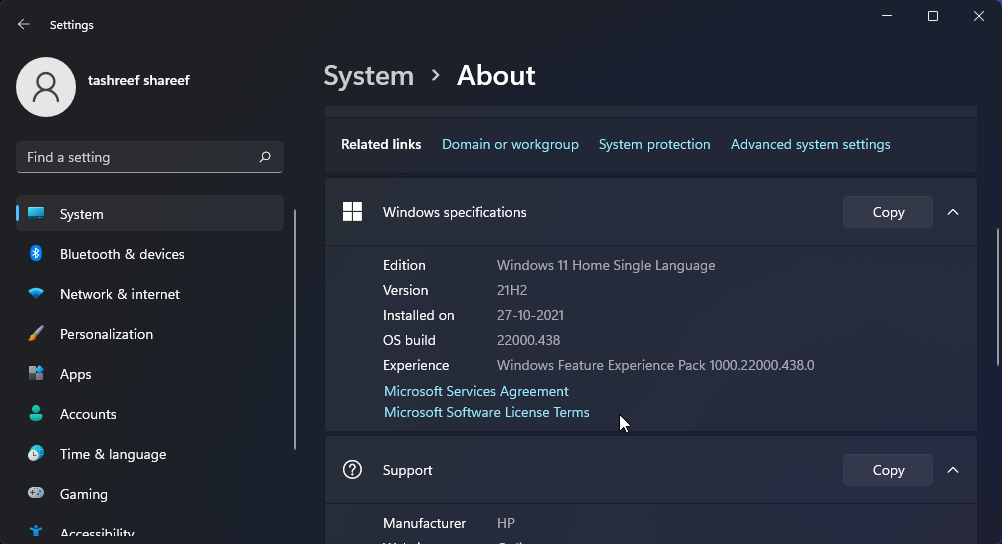
- Редакция Windows: Hyper-V доступен в Windows 11 Pro, Enterprise и Education. Проверьте: «Параметры > Система > Сведения о системе» и смотрите раздел «Сведения о Windows».
- Аппаратная виртуализация: CPU должен поддерживать Intel VT-x или AMD-V. Эта функция часто отключена в BIOS/UEFI по умолчанию.
- Достаточно ресурсов: память, CPU и дисковое пространство зависят от числа и назначения ВМ.
Если у вас Windows 11 Home, есть обходные решения, но они требуют дополнительных шагов и несут риски. Для домашних систем лучше рассмотреть альтернативы или обновление редакции.
Как включить аппаратную виртуализацию в BIOS/UEFI
Ниже приведены общие шаги для ПК (пример на компьютере HP). Интерфейс и клавиши могут отличаться у других производителей.
- Полностью завершите работу ПК.
- Нажмите кнопку питания и сразу начинайте нажимать Esc, чтобы открыть меню загрузки.
- В меню загрузки нажмите F10, чтобы войти в настройки BIOS/UEFI.
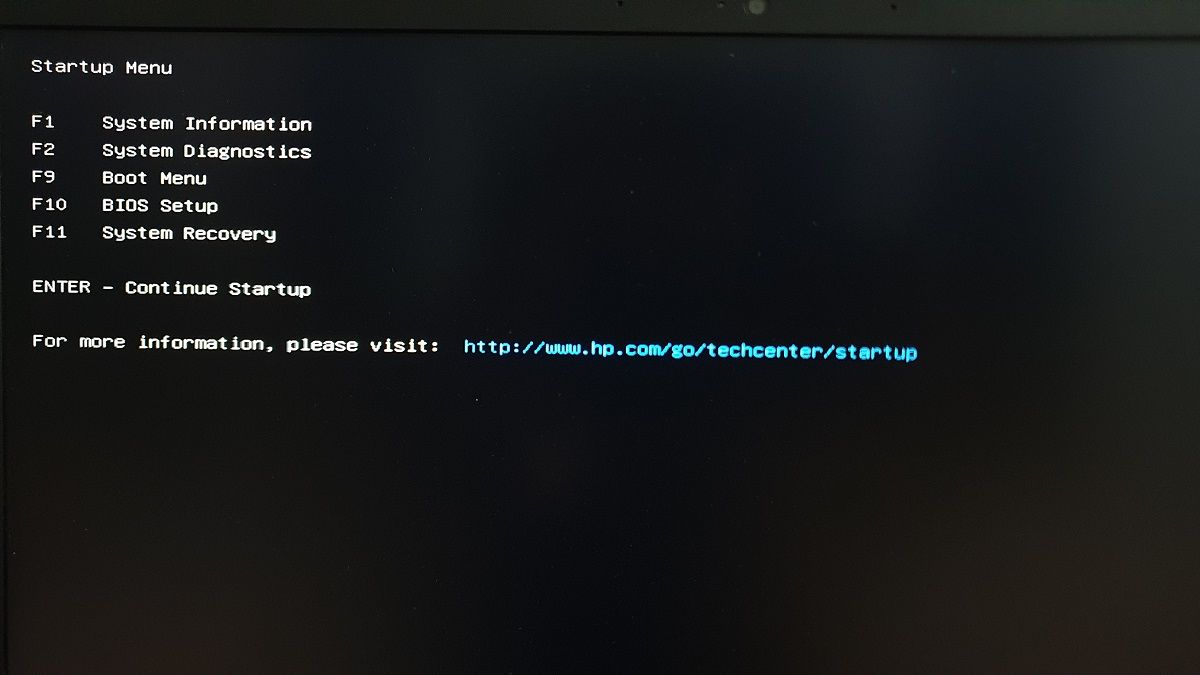
- В настройках откройте вкладку «Конфигурация» (Configuration) с помощью стрелок.
- Найдите пункт «Технология виртуализации» (Virtualization Technology) или похожий.
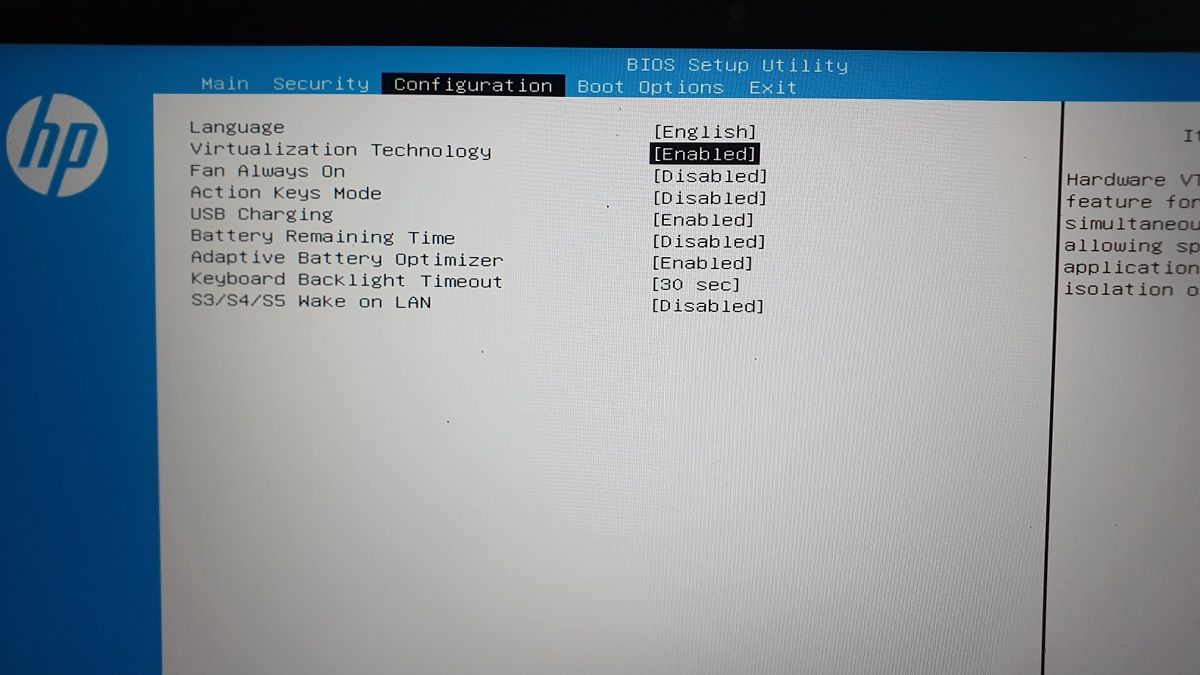
- Установите значение «Включено» (Enabled) и сохраните изменения (обычно F10).
- Дождитесь перезагрузки системы.
Важно: если не можете найти опцию, проверьте документацию производителя или общий гайд по входу в BIOS/UEFI для вашей модели.
1. Включение Hyper-V через Панель управления
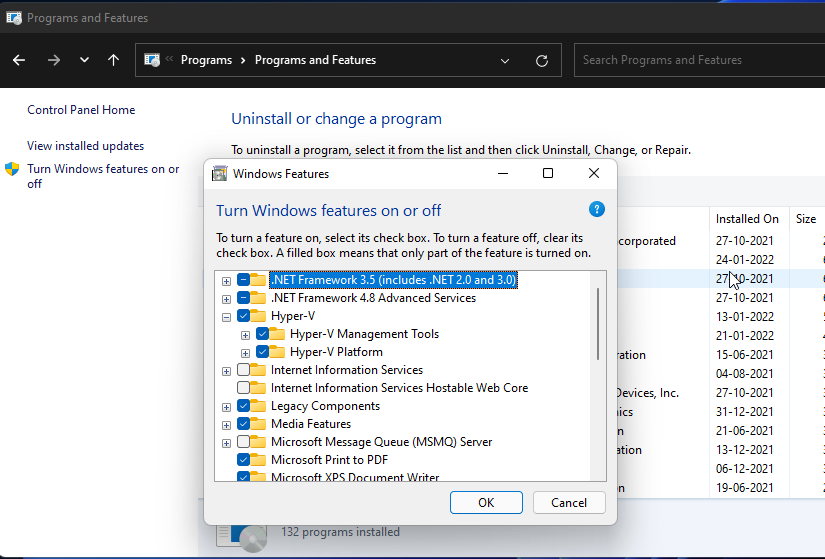
- Нажмите Win + R, введите control и нажмите Enter.
- Откройте «Программы > Программы и компоненты».
- В левой колонке выберите «Включение или отключение компонентов Windows».
- В диалоге отметьте «Hyper-V». Разверните узел, убедитесь, что отмечены «Инструменты управления Hyper-V» и «Платформа Hyper-V».
- Нажмите OK и дождитесь установки. При необходимости перезагрузите компьютер.
После перезагрузки откройте «Диспетчер Hyper-V» («Hyper-V Manager») через меню «Пуск» и создайте ВМ.
2. Включение Hyper-V с помощью Command Prompt (DISM)
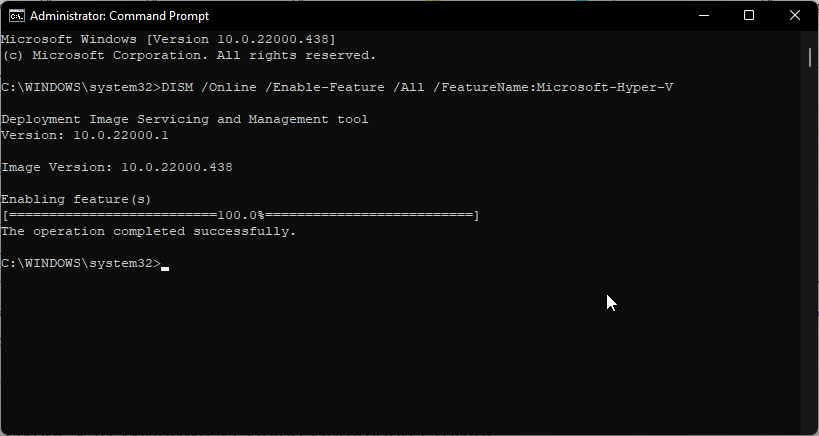
DISM полезен для быстрого включения опций в образе Windows:
- Нажмите Win, введите cmd, правой кнопкой мыши откройте «Командная строка» и выберите «Запуск от имени администратора».
- Выполните команду:
DISM /Online /Enable-Feature /All /FeatureName:Microsoft-Hyper-V- Дождитесь завершения и подтвердите перезагрузку, если потребуется (нажмите Y).
DISM сообщает ход выполнения и ошибки. Если команда возвращает ошибку, проверьте наличие прав администратора и состояние компонентов Windows Update.
3. Включение Hyper-V с помощью PowerShell
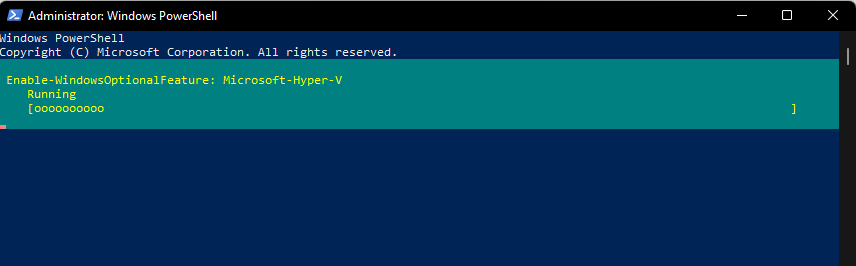
- Нажмите Win, введите powershell, откройте «Windows PowerShell» от имени администратора.
- Выполните команду:
Enable-WindowsOptionalFeature -Online -FeatureName Microsoft-Hyper-V-All- Подтвердите перезагрузку при запросе.
PowerShell отображает статус операции. При ошибках проверьте журнал событий и выходной текст cmdlet.
Как отключить Hyper-V
Если Hyper-V мешает другим гипервизорам или приложениям, отключите его:
- Откройте PowerShell от имени администратора.
- Выполните:
Disable-WindowsOptionalFeature -Online -FeatureName Microsoft-Hyper-V-All- Перезагрузите систему.
Важно: некоторые функции, например Windows Subsystem for Linux 2 (WSL2), могут также полагаться на виртуализацию. Учтите зависимости при отключении.
Настройка параметров Hyper-V
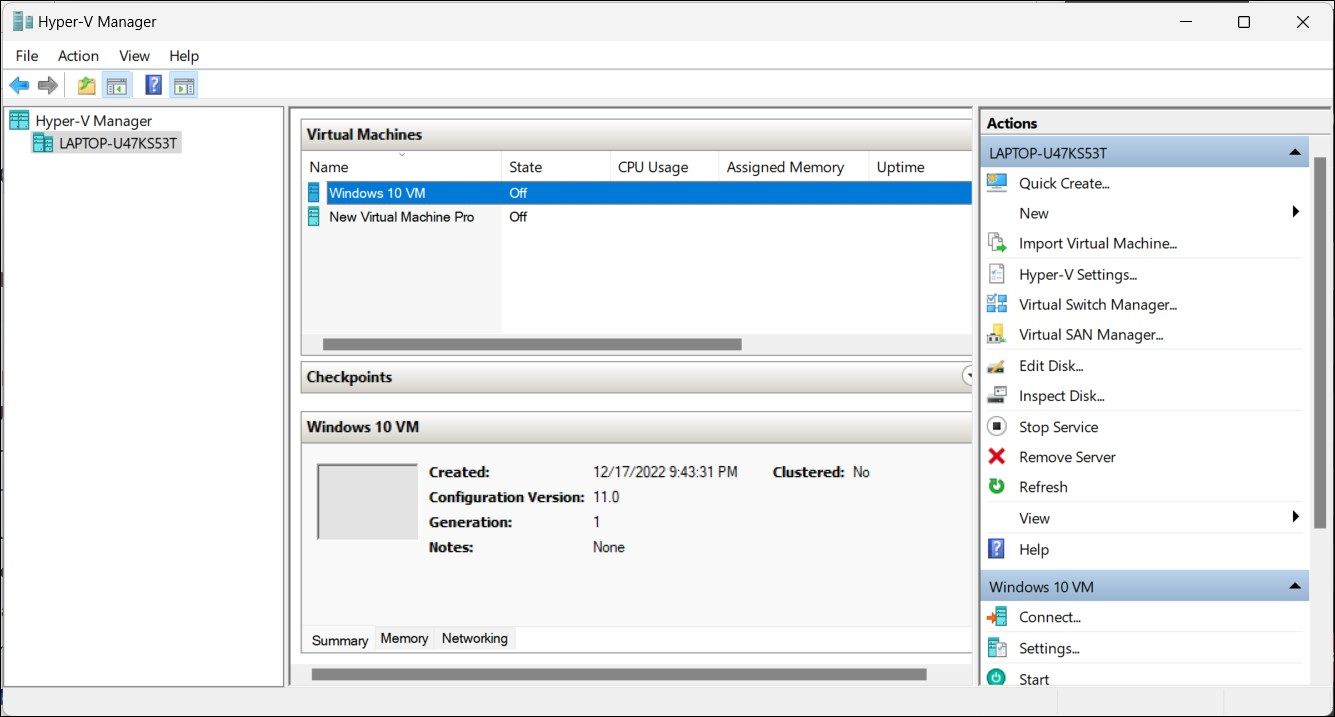
Откройте «Диспетчер Hyper-V» и в правой панели настройте основные элементы:
- Hyper-V Settings — расположение виртуальных дисков и файлов ВМ, NUMA-настройки, включение режима расширённой сессии.
- Virtual Switch Manager — создайте внешние, внутренние или приватные виртуальные коммутаторы.
- Integration Services — включите Heartbeat, Time Synchronization, Key-ValuePair Exchange, VSS и другие службы интеграции для лучшей работы гостевой ОС.
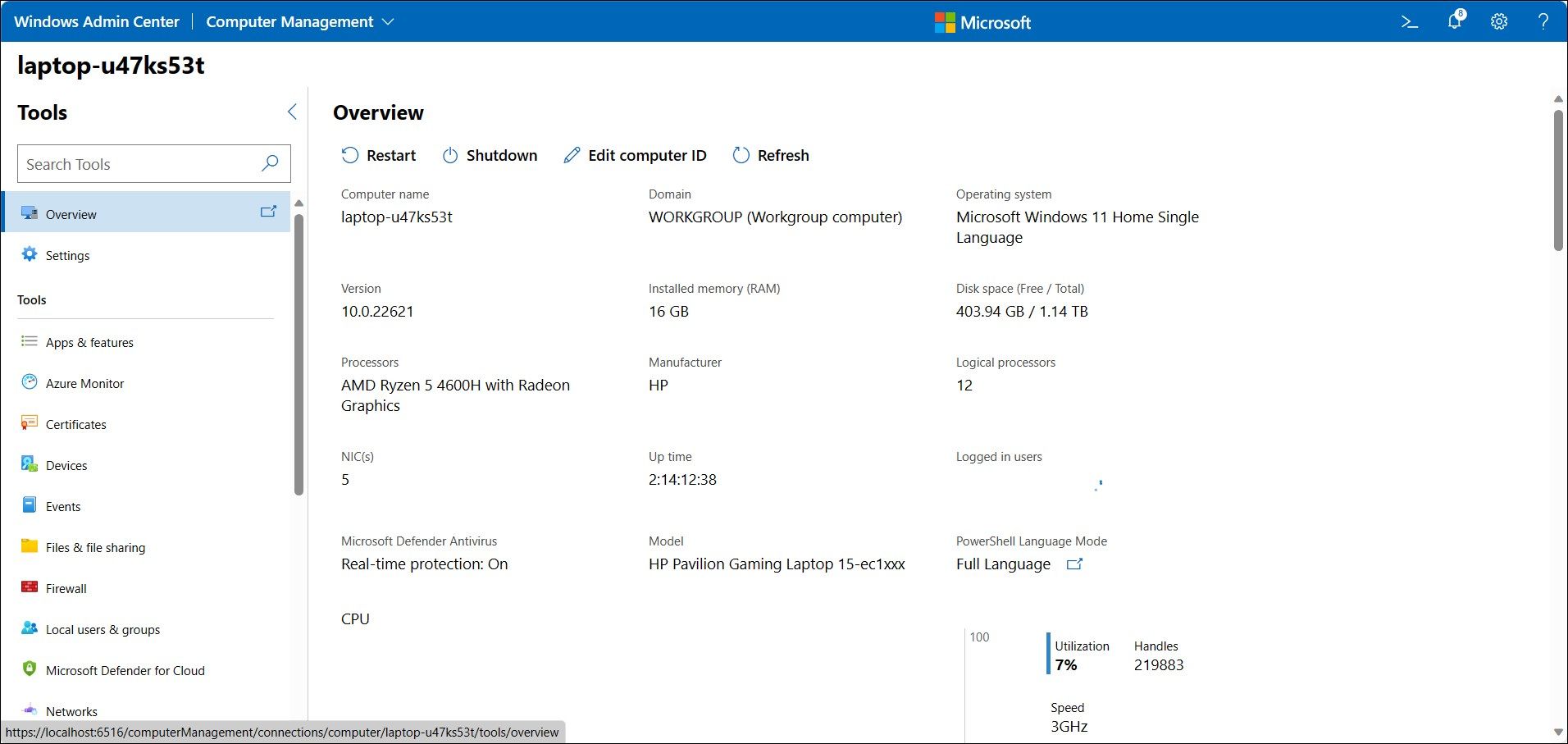
Совет: для централизованного управления рассмотрите Windows Admin Center — браузерный инструмент для управления серверами и ВМ.
Практические рекомендации по производительности
- Память: для производительных ВМ используйте динамическую память, но обеспечьте запас для хоста.
- CPU: назначайте нужное количество виртуальных процессоров, но не перенасыщайте хост.
- Диски: используйте виртуальные диски формата VHDX для лучшей производительности и защиты от повреждений.
- SSD/NVMe: используйте быстрые накопители для дисков ВМ. Для I/O-интенсивных приложений используйте pass-through или виртуальные диски на отдельном физическом массиве.
- Сетевые адаптеры: External switch для доступа в сеть, Private для изолированных сред; настройте QoS при необходимости.
Безопасность и жёсткая настройка
- Ограничьте доступ к диспетчеру Hyper-V и к ресурсам хоста по ролям.
- Обновляйте интеграционные компоненты и гостевые ОС.
- Включите резервное копирование и проверяйте контрольные точки (checkpoints) перед изменениями.
- Рассмотрите использование Shielded VMs для защиты содержимого ВМ (Enterprise-сценарии).
Важно: наличие Hyper-V увеличивает поверхность атаки, если доступ к хосту не защищён.
Сценарии отказа и отладка (runbook)
Проблема: ВМ не стартует после включения Hyper-V.
- Шаг 1: Проверьте включена ли аппаратная виртуализация в BIOS/UEFI.
- Шаг 2: Убедитесь, что антивирус или безопасностные политики не блокируют Hyper-V.
- Шаг 3: Проверьте журналы событий Windows и вывод DISM/PowerShell.
- Шаг 4: Попробуйте временно отключить сторонние гипервизоры.
Проблема: Сеть ВМ отсутствует.
- Шаг 1: Откройте Virtual Switch Manager и проверьте состояние виртуального коммутатора.
- Шаг 2: Убедитесь, что физический адаптер доступен и не в режиме «эксклюзивного использования».
Откат изменений:
- Выполните Disable-WindowsOptionalFeature (см. раздел выше) и перезагрузите хост.
- Восстановите конфигурации из резервной копии VHDX и экспорта ВМ.
Чек-листы по ролям
Администратор хоста:
- Проверить совместимость CPU и включить VT-x/AMD-V.
- Оценить ресурсы: RAM, CPU, диск.
- Включить Hyper-V через PowerShell/DISM/Панель управления.
- Настроить Virtual Switch и политики безопасности.
Разработчик/тестер:
- Создать шаблон ВМ с предустановленными инструментами.
- Включить интеграционные службы.
- Настроить точки восстановления перед критическими изменениями.
Инженер по безопасности:
- Ограничить доступ к диспетчеру Hyper-V.
- Настроить аудит и логи.
- Рассмотреть шифрование дисков ВМ и Shielded VMs при необходимости.
SOP: Быстрое включение Hyper-V на рабочей станции
- Подготовка: сохранить работу, выполнить резервное копирование важного.
- Проверка: открыть «Сведения о системе» и удостовериться в редакции Windows.
- BIOS: включить аппаратную виртуализацию.
- Включение функции с PowerShell:
Enable-WindowsOptionalFeature -Online -FeatureName Microsoft-Hyper-V-All- Перезагрузка и проверка: открыть «Диспетчер Hyper-V», создать тестовую ВМ.
- Документирование: записать конфигурацию и шаги в инвентарную систему.
Когда Hyper-V не подходит
- Нужна кросс-платформенная поддержка со старым оборудованием — рассмотрите VMware или VirtualBox.
- Требуется графика высокого класса внутри ВМ (GPU passthrough на Windows менее развит) — проверьте поддержку и драйверы.
- Домашние пользователи с Windows Home — лучше обновить редакцию или использовать альтернативы.
Сравнение кратко: Hyper-V vs VMware Workstation vs VirtualBox
- Hyper-V: лучший для интеграции с Windows Server/Windows 11 Pro, производительность на «чистом» железе.
- VMware Workstation: кросс-платформенный инструмент с обширной экосистемой и высокой совместимостью.
- VirtualBox: бесплатное решение, удобное для простых задач и старых систем.
Выбор зависит от сценариев: если вы в экосистеме Microsoft и нужна тесная интеграция — Hyper-V логичен.
Факты (ключевые заметки)
- Hyper-V — гипервизор уровня 1 (Type 1).
- Требуется аппаратная виртуализация (VT-x/AMD-V).
- Доступен в редакциях Pro, Enterprise, Education.
Диаграмма принятия решения
flowchart TD
  A[Нужна виртуализация?] --> B{Редакция Windows}
  B -->|Pro/Enterprise/Education| C[Включить Hyper-V]
  B -->|Home| D[Обновить или использовать альтернативы]
  C --> E{Требуется GPU passthrough}
  E -->|Да| F[Проверить поддержку драйверов и оборудования]
  E -->|Нет| G[Использовать Hyper-V]
Частые ошибки и когда они происходят
- Ошибка: «Не поддерживается аппаратная виртуализация» — причина: опция в BIOS отключена.
- Ошибка установки компонентов — возможна повреждённая образ Windows или проблемы с Windows Update.
- Конфликт с другими гипервизорами (например, VMware) — отключите их и перезагрузите.
Советы по миграции и совместимости
- Экспортируйте ВМ в формат, поддерживаемый целевой платформой (VHDX можно конвертировать в VMDK).
- Тестируйте миграцию на незагруженных системах.
- Документируйте версии драйверов и интеграций.
Критерии приёмки
- Hyper-V успешно включён и службы запущены.
- ВМ может загрузиться и получить сетевое подключение.
- Производительность соответствует базовым требованиям (CPU, RAM, I/O).
- Резервное копирование и контрольные точки настроены.
Краткое резюме
Hyper-V — мощный встроенный инструмент виртуализации для Windows 11. Для корректной работы убедитесь в совместимости аппаратуры и редакции ОС, включите аппаратную виртуализацию в BIOS/UEFI и активируйте функцию через Панель управления, DISM или PowerShell. Настройте сетевые коммутаторы, интеграционные службы и политики безопасности. При необходимости используйте альтернативные гипервизоры.
Важно: перед массовым развёртыванием выполните тестовую настройку и документируйте конфигурацию.
Глоссарий (одно предложение на термин)
- Гипервизор: программный уровень, управляющий виртуальными машинами и ресурсами хоста.
- VHDX: формат виртуального диска Hyper-V с улучшенной устойчивостью и возможностями.
- Integration Services: набор сервисов для улучшения взаимодействия гостевой ОС с хостом.
Чаще задаваемые вопросы
Как проверить, включена ли аппаратная виртуализация?
Откройте «Диспетчер задач» → вкладка «Производительность» → CPU. Там будет указано «Виртуализация: Включено» или «Отключено».
Можно ли использовать Hyper-V на Windows 11 Home?
Официально Hyper-V не поддерживается в Home, но существуют обходные пути и скрипты, которые могут установить компоненты. Они несут риски и не рекомендуются для продакшен-сред.
Что делать, если после включения Hyper-V не запускаются другие гипервизоры?
Hyper-V перехватывает виртуализационную подсистему. Для запуска других гипервизоров отключите Hyper-V и перезагрузите систему.
Как безопасно удалить Hyper-V?
Используйте PowerShell:
Disable-WindowsOptionalFeature -Online -FeatureName Microsoft-Hyper-V-All
Похожие материалы

Несколько аккаунтов Skype: Multi Skype Launcher

Журнал для работы: повысить продуктивность

Персональные звуки уведомлений на Android

Скачивание шоу Hulu для офлайн‑просмотра

Microsoft Start: персонализированная новостная лента
