
Как включить HomeKit на термостате Ecobee
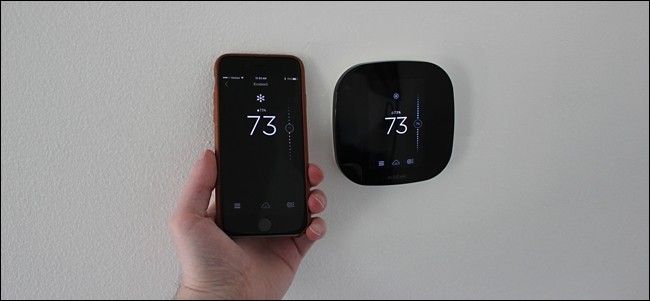
Кому это нужно
Кратко: если у вас есть iPhone и вы хотите управлять Ecobee голосом через Siri или интегрировать термостат в сцены/комнаты HomeKit.
Определение: HomeKit — экосистема Apple для управления умными устройствами (сцены, автоматизации, Siri).
Поддерживаемые модели
Источник инструкции указывает, что Ecobee4 и Ecobee3 Lite поддерживают HomeKit и требуют ручного включения. Если у вас другая модель, проверьте документацию производителя или страницу поддержки Ecobee.
Пошаговая инструкция
Откройте приложение Ecobee на iPhone и убедитесь, что вы на главном экране со списком термостатов.
Если вы не на главном экране, коснитесь стрелки назад в левом верхнем углу.
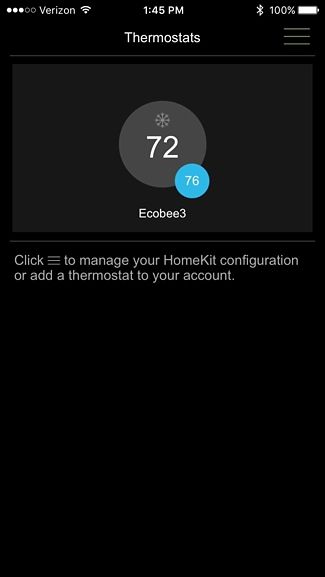
Коснитесь иконки меню в правом верхнем углу.

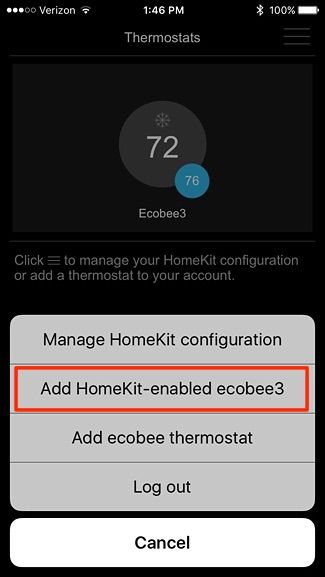
Выберите «Add HomeKit-enabled ecobee».
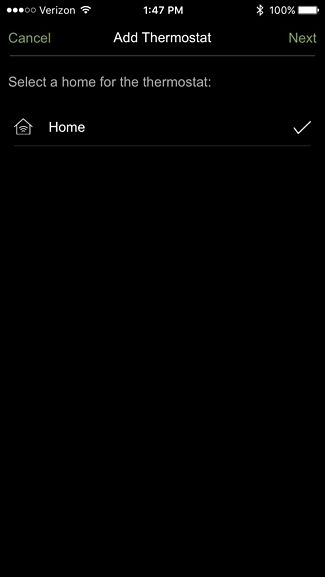
Если вы ещё не настроили «Дом» в HomeKit, приложение предложит создать его. После создания и появления галочки нажмите «Next».
Нажмите «Add», чтобы начать добавление термостата. Если у вас несколько устройств, можно выбрать «Say hi», чтобы определить нужный термостат.
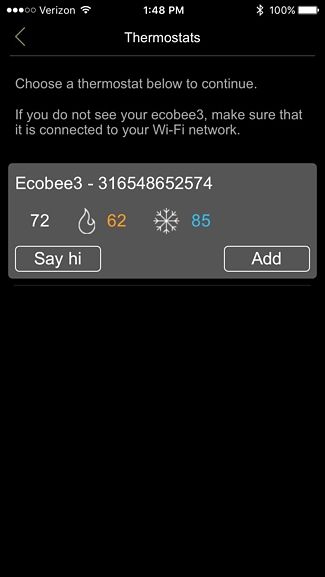
На экране термостата появится HomeKit-код. Отсканируйте его камерой iPhone или выберите «Enter code manually» и введите код вручную.
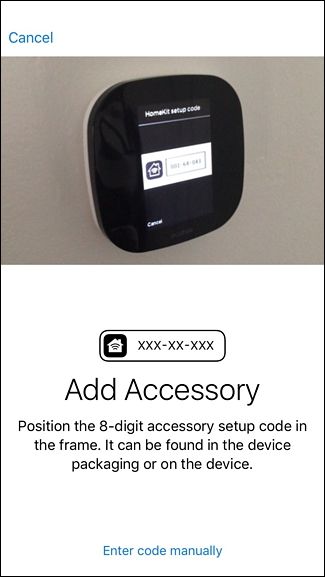
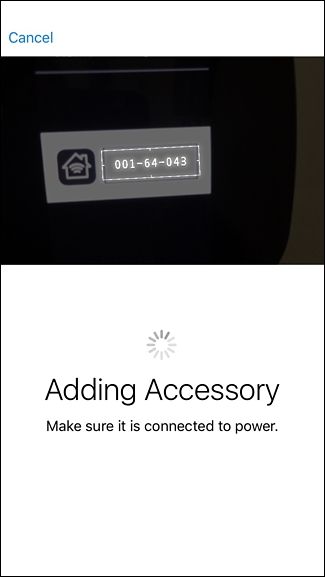
После сканирования код будет добавлен в конфигурацию HomeKit.
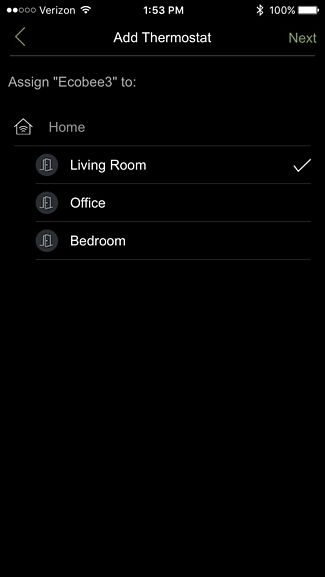
Выберите комнату HomeKit для термостата и нажмите «Next».
Нажмите «Done» для завершения.
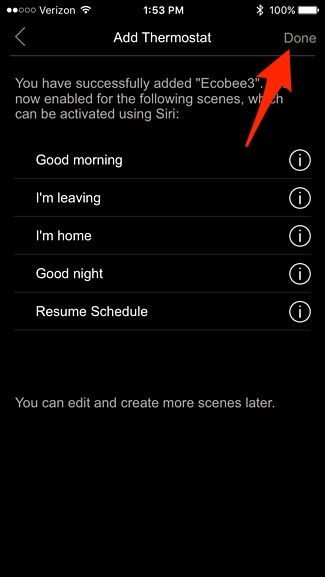
- Вы вернётесь на главный экран приложения. В левом верхнем углу появится значок Home, означающий, что HomeKit включён.

- На дисплее термостата также появится сообщение об успешном добавлении — нажмите «OK», чтобы очистить уведомление.
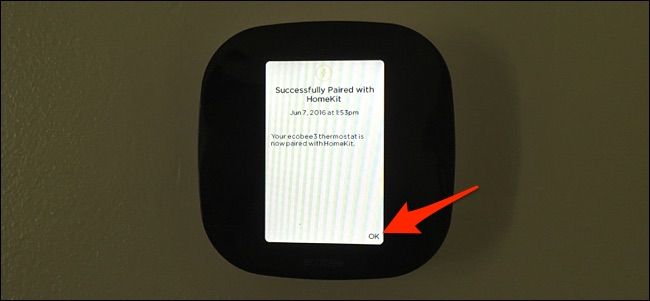
После этого вы можете управлять температурой голосом через Siri или включать термостат в сценарии HomeKit.
Критерии приёмки
- В приложении Ecobee появился значок Home в левом верхнем углу.
- На дисплее термостата отобразилось сообщение о добавлении в HomeKit и вы подтвердили его (OK).
- Термостат виден в приложении “Дом” (Apple Home) и доступен для управления через Siri.
Быстрая проверка и примеры команд Siri
Примеры голосовых команд:
- “Hey Siri, set the thermostat to 22 degrees” — установит заданную температуру.
- “Hey Siri, increase the temperature” — повысит температуру.
- “Hey Siri, what’s the thermostat set to?” — запросит текущую настройку.
(Примечание: команды приведены в англоязычном формате; Siri понимает локализованные команды на вашем языке.)
Типичные проблемы и решения
Important: перед началом убедитесь, что iPhone и термостат находятся в одной сети и что на iPhone установлена последняя версия iOS и приложения Ecobee.
- Проблема: камера не сканирует код. Решение: выберите «Enter code manually» и введите код с экрана термостата.
- Проблема: термостат не появляется в приложении “Дом”. Решение: перезапустите приложение Ecobee, затем приложение “Дом”; если не помогает — перезагрузите термостат и iPhone.
- Проблема: несколько термостатов и вы не уверены, какой добавлен. Решение: используйте опцию «Say hi» в приложении Ecobee, чтобы идентифицировать устройство.
- Если всё ещё не работает — обратитесь в поддержку Ecobee и проверьте официальную документацию по вашей модели.
Альтернативные подходы и советы
- Если вы не используете iPhone, HomeKit вам не нужен: Ecobee можно управлять через собственное приложение и сторонние платформы (если поддерживаются).
- Для создания автоматизаций в HomeKit используйте приложение “Дом” на iPhone/iPad или Apple TV/Apple HomePod как домашний концентратор.
- Проверьте настройки учётной записи Ecobee и права доступа приложения к камере (для сканирования) и локальной сети.
Ментальные модели и чеклист для установки
Ментальная модель: представьте HomeKit как «контейнер» для умных устройств Apple — добавление термостата делает его доступным для сцен, автоматизаций и Siri.
Чеклист для владельца:
- Убедиться, что это совместимая модель (Ecobee4 или Ecobee3 Lite по инструкции).
- Обновить iPhone и приложение Ecobee.
- Открыть приложение Ecobee и следовать шагам выше.
- Проверить экран термостата и приложение “Дом”.
Чеклист для установщика/техспециалиста:
- Проверить сетевые настройки и доступность локальной сети.
- Убедиться, что домашний концентратор (если нужен) настроен.
- Подтвердить права пользователя и выполнить тестовые команды через Siri.
Диаграмма процесса (flowchart)
flowchart TD
  A[Открыть приложение Ecobee] --> B{На главном экране?}
  B -- Да --> C[Меню -> Add HomeKit-enabled ecobee]
  B -- Нет --> D[Нажать «Back» и вернуться]
  C --> E[Создать/выбрать 'Home' -> Next]
  E --> F[Нажать Add -> появится HomeKit-код]
  F --> G{Код отсканирован?}
  G -- Да --> H[Выбрать комнату -> Next -> Done]
  G -- Нет --> I[Enter code manually]
  H --> J[Появился значок Home и сообщение OK]
  J --> K[Готово — управление через Siri]
Часто задаваемые вопросы
Q: Нужно ли иметь Apple Home Hub (Apple TV, HomePod) для базовой работы?
A: Для базового управления через iPhone Home Hub не обязателен. Однако если вы хотите удалённый доступ и автоматизации без iPhone в сети, потребуется домашний концентратор (Apple TV, HomePod или iPad настроенный как домашний концентратор).
Q: Что делать, если мой термостат не показывает HomeKit-код?
A: Убедитесь, что устройство включено и обновлено. Попробуйте перезапустить термостат; если код не появляется, обратитесь в поддержку Ecobee.
Q: Можно ли управлять термостатом через другие голосовые ассистенты после включения HomeKit?
A: HomeKit — это экосистема Apple. Интеграция с другими ассистентами зависит от сторонних связок и приложений. Включение HomeKit не гарантирует совместимости с Alexa или Google Assistant.
Краткое резюме
- Включение HomeKit на Ecobee занимает несколько шагов в приложении Ecobee: меню → Add HomeKit-enabled ecobee → сканирование кода → выбор комнаты.
- После добавления устройство доступно в приложении “Дом” и управляется через Siri и сцены.
- Если возникают проблемы — используйте ручной ввод кода, перезапуск устройств или свяжитесь с поддержкой Ecobee.

Похожие материалы

Несколько аккаунтов Skype: Multi Skype Launcher

Журнал для работы: повысить продуктивность

Персональные звуки уведомлений на Android

Скачивание шоу Hulu для офлайн‑просмотра

Microsoft Start: персонализированная новостная лента
