
Как включить журнал History в Планировщике заданий Windows 11
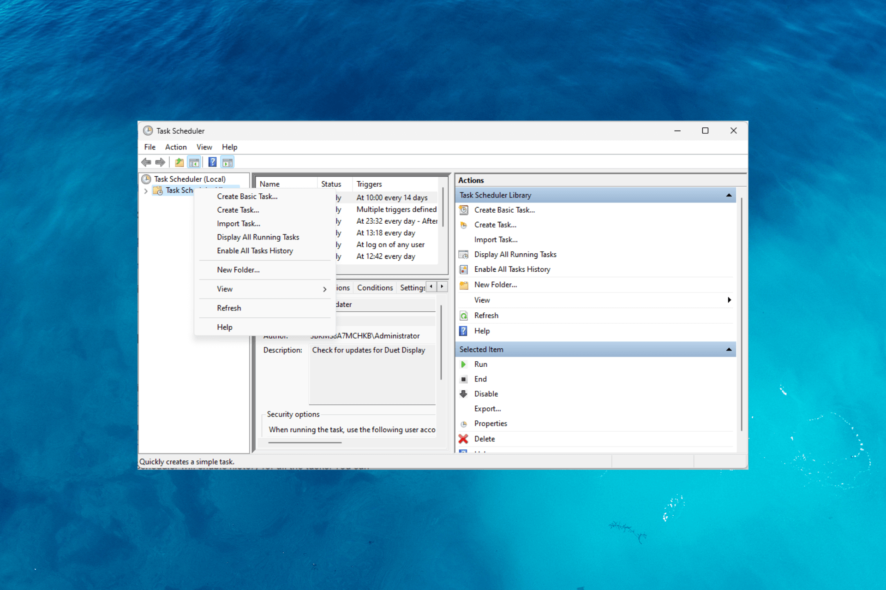
Планировщик заданий Windows записывает сведения о запуске заданий в журнал событий. Когда история включена, вы получаете хронологию выполнений: успешные запуски, ошибки, коды выхода и дополнительные данные. Это помогает быстро находить сбои, анализировать длительность и выявлять узкие места.
В статье описаны несколько безопасных способов включения истории, способов просмотра данных и практические рекомендации для администраторов и техподдержки.
Почему стоит включить историю в Планировщике задач
- Проверка выполнения критичных заданий, например резервного копирования, обновлений и синхронизации данных.
- Быстрая диагностика ошибок и коды выхода задач.
- Анализ времени выполнения и выявление узких мест в расписании.
- Аудит и соответствие внутренним политикам безопасности.
Важно: журнал заполняется системными событиями. Если место на диске или политика очистки журналов настроена агрессивно, записи могут удаляться. Убедитесь в политике хранения логов перед сдачей в эксплуатацию.
Как включить историю через приложение Планировщик заданий
- Нажмите клавишу Windows, введите task scheduler и нажмите Open.
- В левой панели найдите папку Task Scheduler Library, щелкните правой кнопкой и выберите Enable All Tasks History.
- После включения следующего запуска задачи записи появятся во вкладке История выбранной задачи.
Совет: если вы не видите вкладку История, убедитесь, что действия были выполнены от администраторской учётной записи и служба Windows Event Log запущена.
Как включить историю через Командную строку
Используйте этот метод, если нужно включить историю на одном компьютере быстро или включить через удалённое выполнение команд.
- Нажмите Windows, введите cmd и выберите Run as administrator.
- Выполните команду:
wevtutil set-log Microsoft-Windows-TaskScheduler/Operational /enabled:true- Для проверки выполните:
wevtutil get-log Microsoft-Windows-TaskScheduler/OperationalПосле выполнения команд Task Scheduler начнёт вести историю для всех задач.
Важно: запуск wevtutil требует прав администратора. Этот инструмент управляет журналами событий Windows и безопасен при корректном использовании.
Альтернатива: PowerShell и массовое включение
PowerShell можно использовать для автоматизации на множестве компьютеров. Самый надёжный путь — запуск wevtutil из PowerShell с правами администратора или выполнение команды на удалённых хостах через PSRemoting. Пример сценария высокого уровня:
- Включить PSRemoting, если он ещё не включён.
- Выполнить удалённо команду wevtutil на целевых машинах.
- Проверить наличие записей в журнале Event Viewer.
Мини-методология для массового включения:
- Подготовить список хостов.
- Тестировать команду на контрольной машине.
- Выполнить по группам, проверять журнал после каждой группы.
- Документировать изменения и откатный план.
Как просмотреть историю задачи в Планировщике
- Нажмите Windows, введите task scheduler и откройте приложение.
- Выберите задачу в центральной панели и перейдите на вкладку История.
- В записях вы увидите дату и время события, состояние задачи, коды выхода и комментарии. Это помогает понять, почему задача не сработала или почему её запуск занял больше времени.
Как найти историю через Просмотр событий
Просмотр событий даёт централизованный доступ к журналу, где хранятся записи Планировщика.
- Нажмите Windows, введите event viewer и откройте приложение.
- Перейдите по пути:
Applications and Services Logs\Microsoft\Windows\TaskScheduler\Operational
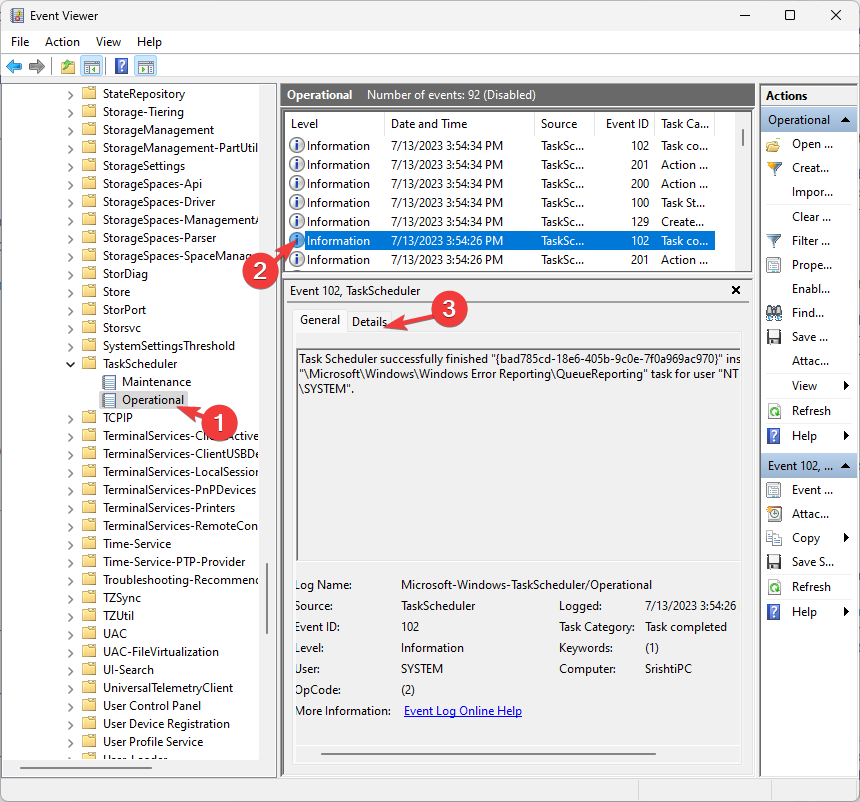
- Откройте нужное событие, чтобы увидеть подробности, включая идентификатор задачи, код результата и сообщение об ошибке.
Совет: фильтруйте события по идентификатору задачи или по диапазону дат, чтобы быстрее найти нужные записи.
Критерии приёмки
- История включена на всех целевых компьютерах.
- Во вкладке История появляются записи после запуска задач.
- Журнал в Event Viewer содержит записи с корректными временными метками.
- Политики хранения журналов настроены и задокументированы.
- Права доступа к журналам ограничены администраторами.
Типичные проблемы и как их решать
Проблема: вкладка История пустая после включения
- Убедитесь, что вы действительно включили историю через контекстное меню или wevtutil.
- Проверьте, запущена ли служба Windows Event Log.
- Убедитесь, что задачи действительно запускались после включения истории.
Проблема: записи есть, но нет подробностей
- Возможно, события фильтруются. Уберите фильтры в Event Viewer или Task Scheduler.
Проблема: журналы быстро очищаются
- Проверьте политику очистки логов и доступное дисковое пространство.
- Настройте ротацию и хранения логов согласно внутренним требованиям.
Ролевые чек-листы
Администратор
- Включить историю на контролируемых машинах.
- Проверить и настроить политику хранения логов.
- Ограничить доступ к журналам.
- Документировать изменения.
Служба поддержки
- Проверить вкладку История при обращении по ошибкам задач.
- Собирать скриншоты и экспортировать события для эскалации.
- Проверять коды выхода и сопутствующие сообщения.
DevOps и инженеры
- Автоматизировать включение истории в CI/CD или конфигурационном менеджере.
- Настроить агрегирование логов в централизованную систему при необходимости.
Runbook: быстрые действия для включения и отката
Включение
- Открыть Планировщик задач и включить Enable All Tasks History или выполнить:
wevtutil set-log Microsoft-Windows-TaskScheduler/Operational /enabled:true- Проверить через wevtutil get-log или через Event Viewer.
- Запустить тестовую задачу и убедиться в появлении события.
Откат
- Выполнить:
wevtutil set-log Microsoft-Windows-TaskScheduler/Operational /enabled:false- Документировать причину отката и вернуть предыдущую конфигурацию хранения логов, если меняли её.
Советы по безопасности и конфиденциальности
- Ограничьте доступ к журналам только уполномоченным администраторам.
- Не храните избыточно долгие периоды в журнале при наличии конфиденциальных данных без политики защиты.
- При централизованном сборе логов проверьте шифрование каналов и хранилища.
Когда включение истории не помогает: ограничения и альтернативы
- История не вернёт данные за события до момента включения. Это ограничение по дизайну.
- Для долгосрочного аудита и корреляции событий используйте централизованные системы логирования (SIEM) или экспорт в хранилище.
- Если важно отслеживать метрики производительности, комбинируйте историю задач с профилированием и мониторингом ресурсов.
1‑строчный глоссарий
- Планировщик задач: встроенное приложение Windows для автоматического запуска задач по расписанию.
- История: журнал выполнения задач с результатами и кодами выхода.
- Event Viewer: инструмент Windows для просмотра системных журналов.
- wevtutil: утилита командной строки для управления журналами событий Windows.
Короткая инструкция для объявлений и рассылок
Если нужно оповестить команду: включите историю на контролируемых серверах в 2 этапа: тестовая группа и основная. Сообщите, что ссылки на журналы будут доступны в Event Viewer и Планировщике задач. Укажите контакт для вопросов.
Итог
Включение истории в Планировщике задач — простая и полезная мера для контроля выполнения автоматизированных операций. Используйте встроенные средства или wevtutil для быстрого включения, настройте политику хранения и доступ, и подключите централизованный сбор логов при необходимости. Это улучшит диагностику, обеспечит аудит и поможет оптимизировать расписания.

Похожие материалы

Несколько аккаунтов Skype: Multi Skype Launcher

Журнал для работы: повысить продуктивность

Персональные звуки уведомлений на Android

Скачивание шоу Hulu для офлайн‑просмотра

Microsoft Start: персонализированная новостная лента
