
Высокая контрастность на Xbox: как включить и зачем это нужно

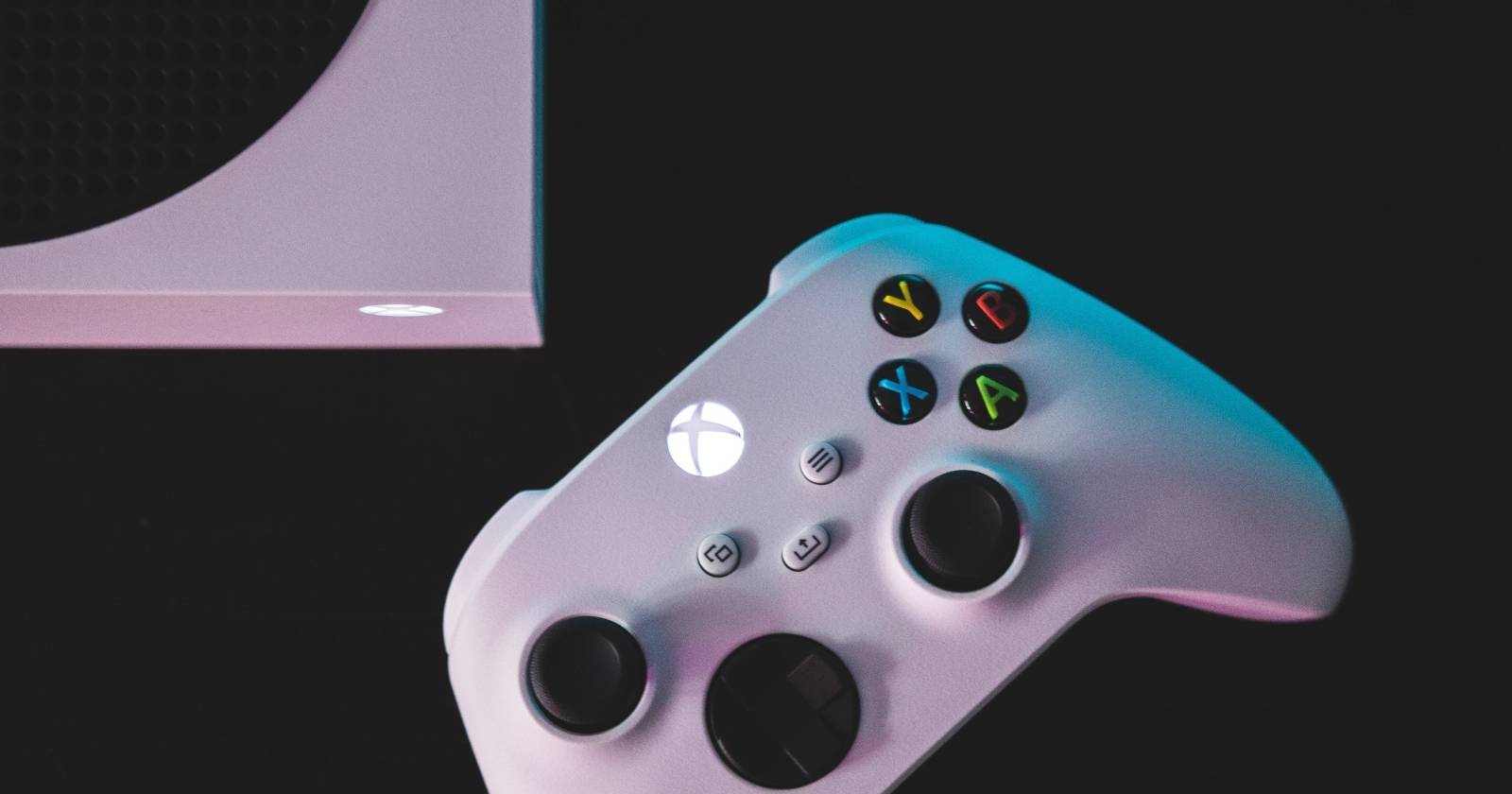
Microsoft постоянно улучшает доступность платформы Xbox. Начиная с простых возможностей — например, увеличителя экрана — и заканчивая переназначением кнопок контроллера, цель одна: сделать консоль удобной для как можно большего числа людей.
Высокая контрастность — ещё один простой и эффективный инструмент, который доступен на Xbox Series X|S и Xbox One. Ниже — понятное объяснение, как эта функция работает, где её включить и какие дополнительные приёмы стоит использовать, чтобы снизить усталость глаз и повысить удобство чтения интерфейса.
Что такое высокая контрастность на Xbox
Высокая контрастность изменяет цвета интерфейса так, чтобы элементы пользовательского интерфейса были максимально различимы. Чаще всего это схема «тёмный фон + светлый текст» или «светлый фон + тёмный текст». Такая палитра делает надписи, заголовки и рамки вокруг окон более заметными.
Коротко:
- Назначение: улучшить читаемость меню и элементов интерфейса.
- Для кого: пользователи с пониженным зрением, дальтоники, а также те, кто хочет уменьшить нагрузку на глаза.
- Ограничения: не затрагивает полноцветные ярлыки магазина и самих игр — на них влияют отдельные настройки игры и фильтры цвета.
Почему это важно: даже если вы не испытываете серьёзных проблем со зрением, контрастный интерфейс снижает зрительное напряжение при длительном использовании консоли и ускоряет распознавание нужных элементов.
Как включить высокую контрастность на Xbox Series X|S или Xbox One
Инструкция — шаг за шагом. Выполните эти действия на консоли, чтобы включить и выбрать тему высокой контрастности.
- Нажмите кнопку Xbox на контроллере, чтобы открыть гид.
- Перейдите в раздел Профиль и система и выберите Параметры.
- Откройте Специальные возможности.
- Выберите пункт Высокая контрастность.
- В выпадающем меню Высокая контрастность выберите Тёмная тема или Светлая тема.
Если выбрать Тёмную тему, текст будет белым на чёрном фоне. Если выбрать Светлую тему, текст будет чёрным на белом фоне.
Эффект применяется мгновенно. Обратите внимание: персонализированные обои и цвета профиля будут заменены, если включена высокая контрастность.
Ограничения и особенности работы функции
- Магазин Xbox и миниатюры: миниатюры игр и приложения в магазине остаются в полном цвете. Высокая контрастность добавляет лишь контур, не меняя сами изображения.
- Игры: функция не влияет на графику в играх. Большинство игр имеют собственные параметры контраста и яркости.
- Перекрытие персонализации: любые выбранные шаблоны и фоны откатятся, пока активна высокая контрастность.
Когда высокая контрастность не решит проблему (и что делать вместо этого)
Контрпример: если вам трудно различать цвета (например, при дальтонизме), стандартная высокая контрастность может не помочь — она подбирает жёсткие чёрно‑белые схемы, но не адаптирует цвета к конкретным типам цветовой слепоты.
Альтернативы и дополнения:
- Фильтры цвета (Color Filters): применяются ко всей системе и помогают при протанопии, дейтеранопии и тританопии.
- Увеличитель (Magnifier): если проблема — мелкий текст, увеличение фрагмента экрана поможет лучше, чем замена палитры.
- Настройки яркости и частоты обновления монитора: снижение яркости и повышение частоты делает изображение менее «шумным» для глаз.
Как выбрать между тёмной и светлой темой — мини‑методика
- Оцените освещение в комнате: при ярком дневном свете часто удобнее светлая тема; в тёмном помещении — тёмная.
- Проверьте контрастность текста: откройте меню, пробегитесь по заголовкам и иконкам — выберите то, что быстрее читается.
- Попробуйте поочерёдно минимум 15–30 минут в разных темах и оцените усталость глаз.
- Если вы используете внешние мониторы или телевизоры, проверьте разницу на них — на разных экранах контраст и цветопередача различаются.
Эта методика помогает выбрать тему интуитивно и практически, а не полагаться на догадки.
Чеклисты по ролям
Геймер:
- Включить высокую контрастность.
- Запустить любимую игру и проверить настройки графики в ней.
- При необходимости включить фильтр цвета или увеличить яркость/контраст в самой игре.
Родитель или опекун:
- Включить функцию и посмотреть, помогает ли ребёнку быстрее ориентироваться в меню.
- Если ребёнок использует кастомные темы, предупредить, что они временно заменятся.
- При длительной игре контролировать паузы и яркость экрана.
IT/специалист по доступности:
- Проверить, как выглядят ключевые экранные элементы при каждой теме.
- Подготовить инструкции для пользователей с разными нарушениями зрения.
- Тестировать сочетание с цветовыми фильтрами и внешними дисплеями.
Критерии приёмки: как понять, что настройка подходит
- Читаемость: заголовки и пункты меню читаются без напряжения.
- Навигация: можно быстро находить нужные иконки и элементы интерфейса.
- Комфорт: через 20–30 минут использования не появляется сильной усталости глаз.
- Совместимость: нет критических конфликтов с основными приложениями и играми.
Устранение проблем и откат настроек
Если после включения высокой контрастности интерфейс выглядит хуже или не применяется корректно:
- Выключите и снова включите консоль.
- Отключите высокую контрастность и выберите альтернативные функции: фильтры цвета или увеличитель.
- Если проблема в отдельной игре, проверьте внутриигровые параметры графики.
- При сохранённых персонализациях: восстановите фон и цвет профиля после отключения высокой контрастности.
Совместимость и советы по оборудованию
- Мониторы и телевизоры: на экранах с плохой цветопередачей контраст может выглядеть иначе. Для лучшего результата используйте дисплей с корректной калибровкой.
- Частота обновления: при поиске снижения усталости глаз повышенная частота (например, 120 Гц) даёт более плавное движение и меньшее утомление.
- Игровые приложения: помните, что большинство игр имеют собственные настройки яркости и контраста — используйте их дополнительно.
Краткое резюме
Высокая контрастность — простой и быстрый способ сделать интерфейс Xbox более читаемым. Она особенно полезна людям с пониженным зрением и тем, кто хочет уменьшить нагрузку на глаза. Однако для полного решения визуальных проблем стоит комбинировать её с фильтрами цвета, увеличителем и настройками конкретных игр.
Ключевые советы:
- Включайте и тестируйте обе темы.
- Если нужна помощь при цветовой слепоте — используйте системные фильтры.
- Проверяйте настройки игр отдельно.
1‑строчный словарь терминов:
- Высокая контрастность — режим интерфейса с ярко выраженным контрастом текста и фона.
- Фильтры цвета — системная опция для адаптации палитры под типы дальтонизма.
- Увеличитель — инструмент, который увеличивает часть экрана для удобства чтения.
Часто задаваемые вопросы
Вопрос: повлияет ли высокая контрастность на графику в играх?
Нет. Высокая контрастность применяется к интерфейсу консоли. Для игр используйте внутриигровые настройки и цветовые фильтры.
Вопрос: можно ли настроить цвета вручную?
На уровне высокой контрастности — только выбор между Тёмной и Светлой темой. Для тонкой настройки используйте системные фильтры цвета или параметры монитора.
Вопрос: сохраняется ли высокая контрастность для всех профилей?
Настройки обычно применяются к системе; проверьте конкретно в параметрах — у некоторых версий ПО опции могут различаться.
Если понадобится, я могу подготовить краткую инструкцию в виде печатного чеклиста или карточки для быстрого включения на вашей консоли.

Похожие материалы

Несколько аккаунтов Skype: Multi Skype Launcher

Журнал для работы: повысить продуктивность

Персональные звуки уведомлений на Android

Скачивание шоу Hulu для офлайн‑просмотра

Microsoft Start: персонализированная новостная лента
