
Как включить режим высокого контраста на Xbox Series X|S и Xbox One
Microsoft постоянно улучшает доступность платформы Xbox: от увеличителя части экрана до переназначения кнопок контроллера. Режим высокого контраста — ещё одно простое, но полезное изменение, которое делает навигацию по консоли легче для глаз и удобнее для людей с низким зрением.
Что такое режим высокого контраста на Xbox Series X|S и Xbox One
Режим высокого контраста изменяет цветовую палитру интерфейса так, чтобы элементы интерфейса лучше выделялись друг от друга. Обычно это два полярных варианта: тёмная тема (белый текст на чёрном фоне) и светлая тема (чёрный текст на белом фоне). Такой подход уменьшает «размытость» контента и облегчает чтение, особенно при быстром просмотре меню.
Коротко: высокий контраст — это не «режим для всех игр», а глобальная настройка интерфейса системы. Он добавляет чёткие границы вокруг окон, увеличивает читаемость текста и помогает быстро находить нужные элементы на панели.
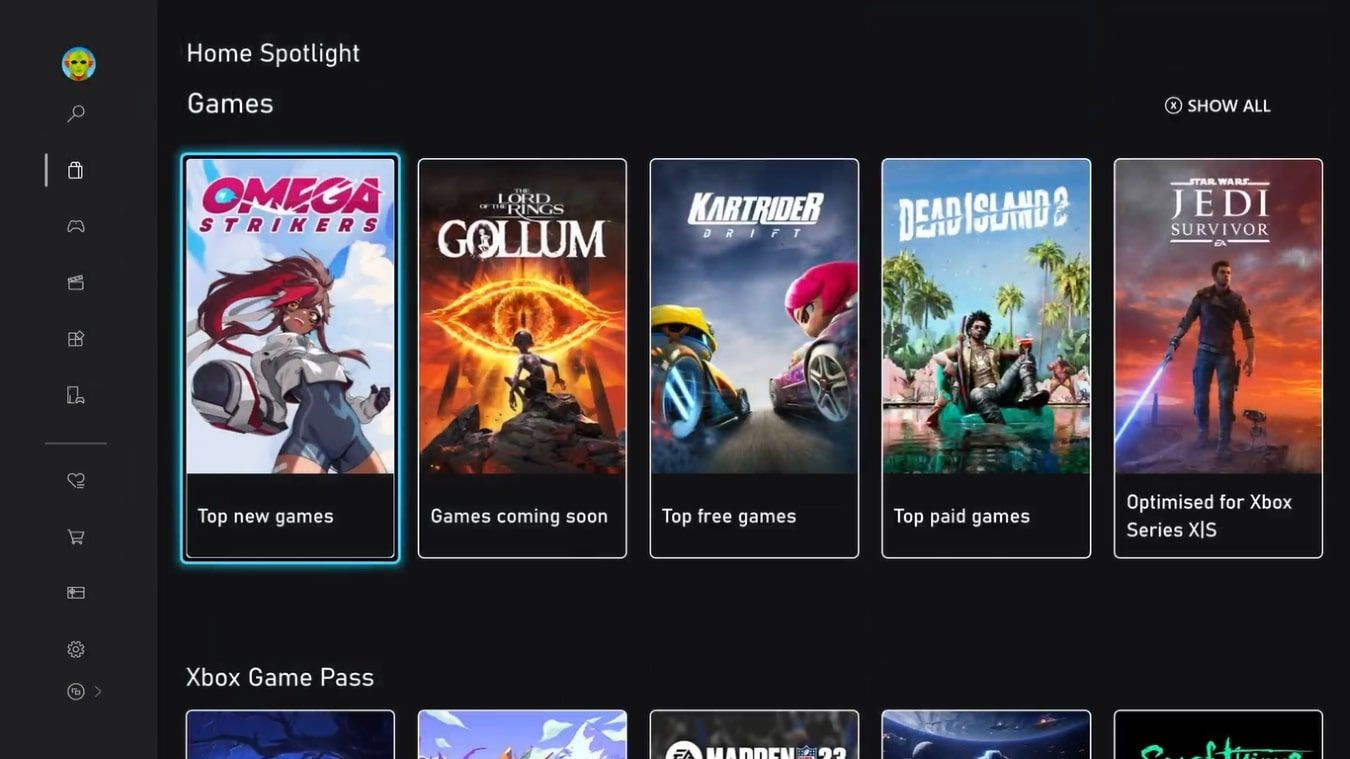
Важно: миниатюры магазина и изображения в большинстве случаев остаются полноцветными — режим меняет только оболочку и элементы интерфейса.
Зачем использовать режим высокого контраста
- Улучшенная читаемость для людей с пониженным зрением.
- Снижение зрительного напряжения при длительной работе с интерфейсом.
- Быстрая визуальная навигация: кнопки и списки лучше выделяются.
- Может помочь при некоторых формах дальтонизма в сочетании с цветовыми фильтрами.
Фактически, это простой способ адаптировать интерфейс под личные предпочтения без необходимости менять монитор или другие внешние устройства.
Пошаговая инструкция: как включить режим высокого контраста
- Нажмите кнопку Xbox на контроллере, чтобы открыть меню «Гид» (Guide).
- Убедитесь, что выбран раздел Profile & system, и выберите Settings.
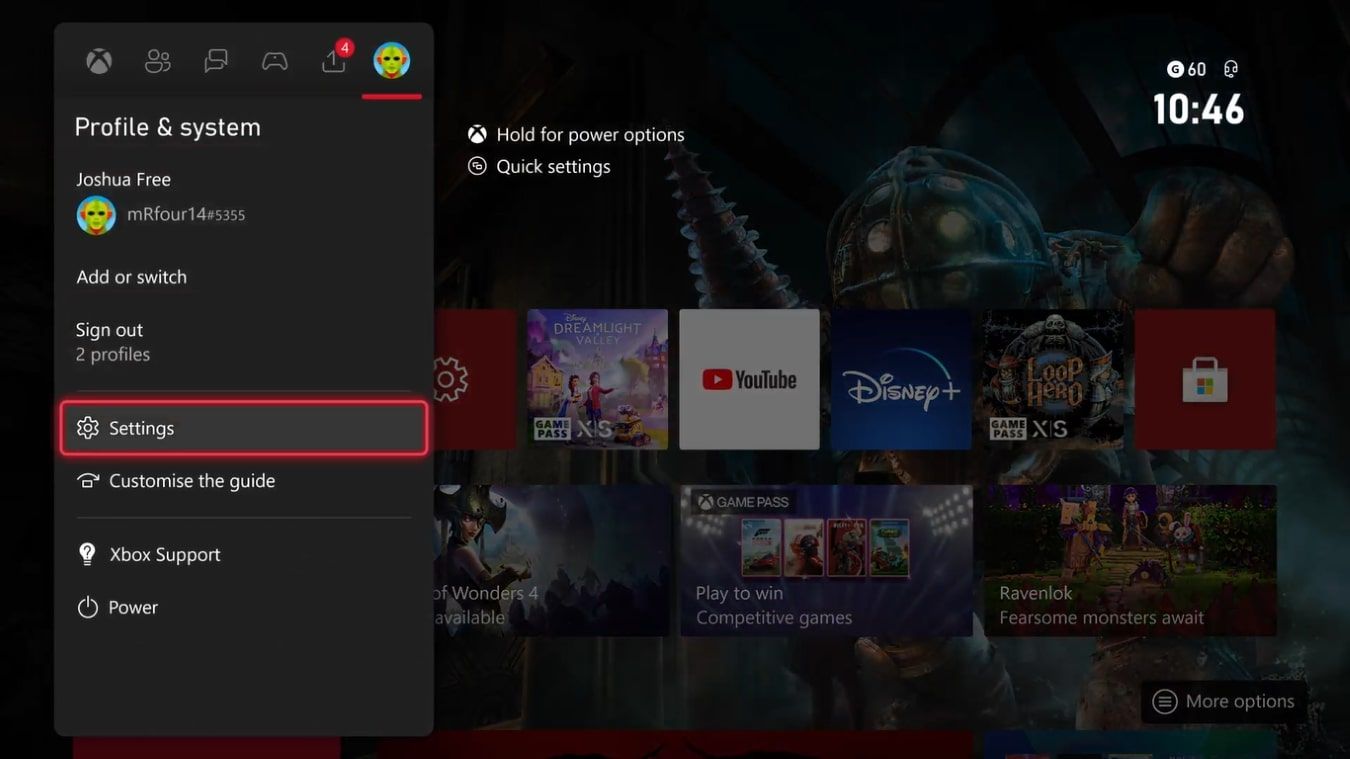
- В меню настроек перейдите в раздел Accessibility.
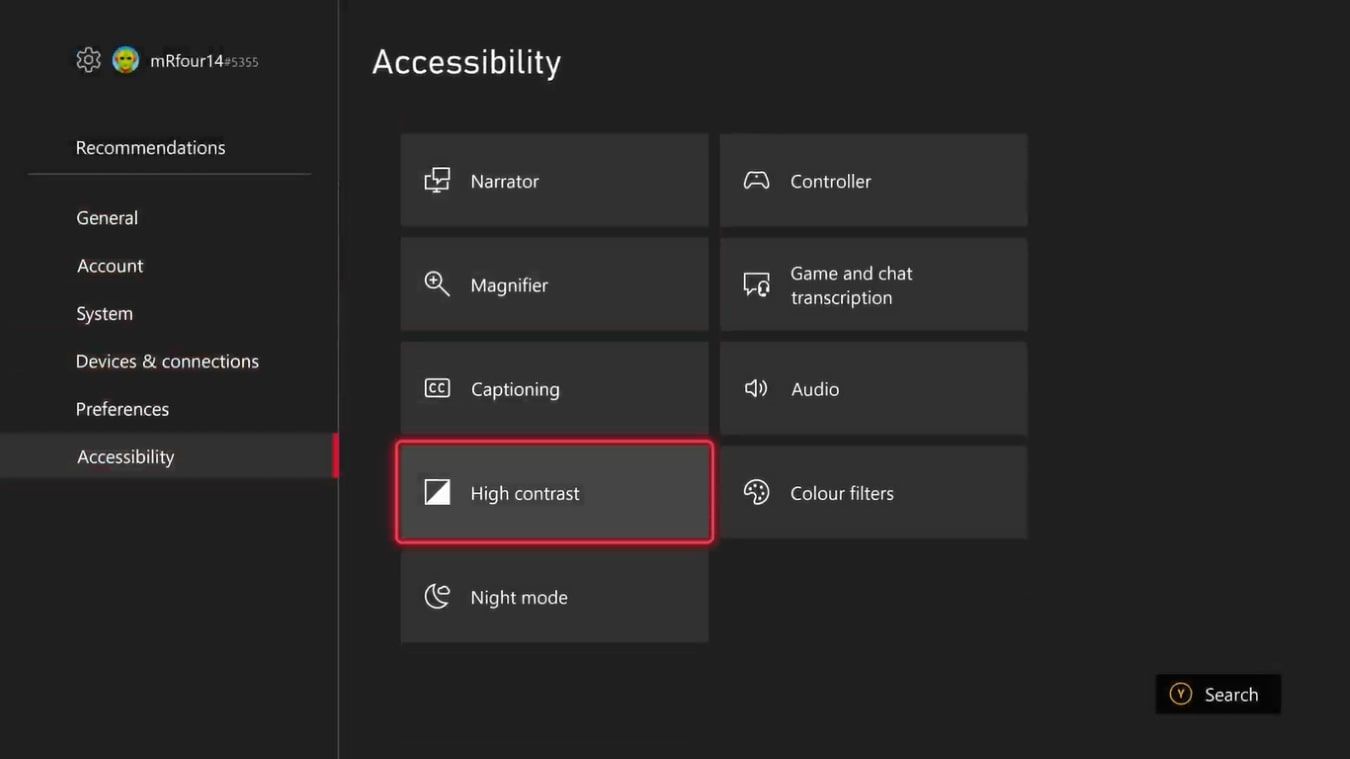
- Выберите High contrast.
- Откройте выпадающий список и выберите Dark theme или Light theme.
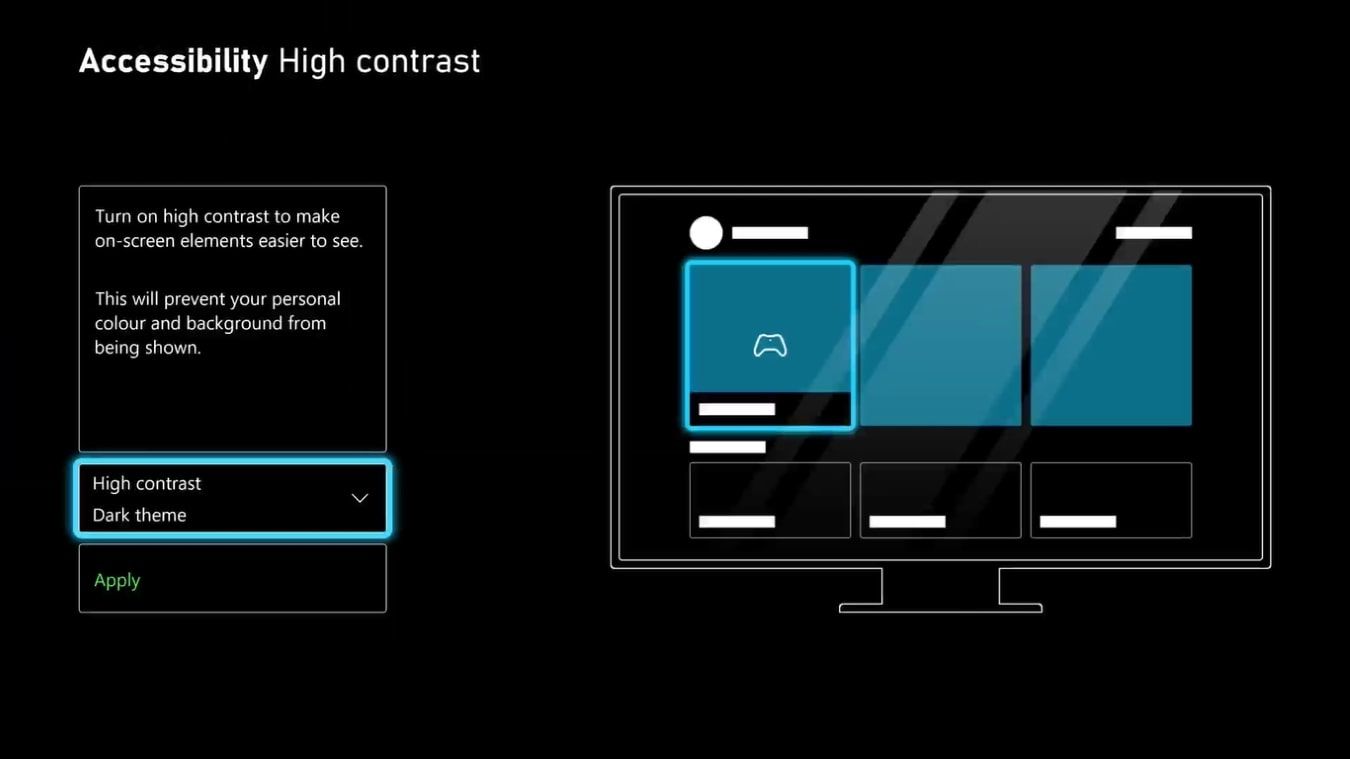
После выбора интерфейс немедленно применит изменения: при тёмной теме текст будет белым на чёрном фоне, при светлой — чёрным на белом.
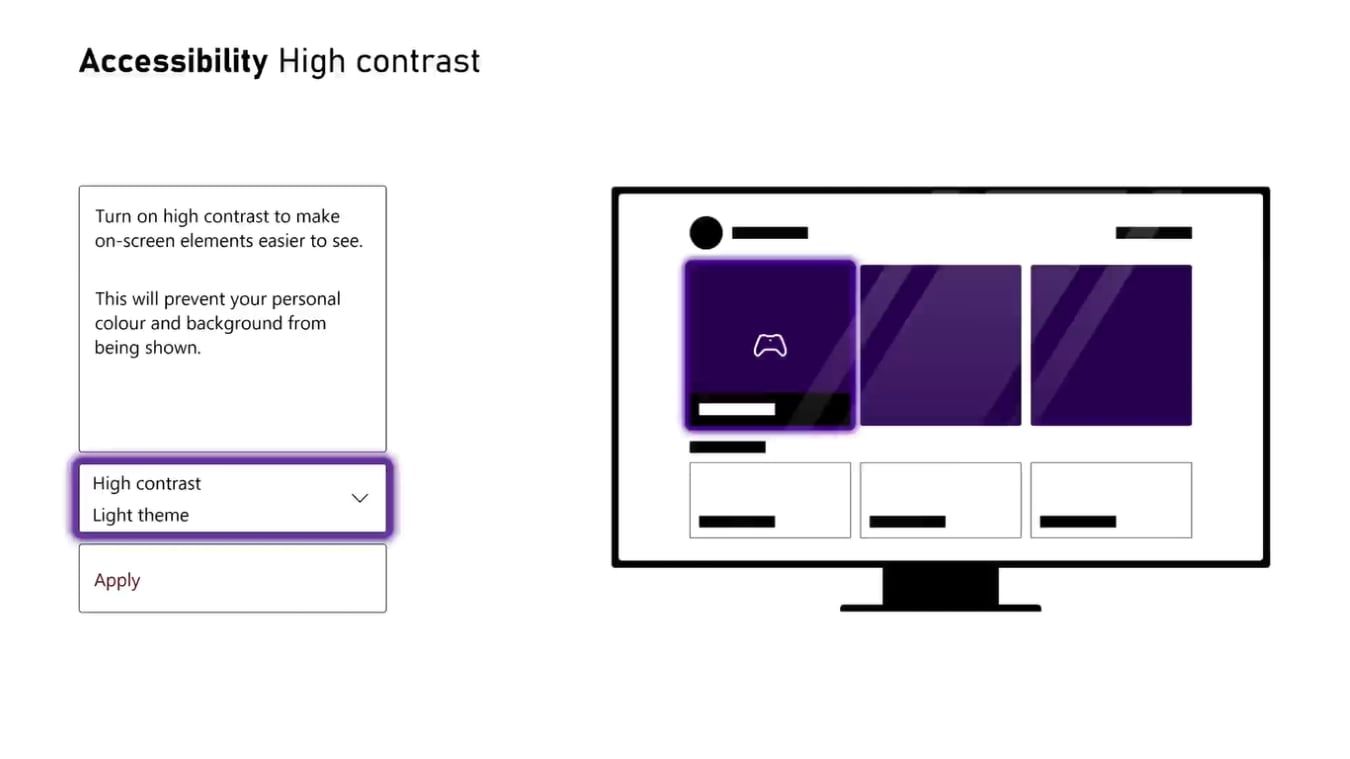
Примечание: если вы используете персонализированный фон или собственные цвета, режим высокого контраста может переопределить эти настройки, чтобы обеспечить единообразную читаемость.
Какие элементы интерфейса и контента меняются
- Меню, списки, заголовки и элементы управления системы переходят в выбранную схему контраста.
- Миниатюры в магазине и изображения игр обычно остаются в цвете, но приобретают чёткую рамку.
- Игровое изображение (внутри игр) не меняется системой — игры управляют собственными графическими настройками.
Дополняющие функции и альтернативы
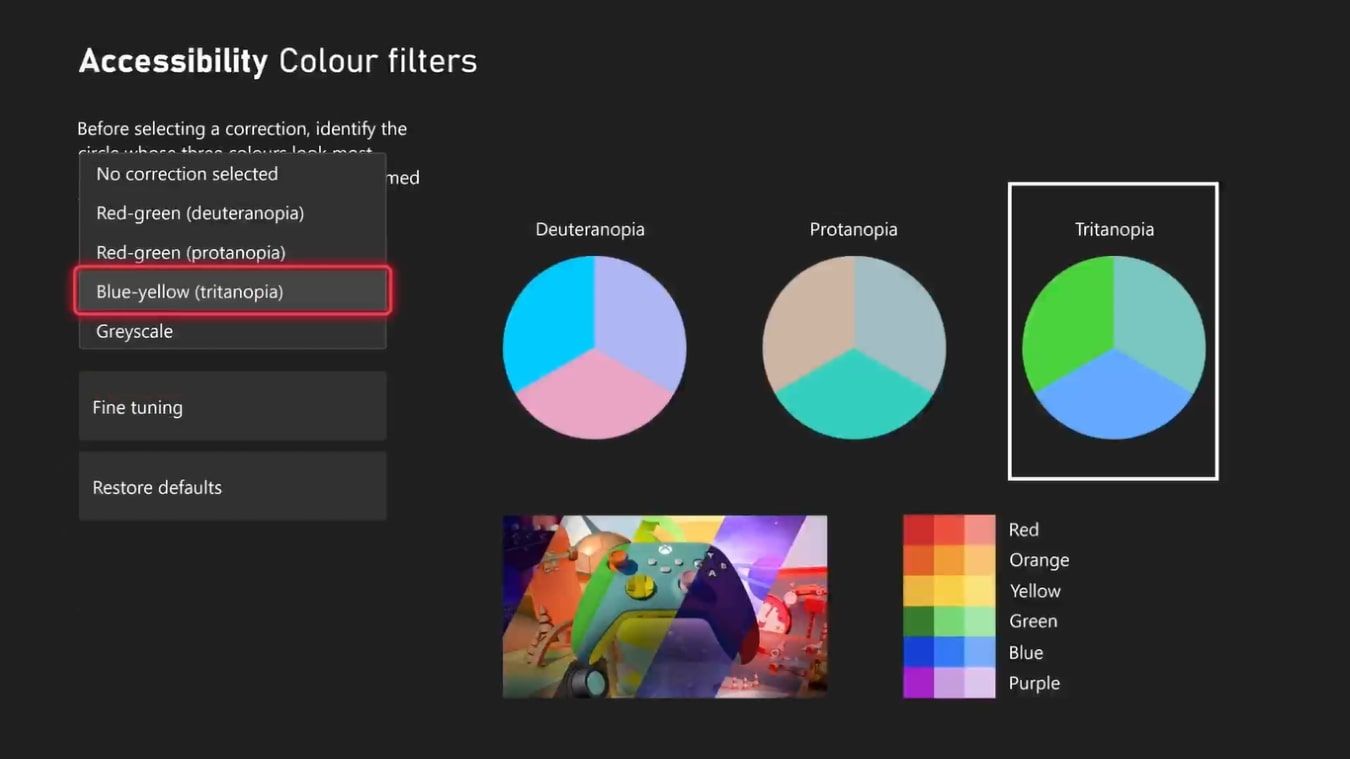
- Цветовые фильтры. Применимы ко всей системе и могут помочь при дальтонизме или другим проблемам с восприятием цвета. Фильтры затрагивают и игры и интерфейс.
- Увеличитель (Magnifier). Позволяет временно увеличить фрагмент экрана для чтения мелкого текста.
- Переназначение кнопок контроллера. Упрощает взаимодействие с интерфейсом для людей с моторными ограничениями.
- Использование монитора с высокой частотой обновления и хорошей цветопередачей — снижает заметность мерцания и делает движение в интерфейсе плавнее.
Альтернатива: если вам важна только тёмная тема (для снижения яркости), проверьте отдельные параметры тёмной темы в приложениях или на уровне телевизора/монитора.
Когда режим высокого контраста не решит проблему
- Если у вас индивидуальные проблемы с восприятием цвета (некоторые формы дальтонизма), высококонтрастная палитра не устранит их полностью — лучше комбинировать её с цветовыми фильтрами.
- В некоторых играх интерфейс внутри игры останется прежним, поэтому придётся настраивать контраст уже в игровых настройках.
- Если проблема связана с миопией, астигматизмом или другими медицинскими причинами, программные настройки не заменят медицинскую коррекцию зрения.
Быстрый чеклист для включения и тестирования
- [ ] Открыть Guide → Profile & system → Settings
- [ ] Перейти в Accessibility → High contrast
- [ ] Выбрать Dark theme или Light theme
- Проверить, как выглядят основное меню и списки
- Проверить магазин и миниатюры (обычно полноцветные)
- При необходимости включить цветовые фильтры
Мини-методология: как выбрать тему (5 шагов)
- Сядьте в привычную позу и проверьте освещение в комнате.
- Попробуйте тёмную тему на 5–10 минут — оцените утомление глаз.
- Переключитесь на светлую тему и повторите тест.
- Сравните читаемость элементов и комфорт при навигации.
- Оставьте ту тему, где вы реже испытываете напряжение или быстрее находите нужные элементы.
Роль‑ориентированные рекомендации
- Игрок: выберите тему, которая не мешает оценивать миниатюры и подсказки в играх; при проблемах с интерфейсом включите цветовые фильтры.
- Родитель или опекун: настройте тему и фильтры для ребёнка с нарушением восприятия цвета; сохраните параметры в профиле.
- Системный администратор/IT‑поддержка: документируйте настройки профиля и используйте чеклист для быстрого восстановления предпочтений у нескольких консолей.
Критерии приёмки
- Режим высокого контраста включён и применяется ко всем основным элементам интерфейса.
- Текст в меню читается без усиления масштаба до уровня, когда значительная часть интерфейса выходит за экран.
- Миниатюры магазина остаются в цвете, но имеют чёткую рамку.
- Персональные фоны переопределены в соответствии с выбранной схемой контраста.
Примеры проблем и как их решать
Проблема: текст в играх слишком мелкий или плохо читаем. Решение: проверьте игровые настройки — многие тайтлы имеют свои регуляторы контраста и размера субтитров.
Проблема: высо́кий контраст делает интерфейс «слишком» контрастным и режет глаза. Решение: попробуйте противоположную тему или включите цветовой фильтр с меньшей интенсивностью; экспериментируйте с освещением в комнате.
Проблема: настройки не применяются. Решение: перезагрузите консоль и убедитесь, что применяемые параметры синхронизируются с профилем (если используется облачная синхронизация).
Таблица сравнения: светлая тема vs тёмная vs цветовые фильтры
| Параметр | Тёмная тема | Светлая тема | Цветовые фильтры |
|---|---|---|---|
| Читаемость текста в темноте | Отличная | Хорошая | Зависит от фильтра |
| Читаемость текста при ярком свете | Хорошая | Отличная | Может улучшать/ухудшать |
| Воздействие на миниатюры | Не меняются | Не меняются | Применяются ко всему |
| Работает в играх | Нет | Нет | Да (в системе) |
План отката (быстрое восстановление старых настроек)
- Откройте Settings → Accessibility → High contrast.
- Установите значение «Off» (Выключено) или выберите желаемую персонализацию.
- Проверьте фон и персональные цвета; восстановите пользовательский фон в разделе персонализации.
- Перезагрузите консоль при необходимости.
Меры приватности и совместимость
Режим высокого контраста не собирает и не передаёт личные данные — это локальная визуальная настройка интерфейса. Настройки применяются к профилю пользователя на консоли и при включённой облачной синхронизации могут применяться на других устройствах, привязанных к тому же профилю.
Короткая сводка
Режим высокого контраста на Xbox — быстрый и эффективный способ повысить читаемость интерфейса и снизить утомление глаз. Он прост в настройке и совмещается с другими функциями доступности, такими как цветовые фильтры и увеличение. Если вы сталкиваетесь с визуальными трудностями при работе с консолью, начните с режима высокого контраста, а затем адаптируйте дополнительные параметры под свои потребности.
Важное: если проблемы со зрением серьёзны, обратитесь к офтальмологу — программные решения дополняют, но не заменяют медицинскую помощь.
Краткое руководство по возврату к исходным настройкам и чеклист для тестирования находятся выше — используйте их для быстрой проверки и документирования предпочтений.

Похожие материалы

Несколько аккаунтов Skype: Multi Skype Launcher

Журнал для работы: повысить продуктивность

Персональные звуки уведомлений на Android

Скачивание шоу Hulu для офлайн‑просмотра

Microsoft Start: персонализированная новостная лента
