
Как включить скрытые параметры Очистки диска в Windows
Зачем это нужно
Очистка диска (Disk Cleanup) в Windows удаляет временные и системные файлы, освобождая место на диске. Запуск через параметры sageset/sagerun раскрывает дополнительные пункты очистки, которые недоступны при обычном запуске. Это удобно, если нужно:
- убрать старые системные файлы и кэш, которые обычно скрыты;
- автоматизировать очистку на нескольких дисках;
- включать или исключать отдельные категории файлов из процесса очистки.
Что требуется перед началом
- Учётная запись с правами администратора на компьютере.
- Понимание, что некоторые опции (например, удаление старых версий Windows) необратимы — проверьте, если нужно восстановление.
Пошаговая инструкция
1) Откройте Командную строку от имени администратора
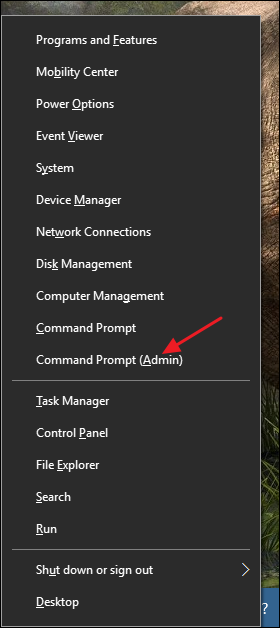
Нажмите Windows+X и выберите «Командная строка (администратор)» или «Windows PowerShell (администратор)», если в вашей системе отображается он. Команда должна выполняться с правами администратора, иначе параметры не сохранятся в реестре.
2) Выполните команду для отображения скрытых опций
Вставьте следующую команду и нажмите Enter:
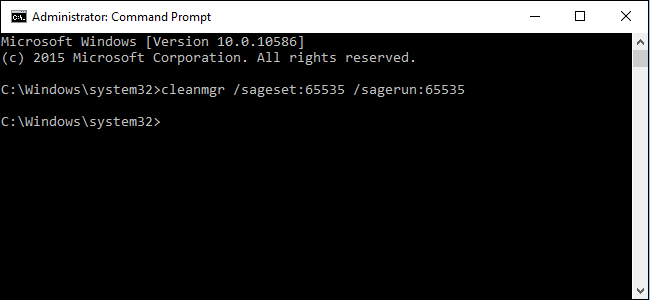
cleanmgr /sageset:65535 /sagerun:65535Пояснение: число 65535 — пример. Можно использовать любое значение от 1 до 65535, при условии что вы используете одно и то же число в обеих частях команды. Это число служит идентификатором набора настроек, который сохраняется в реестре и затем может быть повторно использован.
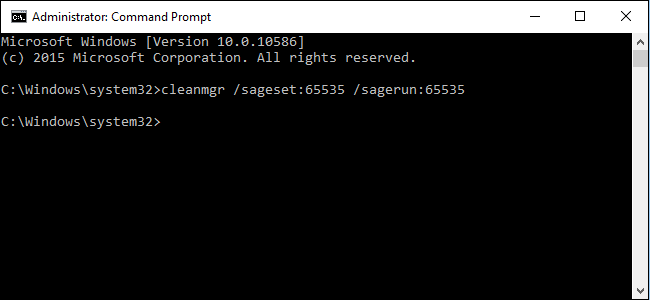
После выполнения команды откроется интерфейс Очистки диска с расширенным списком пунктов. В отличие от обычного запуска, утилита не будет запрашивать выбор диска — выбранные опции применяются ко всем дискам.
3) Создание ярлыка для регулярного запуска
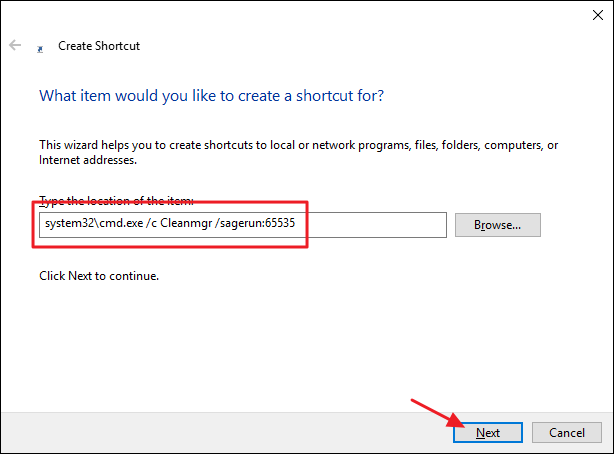
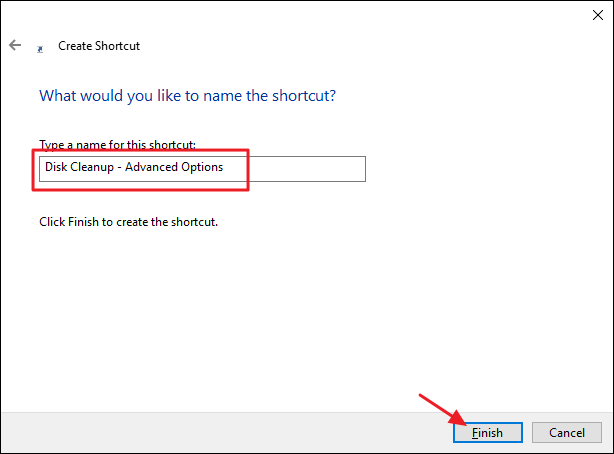
Если вы хотите запускать набор опций регулярно, создайте ярлык, который вызывает sagerun с тем же номером. Сначала создайте набор через sageset (как в шаге 2), затем на рабочем столе щёлкните правой кнопкой — Новый → Ярлык. В поле расположения вставьте текст:
%systemroot%\system32\cmd.exe /c Cleanmgr /sagerun:65535Назовите ярлык удобно и сохраните. Теперь двойной клик по ярлыку запустит Очистку диска с сохранённой конфигурацией для всех доступных томов.
Советы и полезные варианты
- Можно создавать несколько наборов, используя разные номера (например, 100, 200). Каждый набор хранится отдельно и может запускаться через соответствующий /sagerun:N.
- При автоматизации используйте планировщик задач — запускайте ярлык или прямую команду sagerun в заданное время.
- Перед массовым удалением проверьте содержимое папки Windows.old и создайте резервную копию важных файлов.
Альтернативы
- Storage Sense (Параметры → Система → Память) — встроенный автоматический сервис, который избавляет от простых временных файлов без запуска команд.
- Сторонние утилиты (CCleaner и аналоги) — дают расширенные фильтры, но требуют осторожности и проверки настроек.
- Ручная очистка в Проводнике — удаление временных каталогов, но требует понимания структуры системных папок.
Когда этот метод не сработает
- У вас нет прав администратора — команда не сохранится.
- Система защищена политиками организации (групповые политики блокируют изменения реестра).
- На диске недостаточно прав или файловая система повреждена — очистка может завершиться с ошибкой.
Ролевые чек-листы
Системному администратору:
- Создать набор через /sageset на тестовой машине.
- Проверить, какие пункты удаляются (особенно «Previous Windows installations»).
- Развернуть через GPO или скрипты на компьютерах пользователей.
Обычному пользователю:
- Сделать резервную копию важных данных.
- Запустить команду с поддержкой администратора или попросить админа.
- Проверить результаты на одном диске перед массовым запуском.
Мини-методология: безопасная проверка
- Выполните sageset с выбранным номером.
- Проверьте список категорий и откажитесь от удаления пунктов, содержащих данные, которые могут понадобиться (например, Windows.old).
- Запустите sagerun для одного диска.
- Убедитесь, что система загружается и приложения работают корректно.
- Повторите для остальных дисков.
1‑строчный глоссарий
- cleanmgr — утилита Очистки диска Windows; sageset — параметр для сохранения набора опций; sagerun — параметр для выполнения сохранённого набора.
Важно: Удаление некоторых системных файлов необратимо. Перед удалением больших объёмов данных, таких как предыдущие установки Windows, убедитесь, что резервные копии созданы.
Краткое резюме
Этот способ раскрывает расширенные настройки Очистки диска и упрощает автоматизацию через ярлыки и планировщик задач. Он полезен для администраторов и продвинутых пользователей, которым нужно гибко управлять освобождением дискового пространства.
Примечание: если вы используете другую версию Windows или локализованный интерфейс, некоторые названия пунктов могут отличаться.

Похожие материалы

Несколько аккаунтов Skype: Multi Skype Launcher

Журнал для работы: повысить продуктивность

Персональные звуки уведомлений на Android

Скачивание шоу Hulu для офлайн‑просмотра

Microsoft Start: персонализированная новостная лента
