
Как включить и настроить гибернацию в Windows 11
Кратко
Гибернация сохраняет содержимое ОЗУ в файл hiberfil.sys на диске, полностью выключает ПК и позволяет возобновить работу с тем же набором программ и окон. В статье — пошаговые способы включения (CMD, PowerShell, редактор реестра), советы по уменьшению размера файла гибернации, устранению проблем и рекомендации для администраторов.
Быстрые ссылки
- Что такое гибернация?
- Когда использовать гибернацию
- Включение гибернации в Windows 11
- Метод 1: Командная строка
- Метод 2: PowerShell
- Метод 3: Редактор реестра
- Изменение опции гибернации в Панели управления
- Если опция гибернации не видна
- Если файл гибернации занимает много места
Что такое гибернация?
Гибернация — это функция Windows, которая копирует содержимое оперативной памяти (ОЗУ) в файл на локальном накопителе и полностью выключает компьютер. Файл называется hiberfil.sys. При следующем включении система читает этот файл и восстанавливает состояние приложений и окон, как если бы ПК не выключался.
Ключевая идея в одной строке: гибернация сохраняет состояние вашей сессии на диск, чтобы вы могли полностью выключить устройство и потом быстро вернуться к тому, где остановились.
Когда использовать гибернацию
- Длительные перерывы (несколько часов и более): экономит энергию ноутбука и позволяет не перезапускать приложения.
- Когда нужно полностью выключить ноутбук, но важно быстро возобновить работу без восстановления всех приложений вручную.
Когда не использовать:
- Короткие перерывы (несколько минут) — лучше режим «Сон», он быстрее выходит из режима.
- При частых сменах аппаратного или сетевого окружения (внешние диски, VPN) — состояние может требовать повторной настройки после возобновления.
Важно: гибернация использует дисковое место примерно равное объему используемой части оперативной памяти. На системах с небольшим накопителем или очень большим ОЗУ это может быть критично.
Сон vs гибернация — простая таблица
- Сон: состояние хранится в ОЗУ, питание частично включено, быстрый выход, потребляет батарею.
- Гибернация: состояние сохраняется на диск, питание выключено, выход медленнее, батарея не потребляется.
Включение гибернации в Windows 11
Есть три надёжных метода: Командная строка, PowerShell и Редактор реестра. Предпочтительный путь — Командная строка или PowerShell от администратора. Редактор реестра используйте только при необходимости.
Метод 1: через Командную строку
Откройте поиск Windows, введите «Командная строка» и выберите запуск от имени администратора (Запустить от имени администратора). Подтвердите всплывающее окно контроля учётных записей.

Исполните команду:
powercfg /hibernate on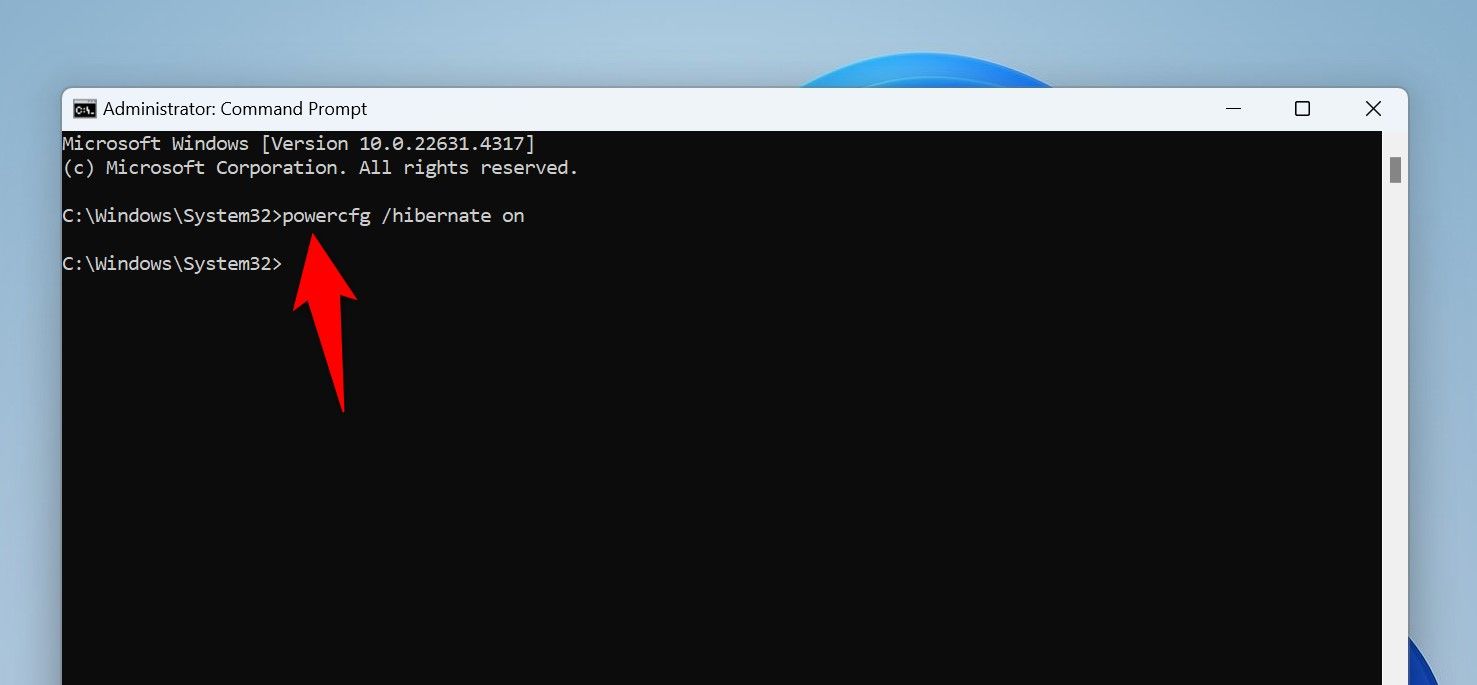
Проверьте статус:
powercfg /availablesleepstates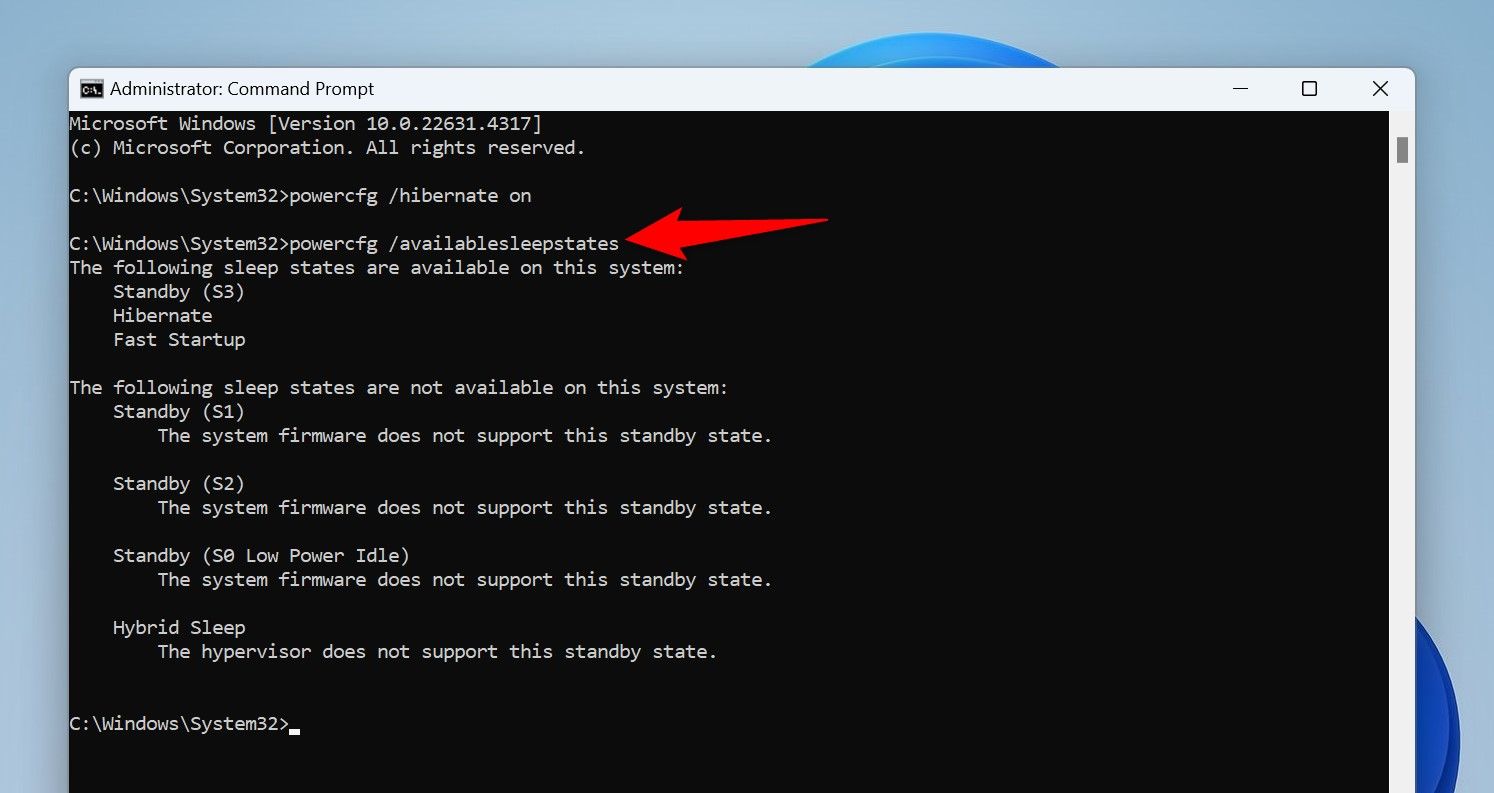
В выводе будет указано, доступна ли гибернация.
Примечание: чтобы отключить гибернацию, выполните:
powercfg /hibernate offМетод 2: через PowerShell
Откройте поиск Windows, введите PowerShell и запустите «Запуск от имени администратора». Подтвердите UAC.

Выполните ту же команду:
powercfg /hibernate on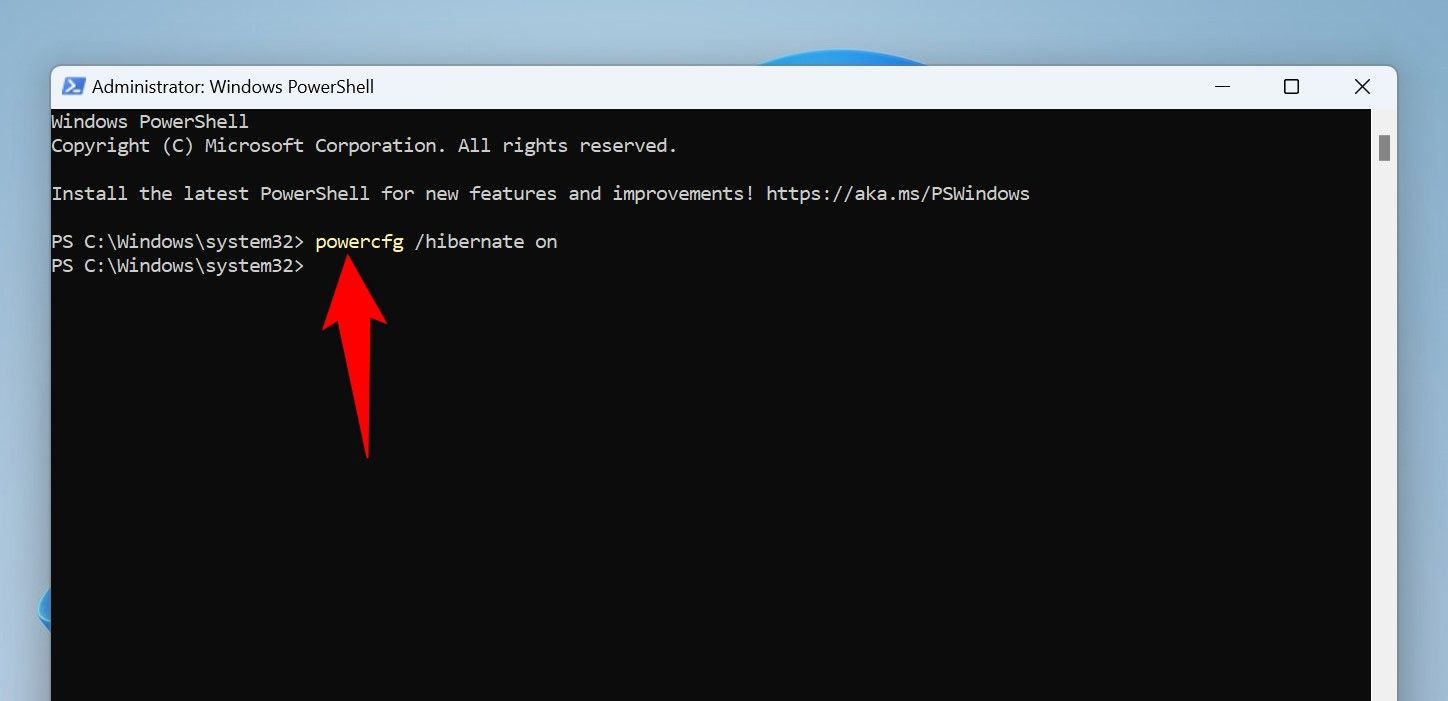
Проверка статуса:
powercfg /availablesleepstates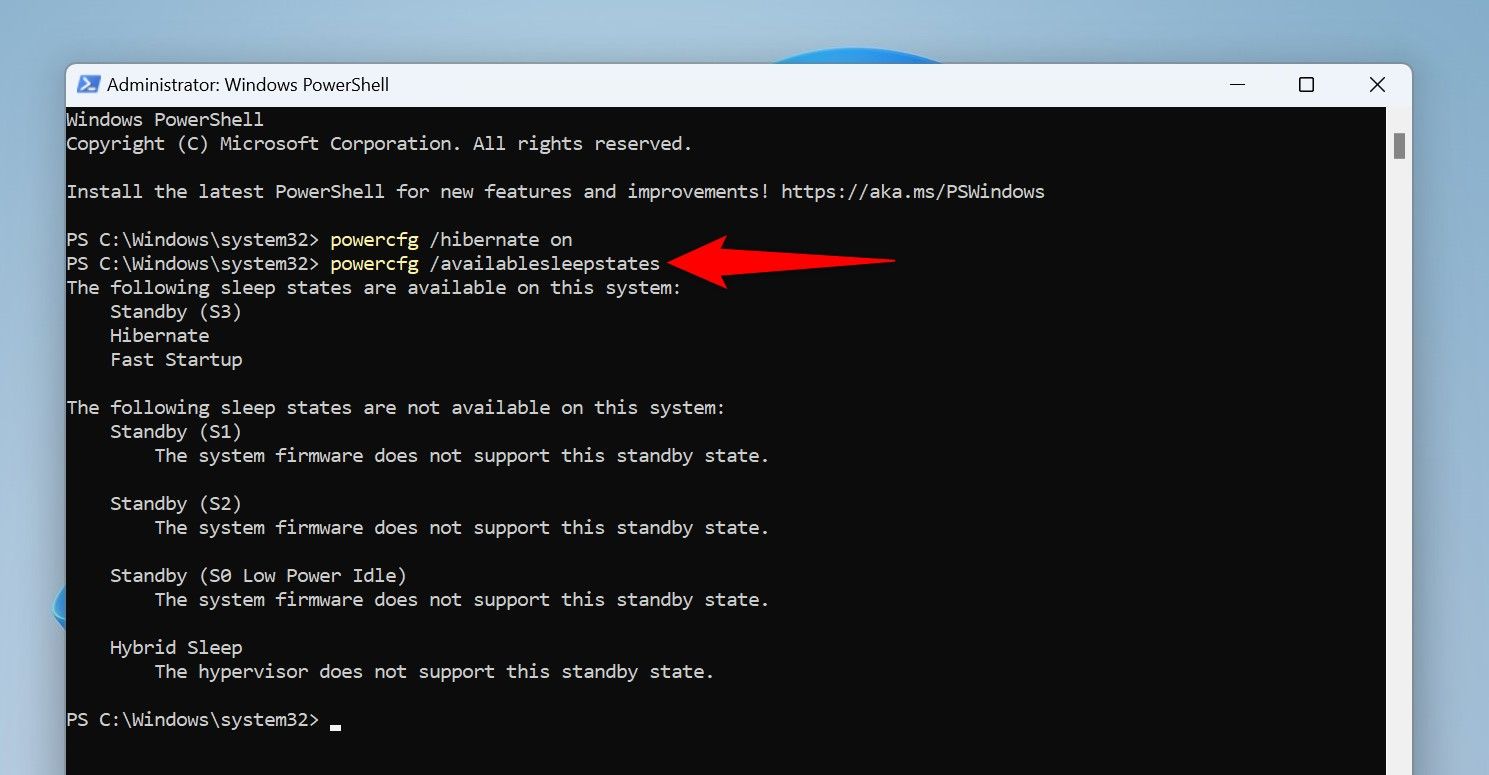
Если гибернация активна, соответствующая строка будет показана в первом разделе.
Метод 3: через Редактор реестра
Если предыдущие методы не сработали, можно включить запись в реестре. Будьте осторожны: неверные изменения в реестре могут сделать систему нестабильной.
- Нажмите Windows+R, введите:
regedit- Подтвердите UAC.
- Перейдите по пути:
HKEY_LOCAL_MACHINE\SYSTEM\CurrentControlSet\Control\Power- В правой панели найдите параметр HibernateEnabled. Если его нет — создайте New > DWORD (32-bit) Value и назовите HibernateEnabled.
- Дважды кликните и установите Value Data = 1.
- Закройте реестр и перезагрузите компьютер.
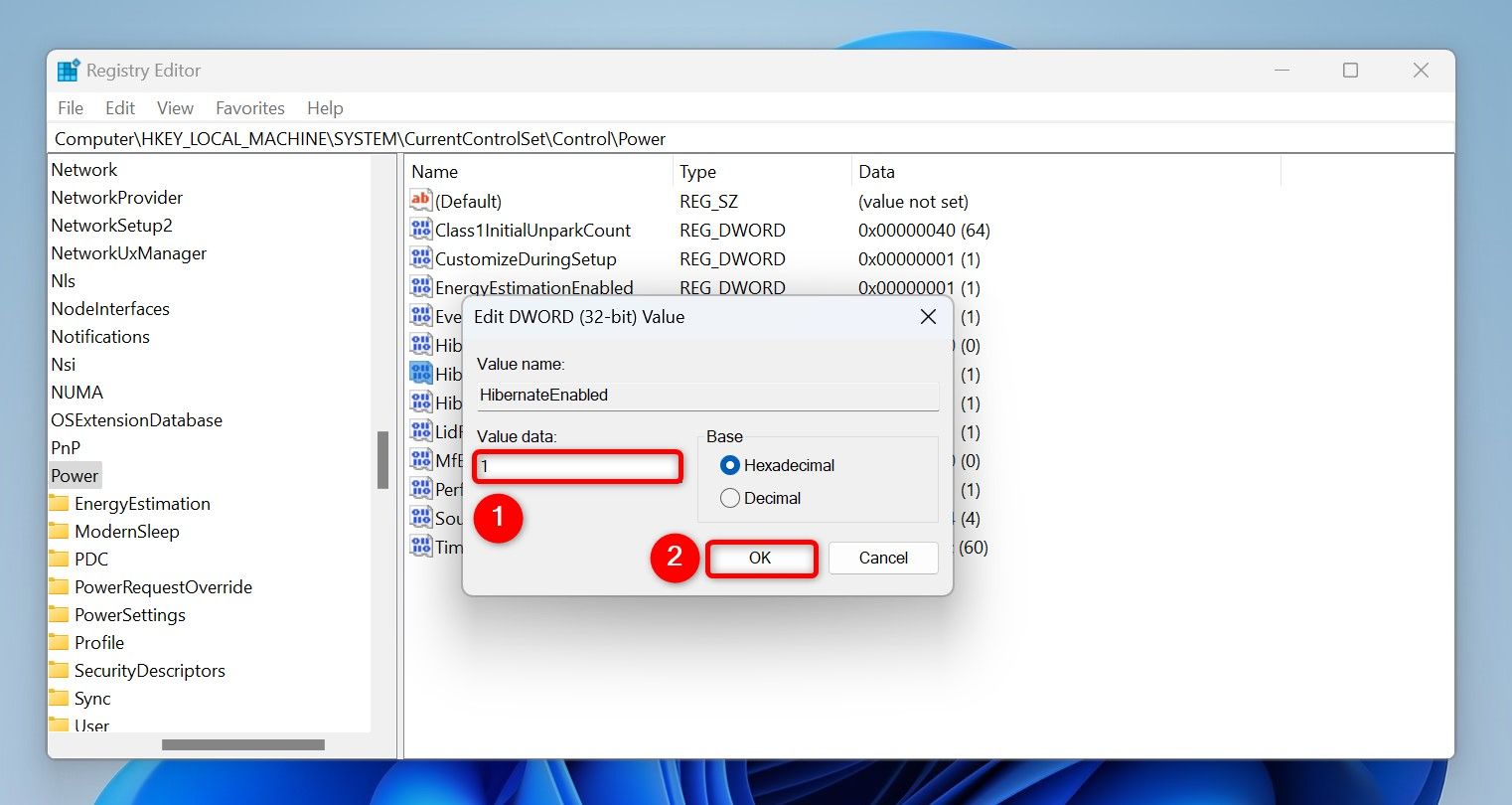
После перезагрузки гибернация будет доступна.
Как добавить опцию гибернации в меню питания (Панель управления)
- Откройте Поиск, введите «Панель управления» и откройте её.
- Перейдите в Система и безопасность > Электропитание.
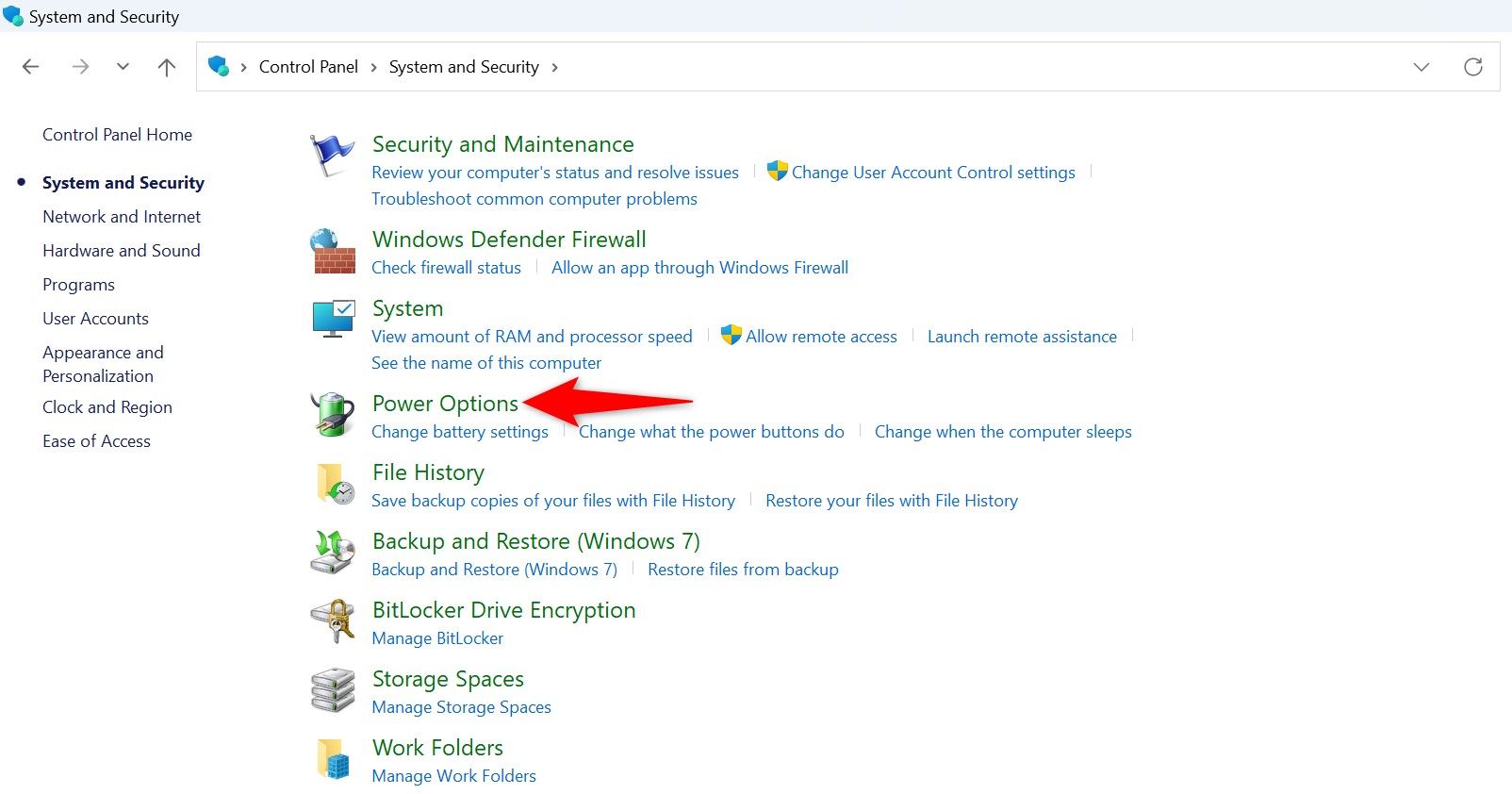
- Слева выберите «Действия кнопок питания».
- Нажмите «Изменить параметры, которые сейчас недоступны» сверху.
- В разделе Параметры завершения работы установите галочку «Гибернация». Сохраните изменения.
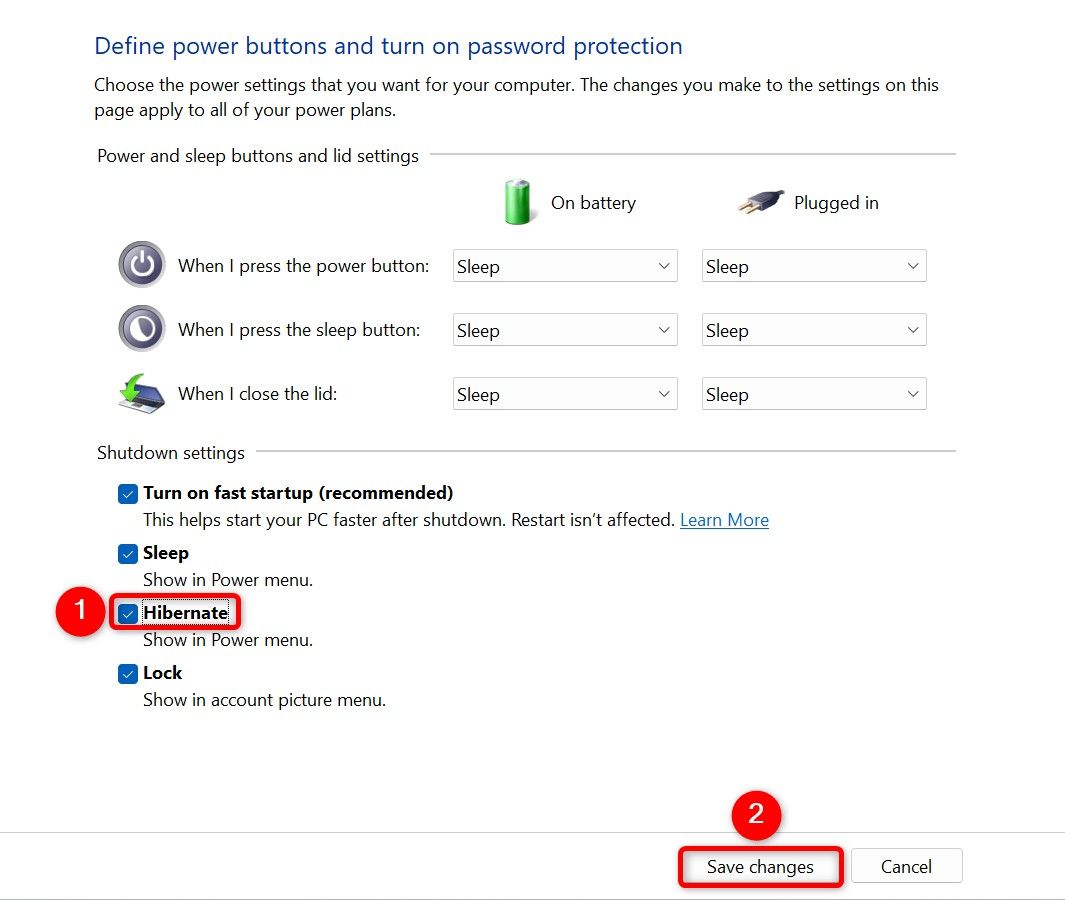
После этого «Гибернация» появится в меню питания и в вариантах при закрытии крышки.
Если опция гибернации не видна
Иногда опция может отсутствовать из-за нарушенных схем питания. В этом случае сбросьте план питания по умолчанию:
Откройте Командную строку от имени администратора и выполните:
powercfg /restoredefaultschemesЭта команда восстановит стандартные схемы питания и часто возвращает опцию гибернации.
Дополнительные проверки
- Убедитесь, что ваша учётная запись имеет права администратора для изменения параметров питания.
- На некоторых ноутбуках OEM-поставщик может отключать гибернацию в фирменных образах Windows.
Если файл гибернации занимает слишком много места
Файл hiberfil.sys по умолчанию может быть значительного размера — Windows резервирует место под состояние ОЗУ. Есть два подхода:
- Уменьшить тип гибернации до “уменьшенного” (Reduced), что сохраняет основной образ без дополнительных функций (например, гибридный сон).
Выполните в CMD от администратора:
powercfg /h /type reduced- Отключить гибернацию (powercfg /hibernate off) если вы не используете ее вообще.
После уменьшения типа файл станет меньше, но обратите внимание: некоторые возможности (быстрый запуск системы в сочетании с гибернацией) будут отключены.
Риски, ограничения и совместимость
- Сторонние драйверы и устаревшие устройства могут привести к проблемам при выходе из гибернации: зависания, BSOD или потеря сетевых подключений.
- Шифрование полного диска (BitLocker) обычно совместимо с гибернацией, но при некоторых настройках может потребоваться PIN при возобновлении.
- На системах с очень большим ОЗУ и малым системным диском файл гибернации может быть несоразмерно большим.
Рекомендация: перед массовым развёртыванием гибернации в корпоративной среде протестируйте сценарии выхода из гибернации на representative наборе устройств.
Советы по безопасности и производительности
- Обновите драйверы устройств (особенно видеодрайвер и драйверы хранения), чтобы уменьшить риск проблем при выходе из гибернации.
- Если используете BitLocker, проверьте политику восстановления: возможен запрос ключа при возобновлении.
- Для серверов и критичных рабочих нагрузок гибернация обычно не рекомендуется — лучше корректно останавливать службы.
Методика для IT-администратора: пошаговый мини-план
- Инвентаризация: список моделей ноутбуков и версий Windows 11.
- Тестирование: на каждой модели проверить включение гибернации, выход из неё и поведение драйверов.
- Политика: принять решение о типе гибернации (full/reduced/off) и записать в групповые политики или скрипты установки.
- Развёртывание: использовать скрипты (PowerShell/PDQ/Intune) для изменения настроек.
- Мониторинг: собирать отчёты об ошибках при выходе из гибернации.
Короткий пример команды для массового включения через PsExec/Intune:
powercfg /hibernate onДобавьте отключение гибридного сна в тех случаях, когда хотите уменьшить размер файла:
powercfg /h /type reducedЧек-листы по ролям
Пользователь (ноутбук):
- Сделать резервную копию важных данных перед первой работой с гибернацией.
- Обновить Windows и драйверы.
- Включить гибернацию и протестировать, закрыв крышку и возобновив.
ИТ-администратор:
- Протестировать на representative hardware.
- Создать сценарии (PowerShell) для массовой настройки.
- Настроить мониторинг и инструкции по восстановлению.
Критерии приёмки
- Гибернация включается и доступна в меню питания.
- При пробуждении приложения и окна восстанавливаются корректно.
- Не наблюдается критических ошибок или BSOD в течение 48 часов после включения.
- Файл hiberfil.sys имеет ожидаемый размер в соответствии с политикой (full/reduced/off).
Диагностическое дерево принятия решений
flowchart TD
  A[Нужна гибернация?] -->|Да| B{Система ноутбук/ПК}
  B -->|Ноутбук| C[Включить гибернацию]
  B -->|ПК/Сервер| D[Рассмотреть альтернативы]
  C --> E{Появилась опция в меню питания?}
  E -->|Да| F[Тест: закрыть крышку/выключить и вернуть]
  E -->|Нет| G[Запустить powercfg /hibernate on]
  G --> H{Появилась?}
  H -->|Да| F
  H -->|Нет| I[Выполнить powercfg /restoredefaultschemes]
  I --> J{Появилась?}
  J -->|Да| F
  J -->|Нет| K[Проверить реестр/драйверы/обратиться в поддержку]
Краткий справочник команд (cheat sheet)
- Включить гибернацию:
powercfg /hibernate on- Отключить гибернацию:
powercfg /hibernate off- Уменьшить тип гибернации (меньше места):
powercfg /h /type reduced- Восстановить схемы питания по умолчанию:
powercfg /restoredefaultschemes- Проверить доступные состояния сна:
powercfg /availablesleepstatesНебольшая галерея кейсов, когда гибернация не подходит
- Сервера баз данных и виртуальные машины: гибернация может привести к непредсказуемому состоянию служб.
- Системы с внешними аппаратными ключами или смарт-картами: при возобновлении может потребоваться новая аутентификация.
- Пользователи с маленьким системным SSD и большим объёмом ОЗУ — файл гибернации займёт значительную часть диска.
Фактбокс — ключевые числа
- ОЗУ → hiberfil.sys: файл примерно равен используемому объёму ОЗУ (может быть уменьшен).
- Команды: powercfg /hibernate on/off; powercfg /h /type reduced.
1‑строчный глоссарий
- hiberfil.sys — системный файл, в который Windows сохраняет содержимое ОЗУ при гибернации.
Краткое резюме
- Гибернация полезна для длительных перерывов: сохраняет состояние и экономит батарею.
- Включается через powercfg или реестр; опция добавляется в Панель управления.
- Если файл занимает много места — используйте режим reduced или отключите гибернацию.
- Администраторам рекомендуется тестировать на каждом типе оборудования перед массовым развёртыванием.
Коротко: гибернация — удобный встроенный инструмент Windows 11 для экономии энергии и быстрого возобновления работы. Следуйте шагам выше, протестируйте на своём устройстве и используйте уменьшённый режим, если дискового пространства немного. Приятной работы!

Похожие материалы

Несколько аккаунтов Skype: Multi Skype Launcher

Журнал для работы: повысить продуктивность

Персональные звуки уведомлений на Android

Скачивание шоу Hulu для офлайн‑просмотра

Microsoft Start: персонализированная новостная лента
