
Как включить HDR в Windows 10 и улучшить качество изображения
Почему HDR так важен
HDR (High Dynamic Range) расширяет динамический диапазон изображения: тёмные области становятся детальнее, яркие — насыщеннее. В играх, видео и приложениях это означает более реалистичную картинку, с лучшей цветопередачей и контрастом по сравнению со стандартным SDR (Standard Dynamic Range).
Коротко: HDR повышает контраст и цветовую глубину, делая изображение более «живым». Auto HDR — технология, которую Microsoft впервые представила в сборке Insider 21337; она автоматически преобразует некоторые SDR-игры в HDR на основе алгоритмов коррекции яркости и цвета.
Короткая проверка совместимости
Перед включением HDR убедитесь, что система и дисплей соответствуют минимальным требованиям.
Встроенные дисплеи:
- Минимальное разрешение 1080p (1920×1080).
- Яркость 300 нит (300 кд/м²) или выше.
- Windows 10 версии 1803 или новее.
- Видеокарта (дискретная или интегрированная) с поддержкой PlayReady DRM и декодированием 10‑битного видео.
Внешние дисплеи:
- Поддержка DisplayPort 1.4 или HDMI 2.0 либо выше.
- Поддержка HDR10; рекомендуется монитор с сертификацией DisplayHDR.
- ПК с видеокартой, поддерживающей PlayReady 3.0 и 10‑битное декодирование.
- Установлены последние драйверы видеокарты.
- Модель драйвера отображения: WDDM 2.4 или выше.
Важно: даже при соблюдении минимальных требований некоторые модели ноутбуков или мониторов могут иметь собственные режимы HDR, которые нужно дополнительно включать в меню монитора или фирменном ПО.
Как проверить совместимость шаг за шагом
- Нажмите «Клавиши Windows + R», введите dxdiag и нажмите Enter. Во вкладке «Дисплей» проверьте данные о видеокарте и драйвере.
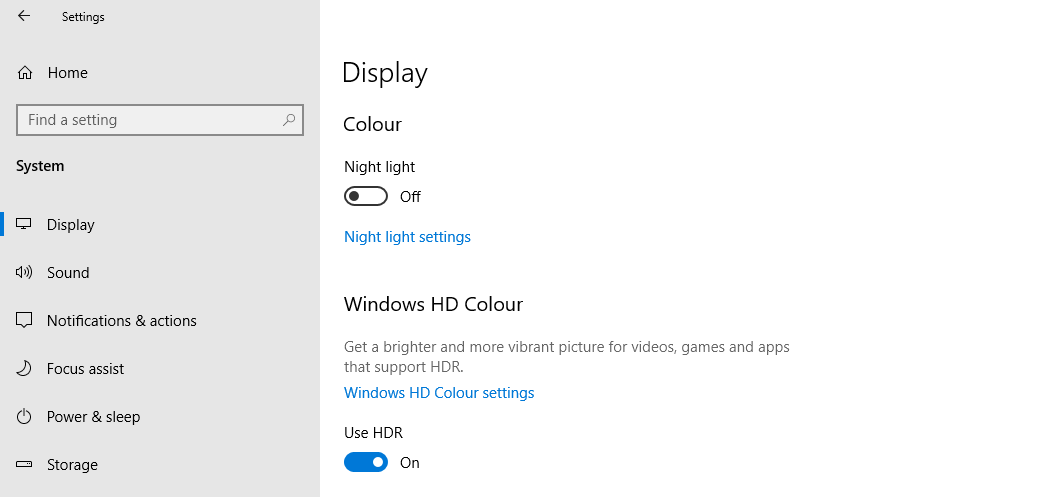
- Откройте «Параметры» → «Система» → «Экран» и нажмите Windows HD Color. Если видите переключатель «Использовать HDR», значит дисплей распознан как HDR‑совместимый.
- Для внешнего монитора проверьте, какой порт используется (HDMI/DP) и версию кабеля; старые кабели могут не поддерживать нужную пропускную способность.
Пошаговая инструкция: как включить HDR
- Нажмите Клавиши Windows + I, чтобы открыть «Параметры».
- Перейдите в «Система» → «Экран».
- Если подключено несколько дисплеев, выберите HDR‑совместимый монитор в разделе «Упорядочить экраны».
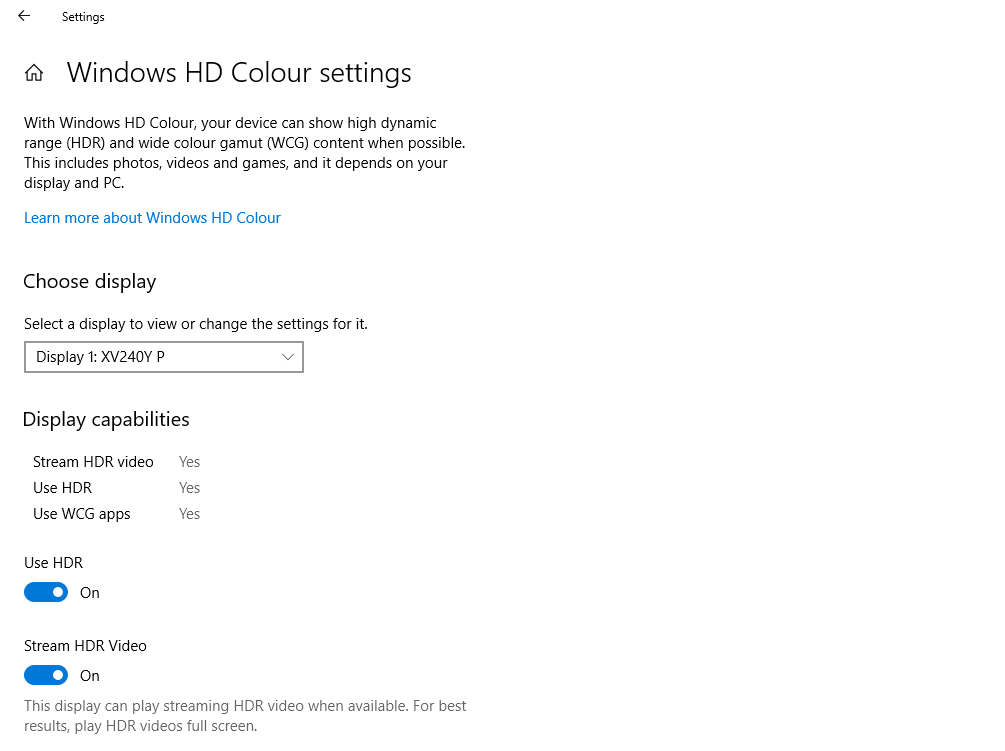
- Нажмите Windows HD Color.
- Переключите «Использовать HDR» и при необходимости «Потоковое HDR видео».
- Отрегулируйте ползунок «Баланс яркости HDR/SDR», чтобы настроить видимость SDR‑контента при включённом HDR.
После включения поддерживаемые игры и потоковое видео (Netflix, Amazon Prime Video и т.д.) будут воспроизводиться с улучшенной яркостью и цветом.
Советы по настройке и калибровке
- Обновите драйвер видеокарты до последней версии с сайта производителя.
- Используйте качественный кабель DisplayPort 1.4 или HDMI 2.0/2.1; дешёвые кабели могут ограничивать полосу пропускания и мешать HDR.
- В настройках монитора переключите профиль на HDR или используйте «Native/Auto HDR» если есть.
- При ярких засветах или пересвеченных сценах уменьшите «Баланс яркости HDR/SDR».
- Для профессиональной калибровки используйте колориметр и профиль ICC, если монитор и ПО поддерживают 10‑битную цветопередачу.
Примечание: некоторые приложения могут игнорировать системный HDR и иметь собственные настройки цвета — проверьте параметры внутри самих программ или игр.
Устранение неполадок — типичные проблемы и решения
Переключатель «Использовать HDR» неактивен:
- Убедитесь, что кабель и порт поддерживают нужную версию (DP 1.4 или HDMI 2.0+).
- Обновите драйвер и WDDM до требуемой версии.
- Проверьте, не установлен ли в BIOS режим, ограничивающий работу GPU.
Изображение стало блеклым или слишком тёмным:
- Подстройте ползунок «Баланс яркости HDR/SDR».
- Проверьте профиль цвета в настройках монитора и отключите агрессивные «улучшатели изображения».
HDR работает в приложениях, но не в играх:
- Некоторые игры требуют включения HDR в их собственных настройках.
- Убедитесь, что игра поддерживает HDR и запущена в режиме, совместимом с HDR (обычно полноэкранный или оконный без рамки).
Видео в потоковых сервисах не воспроизводится в HDR:
- Сервисы требуют подписки и приложения/браузера с поддержкой HDR. Используйте официальные приложения (Netflix, Prime Video) и проверьте настройки потокового качества.
Если стандартные шаги не помогают, временно переключите HDR‑режим в «выключено», перезагрузите систему и снова включите.
Чек‑лист для пользователей и администраторов
Для конечного пользователя:
- Проверить разрешение экрана и яркость (>=1080p и ≥300 нит).
- Обновить драйвер GPU.
- Использовать сертифицированный кабель DP 1.4 или HDMI 2.0+.
- Включить HDR в Windows HD Color.
- Настроить баланс HDR/SDR.
Для IT‑администратора:
- Проверить поддержку PlayReady и 10‑битного декодирования на видеокартах.
- Централизованно развернуть последние драйверы и обновления WDDM.
- Предоставить инструкции по проверке совместимости для пользователей.
- Ввести стандартные кабели и рекомендованные модели мониторов для корпоративного парка.
Мини‑методология проверки работоспособности HDR
- Подключите монитор через поддерживаемый порт и кабель.
- Включите HDR в Windows HD Color.
- Запустите тестовое HDR‑видео (официальные демо‑ролики HDR или контент в приложении с поддержкой HDR).
- Сравните яркость, контраст и цветность с эталоном и отрегулируйте ползунок баланса.
- Зафиксируйте настройки и при необходимости сохраните профиль монитора.
Критерии приёмки
- Переключатель «Использовать HDR» активен и остаётся включённым после перезагрузки.
- HDR‑видео и поддерживаемые игры отображаются с повышенной яркостью и цветом.
- Нет серьёзных артефактов (полосы, сильный шум, потеря деталей в тенях/светах).
- Система использует WDDM 2.4+ и актуальный драйвер GPU.
Решение наглядно: схема принятия решения
flowchart TD
  A[Проверить требования к дисплею] -->|Если да| B[Проверить кабель и порт]
  A -->|Если нет| Z[Обновить дисплей или использовать внешний монитор]
  B --> C{Кабель поддерживает DP1.4 или HDMI2.0+}
  C -->|Да| D[Обновить драйвер GPU]
  C -->|Нет| Z
  D --> E[Открыть Параметры → Система → Экран → Windows HD Color]
  E --> F{Виден переключатель Использовать HDR}
  F -->|Да| G[Включить HDR и протестировать видео]
  F -->|Нет| H[Проверить WDDM, PlayReady и настройки монитора]
  H --> Z
  G --> I[Готово]
Часто задаваемые вопросы
Что делать, если параметр «Использовать HDR» не отображается?
Проверьте версию кабеля и порта (DP/HDMI), обновите драйвер GPU и убедитесь, что монитор действительно поддерживает HDR10 и минимум 300 нит. Также проверьте WDDM и поддержку PlayReady на GPU.
Нужен ли специальный кабель для HDR?
Да. Рекомендуются DisplayPort 1.4 или HDMI 2.0/2.1. Старые кабели могут не обеспечивать необходимую пропускную способность для 10‑битного HDR при высоких разрешениях.
Работает ли Auto HDR в Windows 10?
Auto HDR был представлен в инсайдерских сборках и на консолях Xbox. Его цель — автоматически улучшать SDR‑игры до HDR при помощи алгоритмов преобразования. Наличие и поведение Auto HDR зависит от версии Windows и обновлений.
Как сделать цвета точнее для графической работы?
Используйте колориметр и создайте профиль ICC для монитора. Для профессиональной работы предпочтителен монитор с аппаратной калибровкой и поддержкой 10‑битного цвета.
Краткое резюме
HDR в Windows 10 способен значительно улучшить качество изображения, но требует совместимого оборудования, правильного кабеля и актуальных драйверов. Следуйте чек‑листу, используйте встроенные настройки Windows HD Color и выполняйте калибровку при необходимости. Если возникают проблемы, начните с проверки кабеля и драйвера, затем перейдите к настройкам монитора и приложениям.
Важно: не все игры и приложения автоматически используют системный HDR; иногда требуется включение HDR в настройках той же игры.
Источники и дальнейшие шаги: проверьте сайт производителя GPU и документацию монитора для точных инструкций по поддержке HDR и обновления драйверов.

Похожие материалы

Несколько аккаунтов Skype: Multi Skype Launcher

Журнал для работы: повысить продуктивность

Персональные звуки уведомлений на Android

Скачивание шоу Hulu для офлайн‑просмотра

Microsoft Start: персонализированная новостная лента
