
HDMI-CEC: как работает, как включить и устранить неполадки

Короткое содержание статьи
- Что такое HDMI-CEC и из чего он состоит
- Почему стоит включить HDMI-CEC и какие функции он даёт
- Как узнать, поддерживает ли ваш телевизор HDMI-CEC (список торговых названий)
- Пошаговая инструкция: включение HDMI-CEC на телевизоре и устройствах
- Алгоритмы тестирования и устранения неполадок
- Рекомендации по совместимости, кабелям и переключателям
- Контроль безопасности и нюансы приватности
- Глоссарий и чек-листы для разных ролей
Что такое HDMI-CEC
HDMI-CEC (HDMI Consumer Electronics Control) — стандарт управления устройствами по интерфейсу HDMI. Он был заложен в спецификации HDMI с самой версии 1.0 и получил практическое распространение после обновления HDMI 1.2a (2005 год). HDMI-CEC обеспечивает два уровня взаимодействия:
- Физический уровень: отдельный двунаправленный контакт (Pin 13) в разъёме HDMI, по которому передаются сигналы управления между устройствами.
- Протокольный уровень: набор команд поверх AV.link, которые позволяют устройствам запрашивать состояние, переключать входы, передавать команды воспроизведения и т. д.
Цель HDMI-CEC — дать пользователю возможность управлять всем мультимедийным набором (телевизор, приставка, плеер, звуковая панель и т. п.) с помощью одного пульта и/или автоматически синхронизировать состояния устройств (вкл/выкл, переключение входа, громкость).
В одном предложении: HDMI-CEC — это «язык» управления между HDMI-устройствами, работающий по специальному контакту в кабеле.
Important: аппаратная поддержка (контакт в разъёме) практически обязательна у современных HDMI-портов, но программная поддержка команд зависит от производителя.
Почему стоит использовать HDMI-CEC
Преимущества для большинства пользователей:
- Удобство: один пульт управляет несколькими устройствами.
- Автоматизация: включили приставку — телевизор переключился на нужный вход.
- Упрощённое управление громкостью через телевизор или ресивер.
- Передача имён устройств — телевизор может показать «Chromecast» вместо «HDMI 2».
Типичные сценарии использования:
- Подключили игровую консоль — нажали кнопку на геймпаде, консоль и телевизор включились и переключились на нужный вход.
- Начали воспроизведение с медиаплеера — телевизор автоматически включился и переключился.
- Остановили просмотр и выключили телевизор — все совместимые устройства перешли в режим ожидания.
Ограничения и моменты, когда HDMI-CEC лучше отключить:
- Если какое-то устройство постоянно меняет входы телевизора или непредсказуемо выключает/включает остальные девайсы.
- Если требуется точный раздельный контроль питания устройств (например, оставить ресивер включённым при выключенном ТВ).
Распространённые функции HDMI-CEC
Не все устройства поддерживают весь набор команд. Перечень часто реализуемых функций:
- One Touch Play — включение ТВ при старте воспроизведения.
- System Standby — единая команда выключения/перевода в спящий режим.
- Deck Control — отправка команд воспроизведения (play/pause/stop/rewind/fast-forward).
- Tuner Control — управление тюнером/каналами.
- Device Menu Control — доступ к меню другого устройства через текущий пульт.
- Routing Control — переключение HDMI-входов для маршрутизации источника.
- System Audio Control — управление громкостью звукового оборудования.
- Timer Programming и One Touch Record — отправка сведений о записи и её запуск.
- Device OSD Name Transfer — передача наименования устройства для отображения.
Как узнать, поддерживает ли ваш телевизор HDMI-CEC
Практически все современные телевизоры поддерживают HDMI-CEC, но производители упаковывают эту функцию под своими брендовыми именами. Ниже — таблица соответствий торговых названий HDMI-CEC. Используйте её, чтобы найти нужный пункт в меню вашего устройства.
| Производитель | Торговое название HDMI-CEC |
|---|---|
| AOC | E-link |
| Hitachi | HDMI-CEC |
| Insignia | INlink |
| LG | SimpLink или SIMPLINK (HDMI-CEC) |
| Magnavox | Fun-Link |
| Mitsubishi | NetCommand for HDMI, RealLink for HDMI |
| Onkyo | RIHD (Remote Interactive over HDMI) |
| Panasonic | HDAVI Control, EZ-Sync, VIERA Link |
| Philips | EasyLink, Fun-Link |
| Pioneer | Kuro Link |
| Roku TV | 1-Touch Play |
| Runco International | RuncoLink |
| Samsung | Anynet+ |
| Sharp | Aquos Link |
| Sony | BRAVIA Link, Bravia Sync |
| Toshiba | CE-Link, Regza Link |
| Vizio | CEC |
Note: иногда производитель дублирует функционал в описании как ARC/eARC или общий пункт «HDMI-управление». В меню это может выглядеть как «Anynet+ (HDMI-CEC)» или «SIMP LINK (HDMI-CEC)».
Как включить HDMI-CEC на телевизоре — пошагово
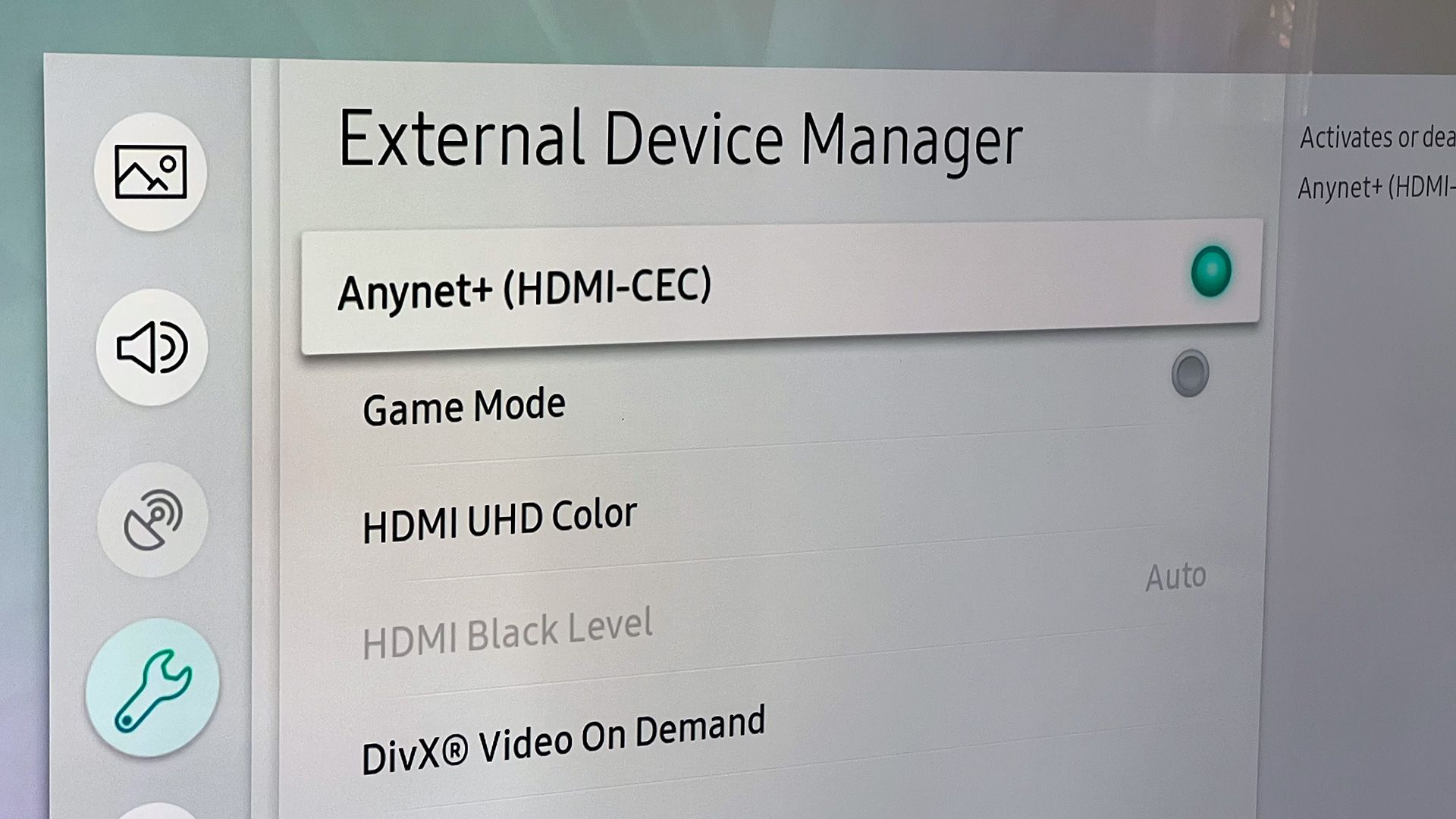
Jason Fitzpatrick / How-To Geek
Общие шаги, применимые для большинства телевизоров:
- Откройте меню «Настройки» на телевизоре.
- Найдите раздел с общими настройками — «Общие», «Устройства», «Управление периферией», «Внешние устройства», «HDMI Settings» или «Device Manager».
- Ищите опцию с торговым именем производителя или со словом CEC/HDMI-CEC (например, Anynet+, SimpLink, Bravia Sync и т. д.).
- Включите переключатель HDMI-CEC.
- Перезагрузите телевизор (не обязательно, но помогает в некоторых конфигурациях).
- Подключите и включите одно устройство за другим, чтобы телевизор корректно распознал имена устройств.
Совет: если в меню есть отдельная опция для ARC/HDMI-ARC, убедитесь, что она тоже включена, если вы планируете передавать звук через HDMI.
Если вы не можете найти опцию, выполните поиск в Интернете по модели телевизора и строке «HDMI-CEC» или торговому названию производителя.
Как включить HDMI-CEC на других устройствах
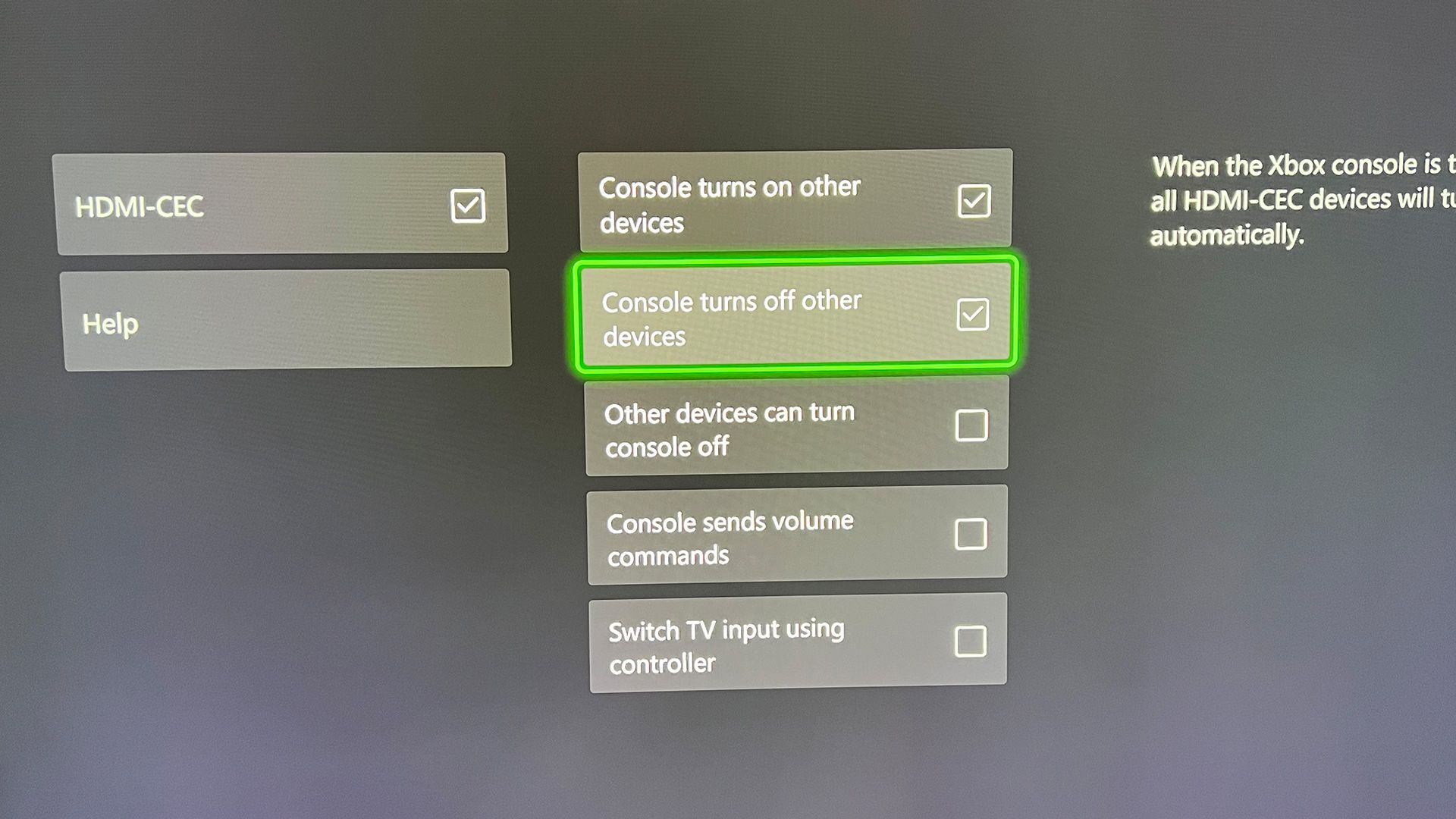
Jason Fitzpatrick / How-To Geek
Общие рекомендации для популярных типов устройств:
- Стриминговые приставки (Chromecast, Fire TV, Roku): чаще всего HDMI-CEC включён по умолчанию. Если нет — проверьте настройки «Display», «System» или «HDMI».
- Саундбары и ресиверы: у большинства моделей HDMI-CEC включён по умолчанию и тесно связан с поддержкой ARC/eARC.
- Игровые консоли:
- PlayStation 5: Settings > System > HDMI > Enable HDMI Device Link.
- PlayStation 4: Settings > System > Enable HDMI Device Link.
- Xbox One X / Series S / Series X: Profile & System > Settings > General > TV & Display Options > TV & A/V Power Options (включите соответствующие параметры).
- Blu-ray и DVD-плееры: проверьте раздел «HDMI» в системных настройках плеера.
Замечание: на игровых консолях часто есть дополнительные переключатели: разрешать ли консоли включать/выключать другие устройства и разрешать ли другим устройствам включать/выключать консоль.
Мини‑методология: как включить и проверить HDMI-CEC правильно (быстрая инструкция)
- Выключите все устройства и отсоедините HDMI-кабели.
- Включите телевизор и зайдите в его настройки — включите HDMI-CEC (Anynet+/SimpLink/BRAVIA Sync и т. п.).
- Подключите сервисный ресивер или основной источник (например, ресивер → телевизор) и включите его.
- Подключайте остальные устройства по одному. После подключения каждого устройства давайте телевизору 10–15 секунд, чтобы обнаружить новое устройство и отобразить имя.
- Проверьте базовые сценарии: включение источника (One Touch Play), регулировка громкости, переход в спящий режим.
- Если какая-то команда не работает, обновите прошивку устройств, затем протестируйте ещё раз.
Критерии приёмки
- Телевизор переключается на вход устройства при его включении.
- Громкость звуковой панели регулируется пультом телевизора.
- При выключении телевизора совместимые устройства получают команду на переход в спящий режим (если это ожидаемо).
Советы по устранению неполадок HDMI-CEC
Если возникает проблема, выполните следующий план действий от простого к сложному.
- Убедитесь, что все устройства действительно поддерживают HDMI-CEC (по таблице торговых названий или в руководстве).
- Обновите прошивки телевизора и подключённых устройств до последних версий.
- Переподключите кабели: выключите питание, выньте HDMI, включите телевизор без подключённых HDMI-устройств, затем подключайте по одному.
- Проверьте качество кабелей: дефектный контакт по PIN 13 или плохое соединение нарушит работу CEC; замените подозрительные кабели.
- Временно исключите HDMI-переключатели (switch) и разветвители — подключите устройство напрямую к телевизору.
- Если используете старую звуковую панель или ресивер между устройством и ТВ, попробуйте подключить источник напрямую к телевизору, чтобы локализовать проблему.
- Проверьте настройки каждого устройства: на консолях часто есть расширенные опции управления правилами включения/выключения.
- При смешивании производителей иногда некорректно работают сложные команды; оставляйте базовые функции (volume, play/pause) и отключайте более спорные.
Проверьте следующие частые симптомы и возможные причины:
- Симптом: устройство не включается телевизором. Причина: переключатель One Touch Play выключен, либо сигнал блокируется HDMI-переключателем.
- Симптом: телевизор выключает все устройства при его выключении, но вы этого не хотите. Причина: включён System Standby; отключите её или выключите CEC на том устройстве, которое не должно выключаться.
- Симптом: имена устройств не отображаются. Причина: устройство не передаёт OSD name или телевизор игнорирует сообщение; обновление прошивки иногда решает проблему.
HDMI-переключатели и CEC: что нужно знать
HDMI-переключатели (switch) и пассивные сплиттеры могут влиять на работу CEC. Причины:
- Дешёвые механические переключатели не поддерживают прозрачную передачу сигнала по PIN 13 между разными портами. Тогда устройство никогда не «увидит» телевизор или наоборот.
- Некоторые автоматические переключатели неправильно обрабатывают сигнал CEC при автопереключении.
Рекомендации:
- Для стабильной работы CEC подключайте критичные устройства (консоли, плееры) напрямую к телевизору, а не через недорогой switch.
- Если нужен switch, выбирайте модели с заявленной поддержкой CEC/HDMI-CEC и хорошими отзывами.
- Тестируйте работу CEC без switch, чтобы понять, именно ли он является источником проблемы.
Частые вопросы (расширенный FAQ)
Есть ли у HDMI-CEC побочные эффекты?
В большинстве случаев нет. Но в сложных системах смешанных производителей поведение некоторых команд может быть неожиданным. Если вы хотите тонкий раздельный контроль питания, возможно, лучше отключить CEC на отдельных устройствах.
Что произойдёт, если я отключу HDMI-CEC?
Отключение CEC вернёт вас к ручному управлению: вы будете переключать входы и включать/выключать устройства отдельно. Кроме того, возможны проблемы с ARC/eARC, если производитель объединил управление ARC и CEC в одно переключение. В таком случае отключение CEC может нарушить передачу звука по HDMI ARC.
Требуются ли особые HDMI-кабели?
Нет. HDMI-CEC использует стандартный контакт в разъёме, который присутствует в большинстве HDMI-кабелей. Вам не нужны «специальные» кабели для CEC, но используйте качественные кабели без повреждений и с плотными разъёмами.
Могу ли я добавить HDMI-CEC в старый телевизор?
Как правило — нет. Для работы CEC необходима аппаратная поддержка на уровне HDMI-порта (контакт) и программная реализация в прошивке. Иногда производитель может добавить поддержку через обновление прошивки, но самостоятельно добавить аппаратную поддержку невозможно. Решение: подключать всё через современный ресивер или саундбар с поддержкой CEC.
Почему некоторые команды работают, а некоторые — нет?
Производитель не обязан реализовывать весь набор команд CEC. Часто реализованы базовые функции (вкл/выкл, громкость), а сложные — опциональны. Также разные реализации команд могут конфликтовать между собой.
Совместим ли CEC с HDMI-переключателями?
Большинство современных качественных переключателей поддерживают передачу сигнала CEC. Однако дешёвые механические переключатели часто ломают поток CEC. Если вы испытываете проблемы, временно уберите переключатель из цепочки для диагностики.
Как включить CEC на PlayStation и Xbox?
- PlayStation 5: Settings > System > HDMI > Enable HDMI Device Link.
- PlayStation 4: Settings > System > Enable HDMI Device Link.
- Xbox One X / Series S / Series X: Profile & System > Settings > General > TV & Display Options > TV & A/V Power Options.
Сценарии использования: кейсы и контрпримеры
Когда HDMI-CEC полезен:
- Маленькая гостиная с телевизором, саундбаром и одной стриминговой приставкой — один пульт, меньше путаницы.
- Игровая зона, где геймпад включают консоль и телевизор одновременно.
Когда HDMI-CEC мешает:
- Сложные AV-системы с ресивером, несколькими источниками и отдельным управлением питанием — CEC может непредсказуемо включать/выключать устройство.
- Домашние автоматизации, где отдельные устройства должны реагировать независимо.
Альтернативные подходы:
- Универсальные пульты и системы домашней автоматизации (например, программируемые пульты или IP/RS-232 интеграция) дают гибкий контроль, но требуют настроек.
- HDMI-логика с раздельным питанием (подключение некоторых устройств к отдельным выключателям) спасёт ситуацию, если CEC влияет на энергопотребление.
Рекомендации по совместимости и миграции — матрица
| Устройство | Чаще всего CEC включён по умолчанию | Рекомендуемая проверка |
|---|---|---|
| Стриминговые плееры (Chromecast, Fire TV, Roku) | Да | Включён в настройках «System»/«Display» |
| Саундбар / ресивер | Чаще да | Убедитесь, что ARC/eARC и CEC включены вместе |
| Blu-ray / DVD плееры | Часто | Проверьте раздел HDMI в настройках |
| Игровые консоли | Часто выключен по умолчанию | Проверьте расширенные опции (Power control) |
| Старые телевизоры (старше ~2010) | Зависит | Возможно, поддержка отсутствует |
Миграционные советы:
- При покупке новой техники проверяйте торговое название для CEC в спецификации.
- Если ваш старый телевизор не поддерживает CEC, используйте современный ресивер/саундбар с CEC и подключайте устройства через него.
Безопасность и приватность
HDMI-CEC передаёт управляющие команды, а не пользовательский контент. Это означает, что CEC не пересылает видео/аудио и не передаёт личные данные. Однако:
- Управление питанием и переключение входов может повлиять на поведение устройств, если в доме есть автоматизация.
- Производители могут объединять управление ARC и CEC; отключение CEC может неожиданно нарушить аудиопуть.
Если вас беспокоит безопасность, держите прошивки устройств в актуальном состоянии и отключайте CEC там, где его влияние нежелательно.
Роль‑ориентированные чек‑листы
Для домашнего пользователя:
- Проверьте торговое имя CEC в руководстве.
- Включите CEC в настройках ТВ.
- Подключите устройство и проверьте One Touch Play и громкость.
- Обновите прошивки при проблемах.
Для энтузиаста / продвинутого пользователя:
- Тестируйте по одному устройству, чтобы локализовать сбой.
- Используйте качественные HDMI-кабели и прямые подключения для критичных источников.
- Если используете ресивер, проверьте цепочку ARC/eARC + CEC.
- Документируйте поведение каждой модели в вашей системе.
Для инсталлятора / интегратора:
- Уточните списки совместимости у клиента до покупки.
- Планируйте схему подключения так, чтобы избежать дешёвых переключателей между критичными устройствами.
- Предложите клиенту план отключения CEC на отдельных девайсах, если требуется раздельное управление.
Примеры тест-кейсов и критерии приёмки
Тест-кейсы:
- Подключите консоль и убедитесь, что при нажатии кнопки питания на консоли телевизор включается и переключается на соответствующий вход.
- Воспроизведите видео на приставке и проверьте, управляется ли воспроизведение пультом телевизора.
- Проверьте, что выключение телевизора переводит совместимые устройства в режим ожидания (если это ожидаемо).
- Подключите саундбар через ARC и проверьте передачу звука и управление громкостью.
Критерии приёмки:
- Все базовые сценарии (вкл/вкл входа, регулировка громкости) работают корректно.
- Нет непреднамеренных выключений или переключений входов.
- Система устойчива после перезагрузки всех устройств.
Мерmaid: дерево решений при диагностике HDMI-CEC (для визуализации)
flowchart TD
  A[Проблема с HDMI-CEC] --> B{Устройства поддерживают CEC?}
  B -- Нет --> C[Покупка ресивера/саундбара с CEC или замена ТВ]
  B -- Да --> D{Прошивки в актуальном состоянии?}
  D -- Нет --> E[Обновить прошивки]
  D -- Да --> F{Используется HDMI-switch?}
  F -- Да --> G[Исключить switch, подключить напрямую]
  F -- Нет --> H{Проверить кабели и контакты}
  H -- Нет --> I[Заменить кабель]
  H -- Да --> J{Проблема локализована на устройстве X?}
  J -- Да --> K[Проверка настроек устройства X, отключение/включение CEC]
  J -- Нет --> L[Связаться с поддержкой производителя]
Краткий глоссарий (1‑строчные определения)
- HDMI-CEC: стандарт управления устройствами через HDMI.
- Pin 13: контакт в HDMI-разъёме, по которому идёт CEC.
- ARC/eARC: канал возврата звука по HDMI (Audio Return Channel).
- One Touch Play: функция автоматического включения и переключения входа.
- System Standby: команда единого выключения/сна для всех совместимых устройств.
Итог и лучшие практики
- Включайте HDMI-CEC, если вы хотите упростить повседневное управление мультимедийной системой.
- Для надёжной работы используйте качественные кабели и подключайте критичные устройства напрямую к телевизору или к современному ресиверу.
- При проблемах действуйте по алгоритму: проверьте поддержку → обновите прошивки → исключите switch → переподключите по одному.
Если вы настраиваете сложную домашнюю кинотеатральную систему, документируйте поведение CEC для каждой модели — это упростит диагностику и дальнейшее обслуживание.
Краткое резюме — что важно запомнить:
- HDMI-CEC экономит время и делает управление удобным.
- Производители переименовывают CEC своими брендовыми именами — используйте таблицу соответствий.
- Большинство проблем решаются обновлением прошивки, заменой кабеля или исключением дешёвого switch.
Социальный анонс (короткий): включите HDMI-CEC и управляйте всеми устройствами одним пультом — просто проверьте торговое имя в настройках телевизора.

Похожие материалы

Несколько аккаунтов Skype: Multi Skype Launcher

Журнал для работы: повысить продуктивность

Персональные звуки уведомлений на Android

Скачивание шоу Hulu для офлайн‑просмотра

Microsoft Start: персонализированная новостная лента
