
Как работает Handoff в экосистеме Apple
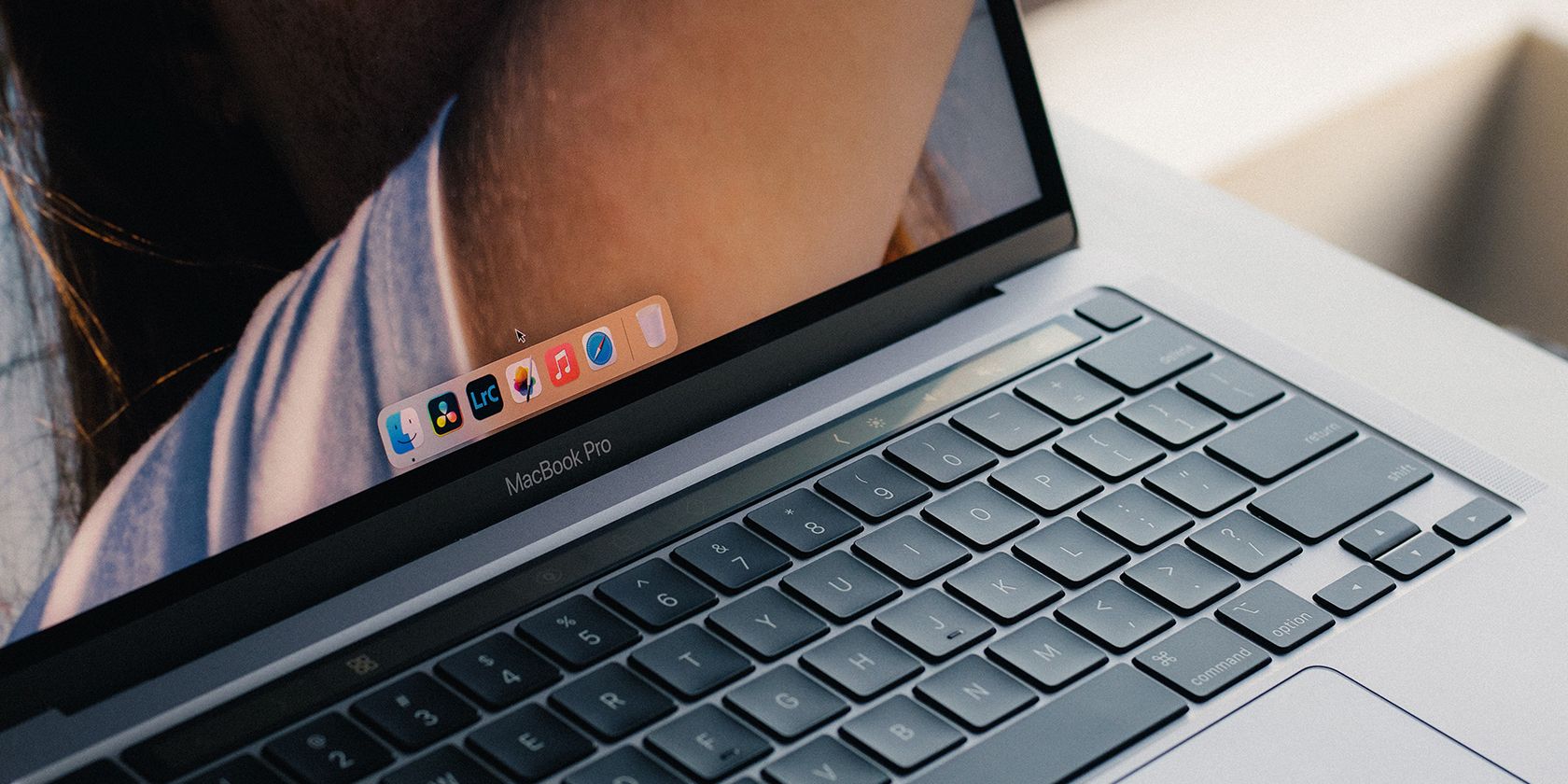
Handoff — одна из функций Continuity, которая демонстрирует силу экосистемы Apple: она синхронизирует состояние задач между iPhone, iPad, Mac и Apple Watch. В этом материале мы объясним, что такое Handoff, как его включить, где он полезен, когда он не срабатывает и какие есть альтернативы.
Что такое Handoff?
Handoff — это механизм передачи состояния приложения с одного устройства на другое. Вы начинаете действие (написание письма, редактирование документа, просмотр веб‑страницы) на одном устройстве и продолжаете на другом с того же места.
Короткое определение: Handoff передаёт контекст задачи между устройствами, когда они находятся рядом и подключены к одной учётной записи iCloud.
Ключевые условия работы:
- Устройства должны быть авторизованы в одном Apple ID (iCloud).
- Включены Wi‑Fi и Bluetooth.
- Устройства соответствуют требованиям Continuity (проверьте страницу поддержки Apple для конкретных моделей и ОС).
Где Handoff полезен
Image credit: Apple
Типичные сценарии:
- Начали черновик письма в «Почте» на iPad — дописываете и отправляете на Mac.
- Читать статью в Safari на iPhone и продолжить на Mac, чтобы использовать клавиатуру и расширения.
- Начали набросок в Pages на Mac, затем редактируете на iPad.
Важно: Handoff не превращает одно устройство в продолжение экрана другого (в отличие от Sidecar). Это именно передача контекста, а не расширение дисплея.
Как включить Handoff в macOS
Перед началом убедитесь, что на всех устройствах включены Wi‑Fi и Bluetooth, и вы вошли в iCloud.
- Откройте «Системные настройки» на Mac.
- Выберите Основные.
- Перейдите в раздел AirDrop и Handoff.
- Включите переключатель Разрешить Handoff между этим Mac и устройствами iCloud.
На iPhone путь похож: откройте Настройки → Основные → AirPlay и Handoff и включите Handoff.
Что делать, если Handoff не работает
Важно: проблемы обычно связаны с сетью, авторизацией в iCloud или устаревшими устройствами.
Шаги для устранения неполадок (проверяйте по порядку):
- Убедитесь, что на всех устройствах включены Wi‑Fi и Bluetooth.
- Выйдите из iCloud и войдите снова на проблемном устройстве.
- Перезагрузите устройства.
- Проверьте, поддерживает ли модель вашего устройства функцию Continuity (Apple периодически меняет список поддерживаемых поколений).
- Убедитесь, что на устройствах установлены актуальные версии iOS/iPadOS/macOS.
- Если вы используете VPN или строгие сетевые фильтры — временно отключите их и проверьте снова.
Когда Handoff может не сработать (контрпримеры):
- Устройства слишком далеко друг от друга (Bluetooth‑диапазон нарушен).
- Одна из систем не совместима по аппаратной или программной части.
- Неправильный Apple ID на одном из устройств.
Альтернативы и дополнительные инструменты Continuity
Если Handoff не подходит, рассмотрите другие способы работы между устройствами:
- Универсальный буфер обмена (Universal Clipboard) — копируете на одном устройстве, вставляете на другом.
- AirDrop — быстрый перенос файлов и ссылок.
- iCloud Drive — синхронизация документов и проектов.
- Sidecar — использовать iPad как второй экран для Mac.
- Continuity Camera — использовать iPhone как камеру прямо в приложениях macOS.
Практическая методика: включение и проверка за 5 минут
- Проверьте вход в iCloud на всех устройствах.
- Включите Wi‑Fi и Bluetooth на каждом устройстве.
- В macOS откройте «Системные настройки → Основные → AirDrop и Handoff», включите Handoff.
- На iPhone: «Настройки → Основные → AirPlay и Handoff», включите Handoff.
- Откройте одно и то же приложение (например, «Почта» или Safari) на двух устройствах и проверьте появление значка Handoff.
Критерии приёмки:
- При открытой странице/черновике на одном устройстве на другом появляется индикатор Handoff.
- Переход выполняется без потери содержимого.
- Нет необходимости вручную экспортировать или пересылать файл.
Чек-листы по ролям
Для обычного пользователя:
- Вход в iCloud: подтверждён.
- Wi‑Fi и Bluetooth: включены.
- Handoff активирован на всех устройствах.
Для администратора IT:
- Список поддерживаемых устройств в корпоративном парке составлен.
- Сетевые фильтры/файерволы не блокируют локальные службы Bonjour/Multicast.
- Документация и обучение пользователей по включению Handoff доступны.
Краткий словарь (1‑линейный)
Handoff — передача состояния приложения между устройствами Apple. Continuity — набор функций для совместной работы устройств Apple. Universal Clipboard — общий буфер обмена между устройствами Apple. Sidecar — использование iPad как второго дисплея для Mac.
Короткое объявление (100–200 слов)
Handoff — удобная функция Apple, позволяющая начать задачу на одном устройстве и без потерь продолжить её на другом. Это экономит время: вы не теряете черновики, вкладки и контекст работы при переключении с iPhone на Mac или iPad. Для работы Handoff достаточно включить Wi‑Fi и Bluetooth, войти в iCloud и активировать Handoff в системных настройках. Если функция не запускается, проверьте совместимость устройств и настройки сети. Handoff не заменяет Sidecar — оно передаёт контекст приложения, а не расширяет экран. В сочетании с Universal Clipboard, AirDrop и iCloud Drive Handoff делает рабочий процесс между устройствами Apple максимально плавным.
Итог
Handoff — простой и надёжный способ сохранить поток работы между устройствами Apple. Включение занимает минуты, а выгоды видны в повседневном использовании: меньше повторной работы, быстрее переключение задач. Если появятся проблемы, стандартная последовательность проверки (iCloud, Wi‑Fi, Bluetooth, обновления, перезагрузка) решает большинство случаев.
Важно: проверьте совместимость устройств на официальной странице поддержки Apple перед покупкой или обновлением ОС.
Примечание: альтернативные функции Continuity (Universal Clipboard, AirDrop, Sidecar, Continuity Camera) прекрасно дополняют Handoff и в ряде задач могут оказаться более подходящими.

Похожие материалы

Несколько аккаунтов Skype: Multi Skype Launcher

Журнал для работы: повысить продуктивность

Персональные звуки уведомлений на Android

Скачивание шоу Hulu для офлайн‑просмотра

Microsoft Start: персонализированная новостная лента
