
Как включить Handoff на Apple Watch
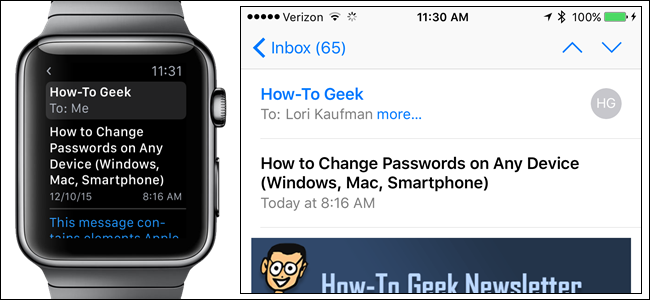
Что такое Handoff и где он полезен
Handoff — часть технологии Continuity от Apple. Она передаёт текущее состояние приложения между вашими устройствами. Например, вы можете прочитать письмо на часах и продолжить редактирование на iPhone. Работает с почтой, картами, Сообщениями, Телефоном, Напоминаниями, Календарём и Siri.
Важно: для работы Handoff оба устройства должны быть рядом, подключены к Wi‑Fi и Bluetooth и авторизованы под одним Apple ID.
Требования перед включением
- iPhone и Apple Watch должны быть обновлены до поддерживаемых версий iOS и watchOS.
- На iPhone включены Wi‑Fi и Bluetooth.
- На обоих устройствах используется один и тот же Apple ID для iCloud.
- На iPhone должен быть включён код-пароль (Passcode) для часов.
Пошаговая инструкция: как включить Handoff
- Разблокируйте iPhone и откройте приложение «Часы».
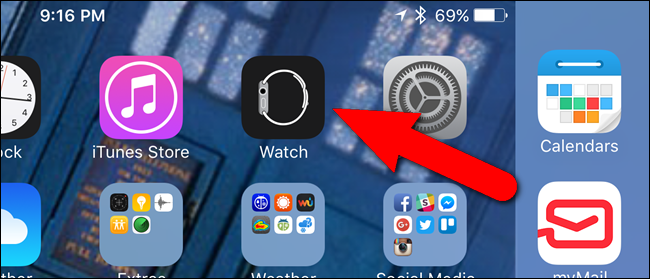
- Убедитесь, что активна вкладка «Мои часы». Если нет, нажмите «Мои часы» внизу экрана.

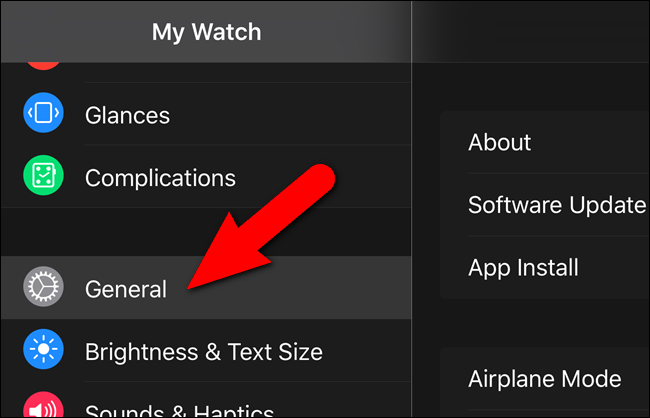
- Откройте «Основные».
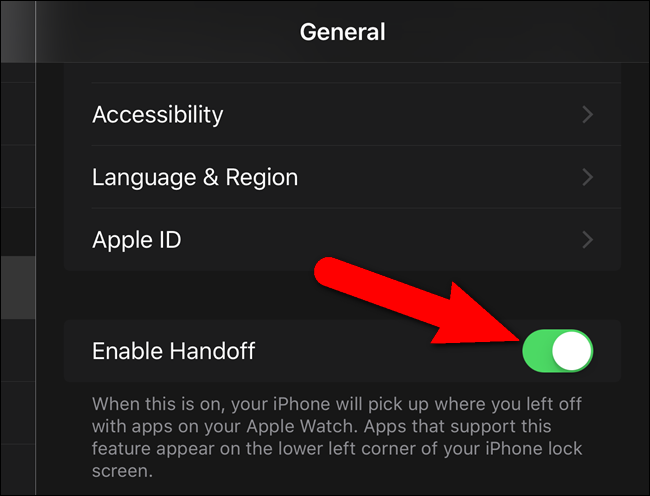
- Найдите опцию «Включить Handoff» и переведите ползунок в положение «вкл». Ползунок станет зелёным.
Как пользоваться Handoff в реальной ситуации
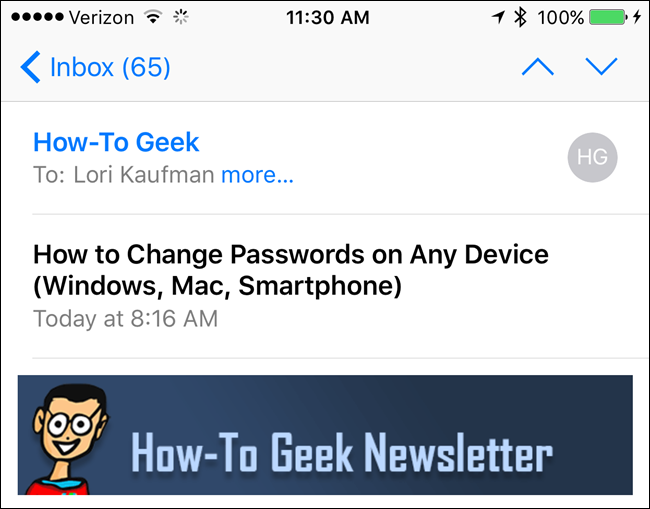
- На часах откройте приложение и начните задачу (например, прочитайте письмо).

- Разблокируйте iPhone. В левом нижнем углу экрана блокировки появится иконка соответствующего приложения (например, почты). Потяните её вверх.
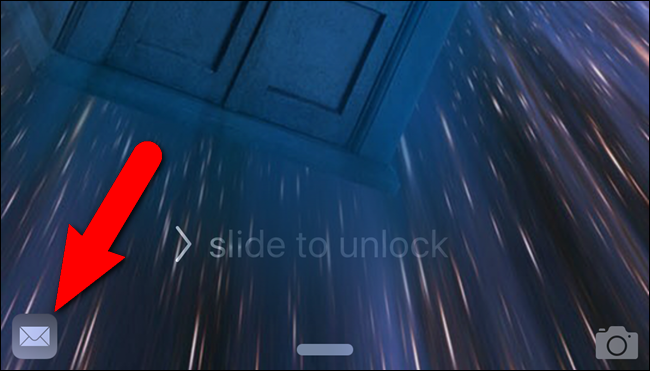
- При необходимости введите код-пароль. После авторизации на iPhone откроется то же письмо или экран, что и на часах.
Поддерживаемые приложения
Handoff работает со стандартными приложениями Apple: Почта, Карты, Сообщения, Телефон, Напоминания, Календарь и Siri. Третий софт может поддерживать Handoff, если его разработчики реализовали эту функцию.
Советы по устранению неполадок
- Проверьте, включены ли Bluetooth и Wi‑Fi на iPhone и на часах.
- Убедитесь, что на обоих устройствах вы вошли в один Apple ID (iCloud).
- Перезагрузите оба устройства, если передача не срабатывает.
- Проверьте, не включён ли режим полёта или режим энергосбережения, ограничивающий подключение.
- Если иконка Handoff не появляется на экране блокировки, разблокируйте iPhone и попробуйте открыть недавно использованные приложения — иногда система не показывает подсказку на заблокированном экране.
Чек-лист перед передачей задачи
- iPhone и Apple Watch рядом (несколько метров).
- Включён Bluetooth и Wi‑Fi на обоих устройствах.
- Оба устройства авторизованы под одним Apple ID.
- Включён Handoff в приложении «Часы» на iPhone.
- При необходимости введён код-пароль на iPhone.
Когда Handoff не подходит или ограничен
- При слабом приёме Wi‑Fi или отсутствии Bluetooth Handoff не будет работать.
- Некоторые сторонние приложения могут не поддерживать передачу состояния.
- Если устройства зарегистрированы на разные Apple ID, передача невозможна.
Краткое резюме
Handoff — удобный способ плавно перейти от Apple Watch к iPhone. Включите функцию в приложении «Часы» на iPhone, соблюдите базовые требования связи и авторизации, и вы сможете продолжать задачи на другом устройстве без потерь контекста.
Полезно: если Handoff перестал работать, начните проверку с Wi‑Fi/Bluetooth и перезагрузки устройств.
Критерии приёмки
- Handoff включён в настройках «Часы» на iPhone.
- Оба устройства видят друг друга и подключены к сети.
- Иконка приложения появляется на экране iPhone и переносит текущую задачу.
1‑строчный словарь
- Handoff — передача активного состояния приложения между Apple‑устройствами.
Социальный превью OG заголовок: Включение Handoff на Apple Watch OG описание: Быстрая инструкция: как включить Handoff на Apple Watch через приложение «Часы» на iPhone и устранить основные проблемы.

Похожие материалы

Несколько аккаунтов Skype: Multi Skype Launcher

Журнал для работы: повысить продуктивность

Персональные звуки уведомлений на Android

Скачивание шоу Hulu для офлайн‑просмотра

Microsoft Start: персонализированная новостная лента
