
Как включить градации серого на iPhone, чтобы тратить меньше времени
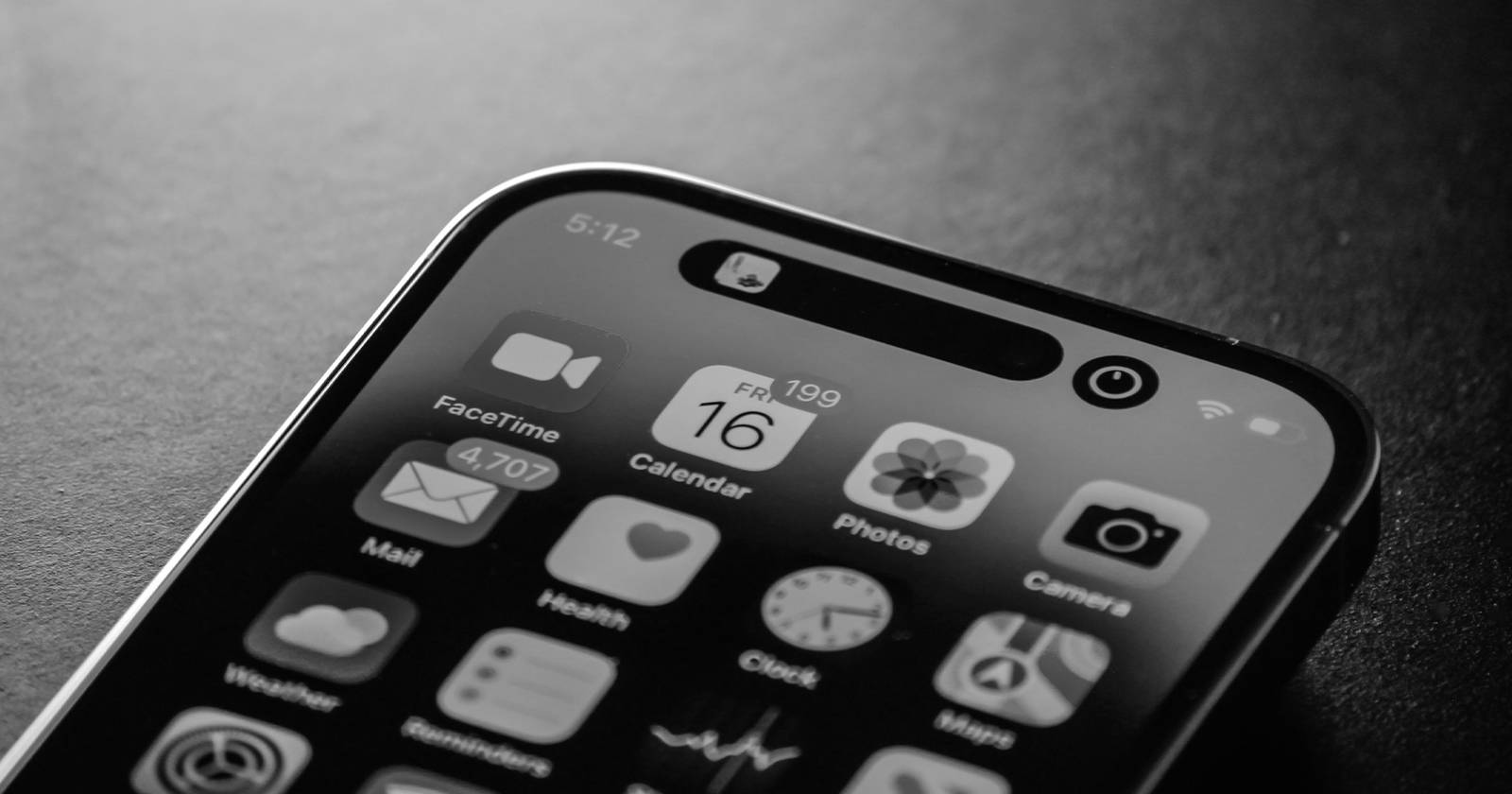

Зачем переводить iPhone в градации серого
Цель простая: убрать часть визуальных стимулов. Цвета, особенно яркие — красные бейджи уведомлений, насыщенные иконки и рекламные элементы — привлекают внимание и повышают импульсивность использования. Градации серого не убирают мотивацию к проверке телефона, но делают интерфейс менее «кричащим». Это полезно, если вы хотите:
- уменьшить частые короткие сессии скроллинга;
- сделать уведомления менее «насыщенными» визуально;
- вернуть контроль над временем, проведённым в приложениях.
Важно: градации серого меняют только отображение на экране. Скриншоты и исходные фотографии остаются цветными — фильтр применяется только к рендеру дисплея.
Как включить градации серого — пошагово
Следуйте этим шагам, чтобы включить фильтр:
- Откройте «Настройки» на iPhone.
- Перейдите в «Универсальный доступ».
- Откройте «Экран и размер текста».
- Выберите «Цветовые фильтры» и включите переключатель.
- В списке фильтров выберите «Градации серого».
Если не можете найти пункт, воспользуйтесь строкой поиска в Настройках и введите «Цветовые фильтры».
Как быстро включать и выключать градации серого
Поскольку иногда вы хотите вернуться к цветному изображению (фото, видео, карты), удобнее иметь быстрый переключатель.
- Откройте «Настройки» → «Универсальный доступ».
- Прокрутите вниз и выберите «Ярлык Универсального доступа».
- В списке отметьте «Цветовые фильтры».
Теперь, чтобы переключить фильтр, быстро трижды нажмите боковую (или верхнюю) кнопку: система попеременно включит или выключит назначенную функцию. Если на ярлык назначено несколько функций, появится меню выбора.
Практические советы и рекомендации
- Совет: комбинируйте градации серого с отключением бейджей уведомлений и режимом «Не беспокоить», чтобы эффект был сильнее.
- Совет: не используйте фильтр постоянно в первые дни — протестируйте 7–10 дней, чтобы оценить, уменьшилось ли число ненужных проверок.
- Важно: при участии в видеозвонках или просмотре фото отключайте градации серого — они искажают восприятие контента.
Альтернативные подходы
- Ограничения экранного времени: настройте лимиты для конкретных приложений через «Экранное время».
- Удаление или скрытие приложений: переместите социальные сети в папку или удалите и используйте через веб-браузер.
- Монохромные обои и простые иконки: уменьшите яркость домашнего экрана, чтобы снизить визуальный интерес.
Мини‑методология: как протестировать влияние за 7 дней
- День 0 — снимите показатель экранного времени как базу (какие приложения и сколько минут).
- Дни 1–3 — включите градации серого и отключите бейджи уведомлений для соцсетей.
- Дни 4–7 — наблюдайте за изменениями, записывайте ощущения и количество включений телефона.
- Решение: оставить, изменить стратегию (только ночью) или отменить.
Критерии приёмки
- Экран переключается в градации серого и обратно с тройным нажатием.
- Визуальные бейджи уведомлений стали менее заметными.
- Частота бессмысленных проверок уменьшилась по субъективному ощущению или по данным «Экранного времени».
Чек‑лист по ролям
- Для родителей:
- Включить градации серого на детском устройстве для снижения импульсивного использования.
- Настроить лимиты экранного времени и ограничения контента.
- Для студентов:
- Назначить ярлык для быстрого включения на время занятий.
- Комбинировать с режимом «Фокус» для учебы.
- Для профессионалов:
- Использовать градации серого в рабочее время для уменьшения отвлекающих уведомлений.
Ментальные модели и когда это не сработает
Модель: уменьшение визуальной награды → снижение импульса. Градации серого убирают «визуальные крючки», но не решают привычку или эмоциональные триггеры. Если зависимость имеет психологический корень (стресс, одиночество), технические меры помогут мало — нужны поведенческие стратегии и, возможно, профессиональная помощь.
Небольшой факто‑бокс
- Что меняется: только отображение на экране.
- Что не меняется: скриншоты и исходные изображения остаются цветными.
- Быстрый доступ: тройное нажатие боковой/замковой кнопки (ярлык Универсального доступа).
Пример тестов и критериев приёмки
- Тест 1: включить фильтр, сделать фото, отключить фильтр — фото должно оставаться цветным.
- Тест 2: назначить «Цветовые фильтры» на ярлык, трижды нажать боковую кнопку — фильтр переключается.
- Успех: вы заметили снижение числа левых проверок телефона за день.
Краткое объявление для соцсетей (100–200 слов)
Если вас постоянно отвлекает смартфон, простая настройка может помочь: переключите iPhone в градации серого. Это снижает яркость и насыщенность интерфейса, делает уведомления и иконки менее привлекательными — и многие отмечают, что становятся реже смотреть в телефон по пустякам. Включить фильтр можно в Настройках → Универсальный доступ → Экран и размер текста → Цветовые фильтры. Чтобы быстро переключать режим, назначьте «Цветовые фильтры» на ярлык Универсального доступа — тогда достаточно трижды нажать боковую кнопку. Это не панацея, но хороший инструмент в наборе стратегий для контроля времени: комбинируйте его с ограничением уведомлений, удалением лишних приложений и привычками планирования.
Глоссарий в одну строку
- Цветовые фильтры — системная опция iOS, меняющая способ отображения цветов на экране.
Краткий итог
Градации серого — простой и быстрый способ уменьшить визуальные раздражители на iPhone. Это не заменит поведенческих изменений, но может стать эффективным элементом общей стратегии контроля времени. Попробуйте метод в течение недели, комбинируйте с ограничениями уведомлений и оцените эффект.

Похожие материалы

Несколько аккаунтов Skype: Multi Skype Launcher

Журнал для работы: повысить продуктивность

Персональные звуки уведомлений на Android

Скачивание шоу Hulu для офлайн‑просмотра

Microsoft Start: персонализированная новостная лента
