
Как включить серый режим на iPhone и уменьшить отвлекаемость
Зачем переводить iPhone в оттенки серого?
Цвета на экране работают как магнит для внимания. Яркие и контрастные иконки, красные бейджи уведомлений и цветные обложки лент стимулируют кликать и пролистывать. Оттенки серого убирают часть этой стимуляции. Это не решит проблему концентрации полностью, но уменьшит количество визуальных триггеров.
Краткое определение: оттенки серого — это фильтр дисплея, который преобразует цвета в монохромную шкалу, не меняя содержимого системы.
Важно: режим оттенков серого изменяет только отображение на экране. Снимки экрана и фото остаются цветными, если вы выключите фильтр позже.
Как включить режим оттенков серого на iPhone
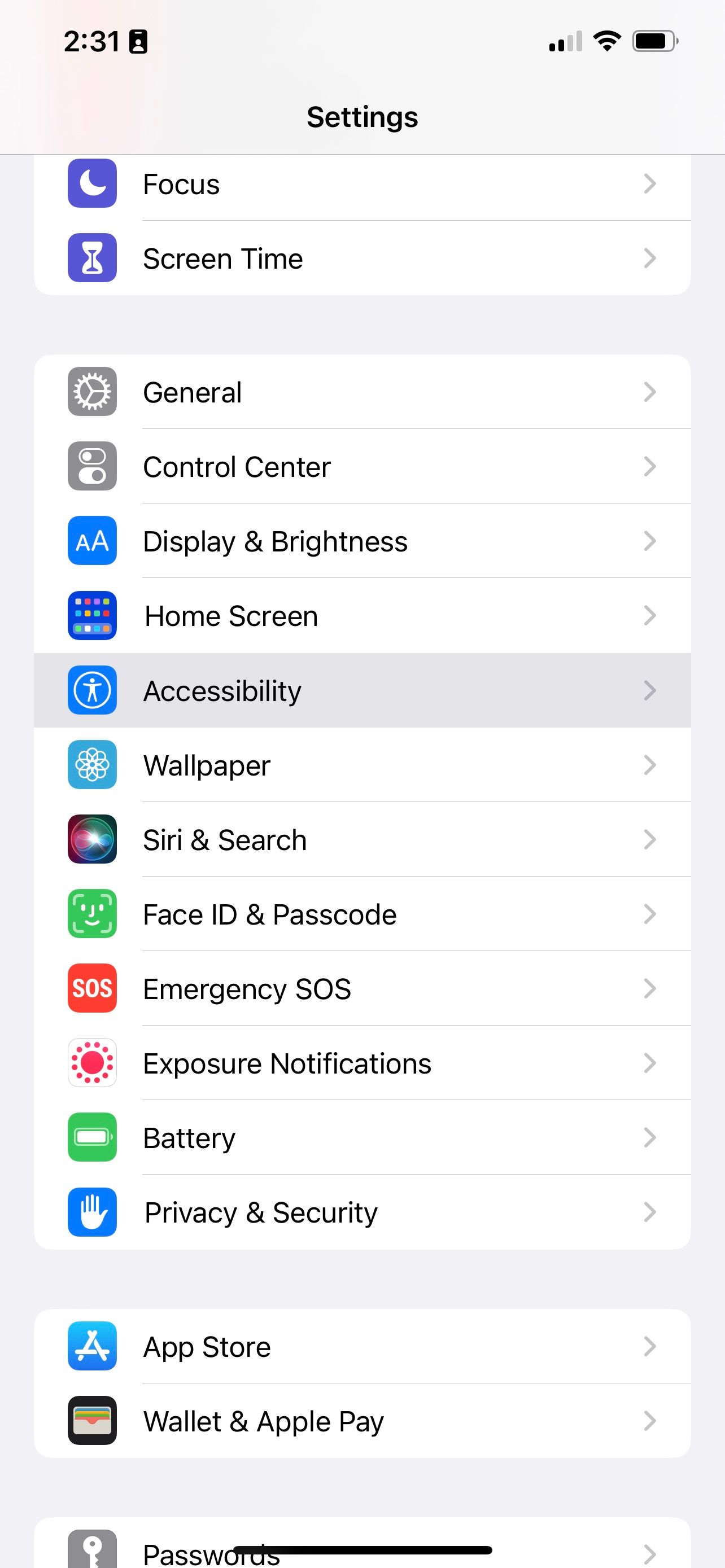
- Откройте приложение Настройки.
- Перейдите в Универсальный доступ (Accessibility).
- Выберите Дисплей и размер текста.
- Нажмите Фильтры цвета (Color Filters).
- Включите переключатель Фильтры цвета и выберите опцию Оттенки серого.
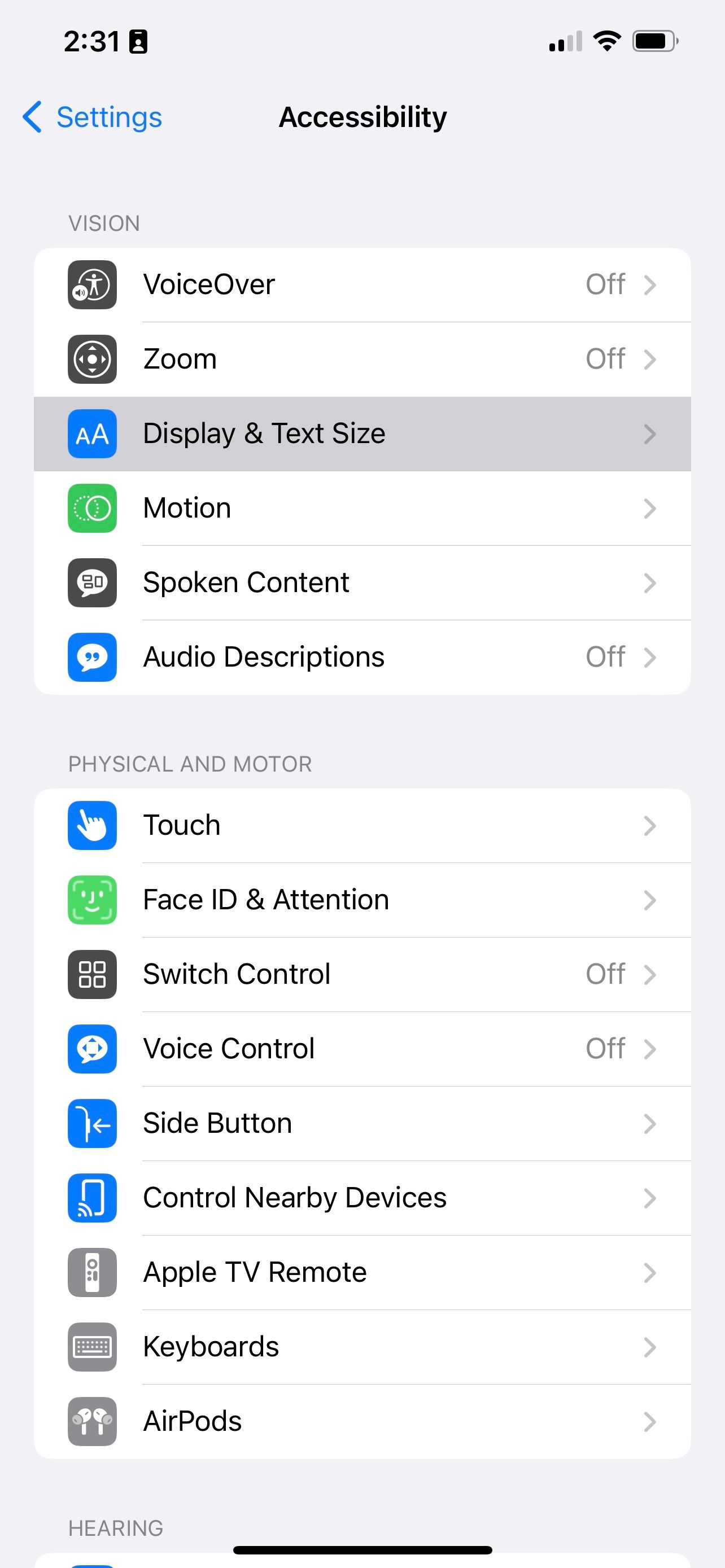
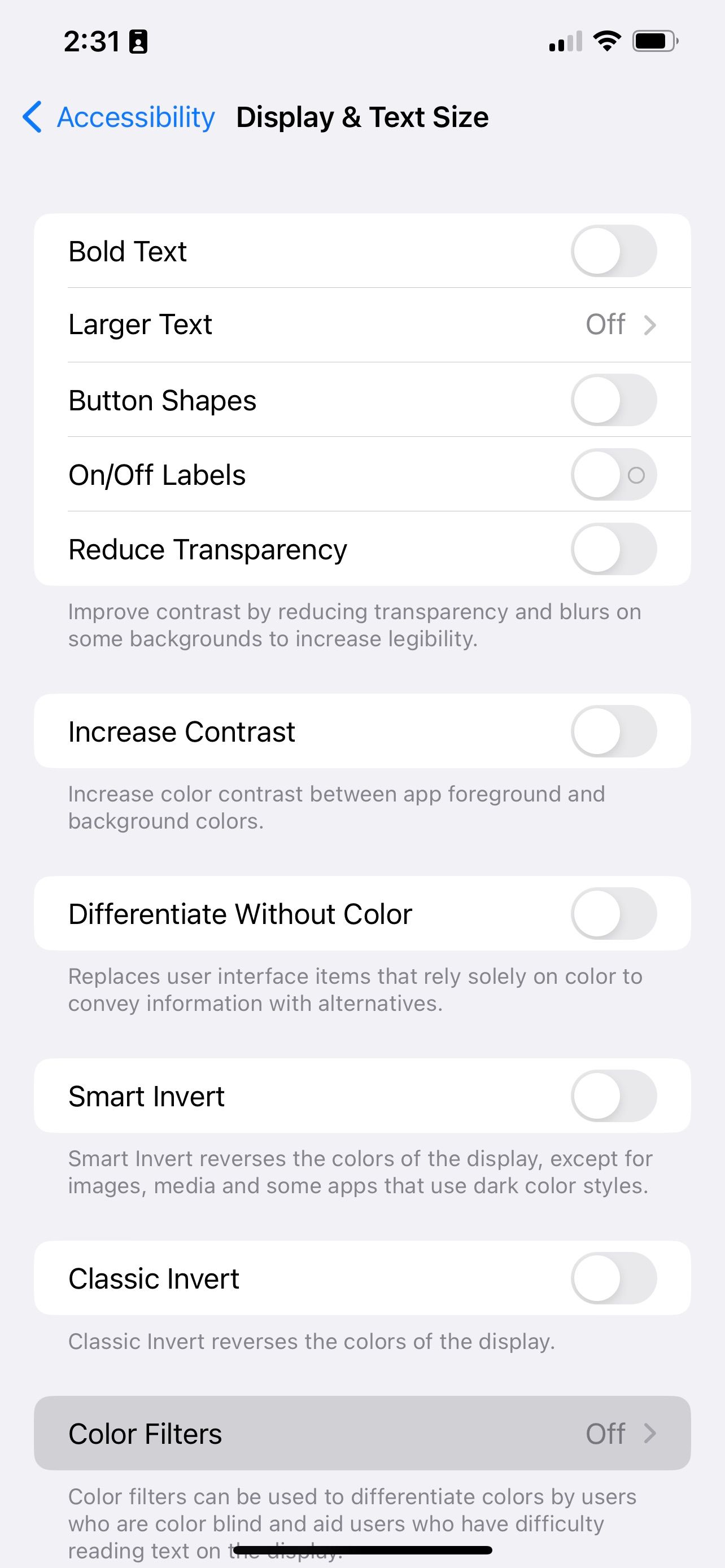
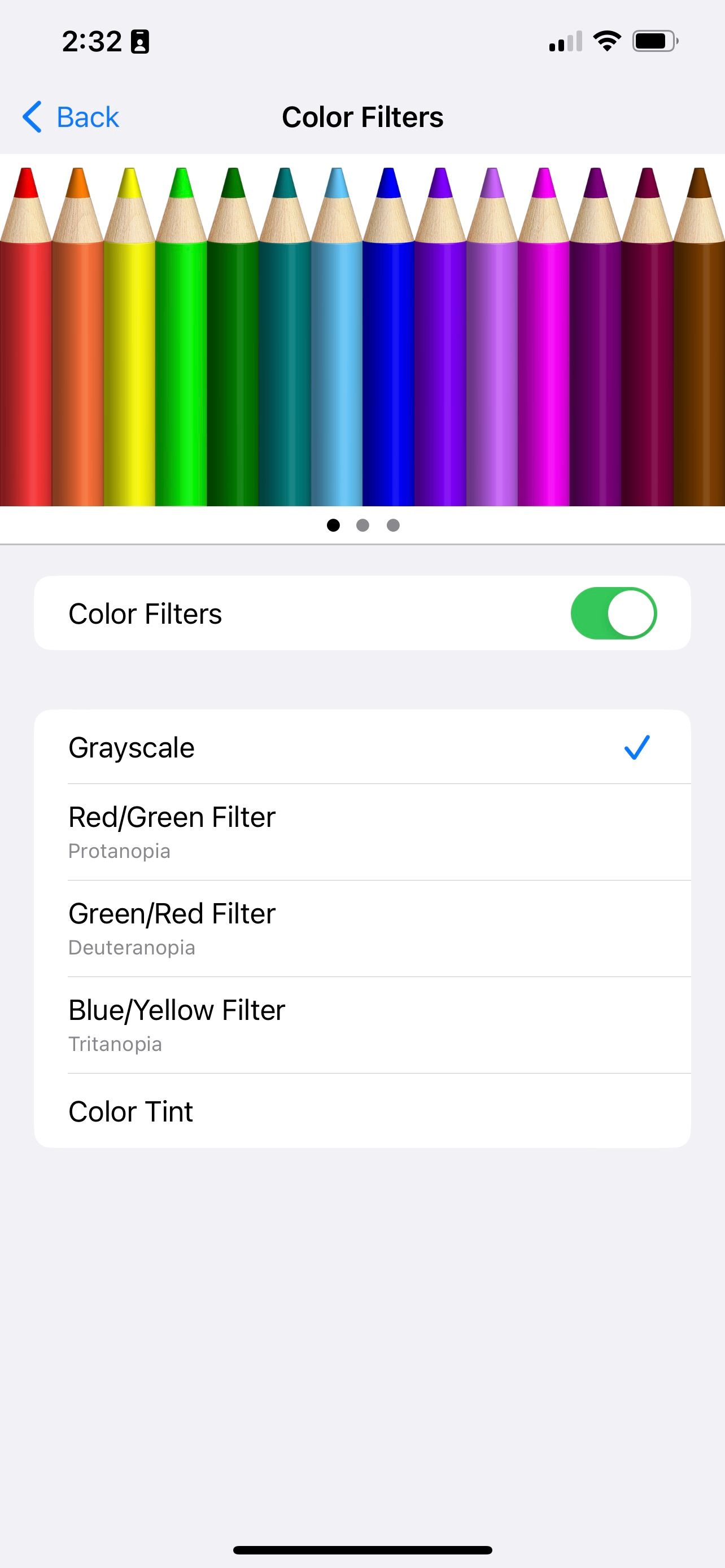
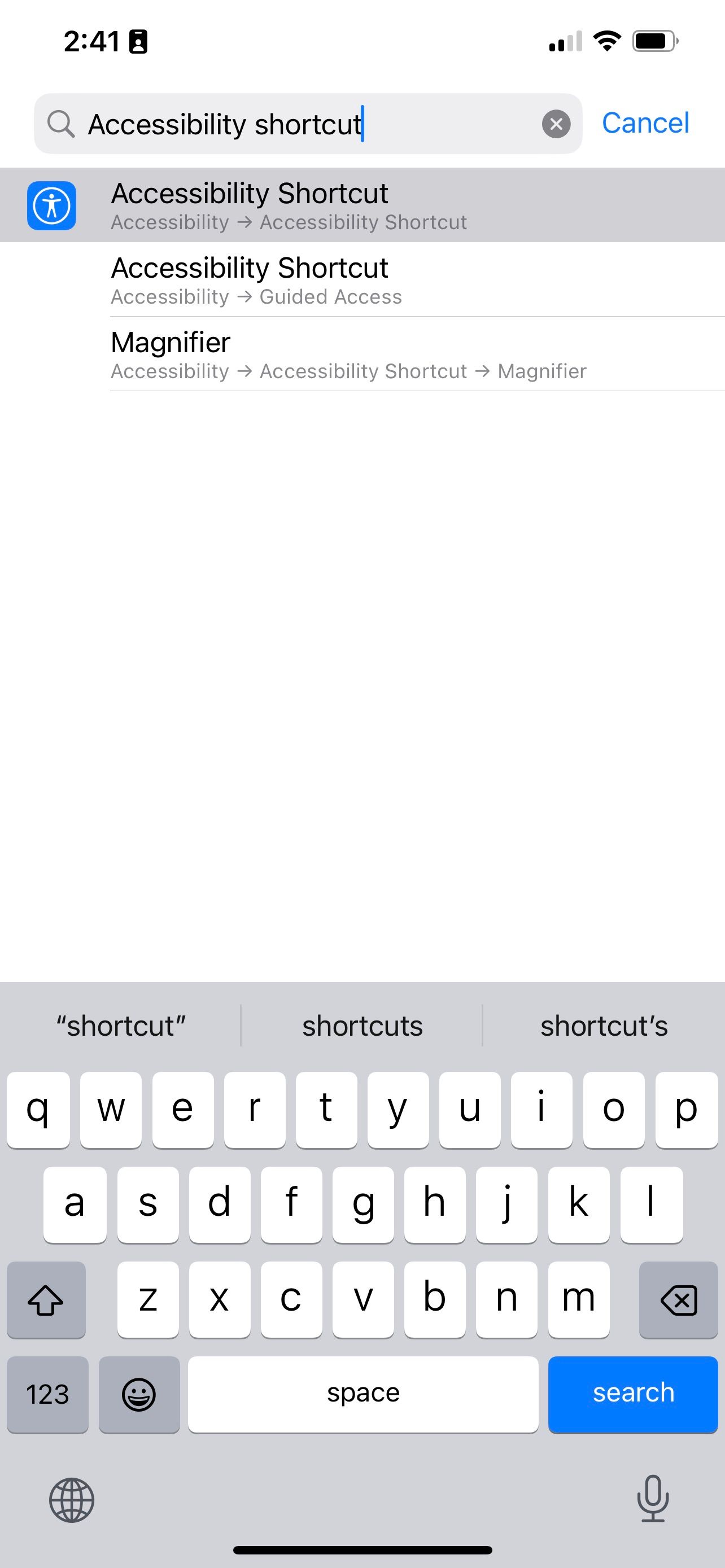
Совет: если вы не можете найти пункт «Фильтры цвета», используйте поиск в Настройках и введите «Фильтры цвета» или «Color Filters».
Как быстро переключать оттенки серого откуда угодно
Постоянно включать и выключать фильтр через Настройки неудобно. Лучше назначить его на Быстрый доступ.
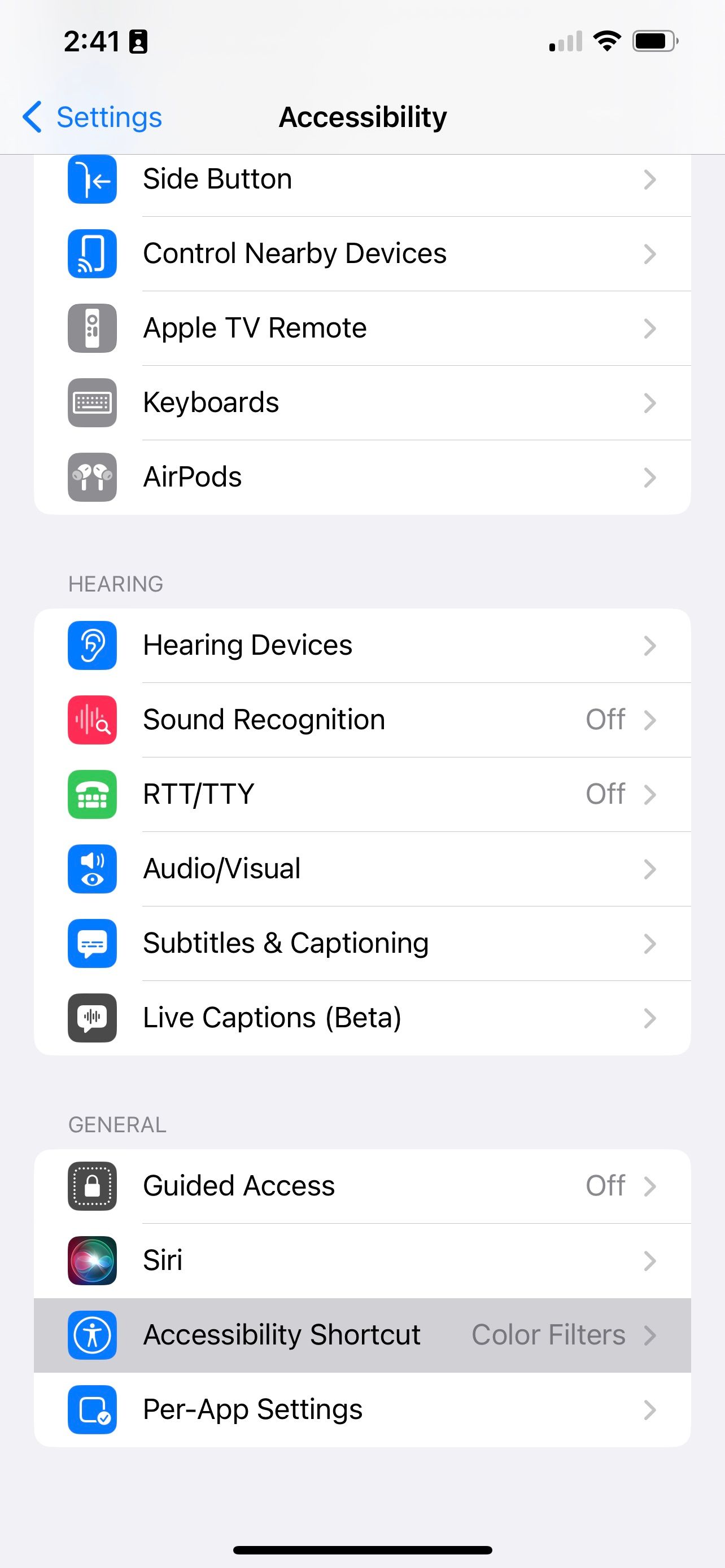
- Откройте Настройки → Универсальный доступ.
- Прокрутите вниз и выберите Ярлык «Универсального доступа» (Accessibility Shortcut).
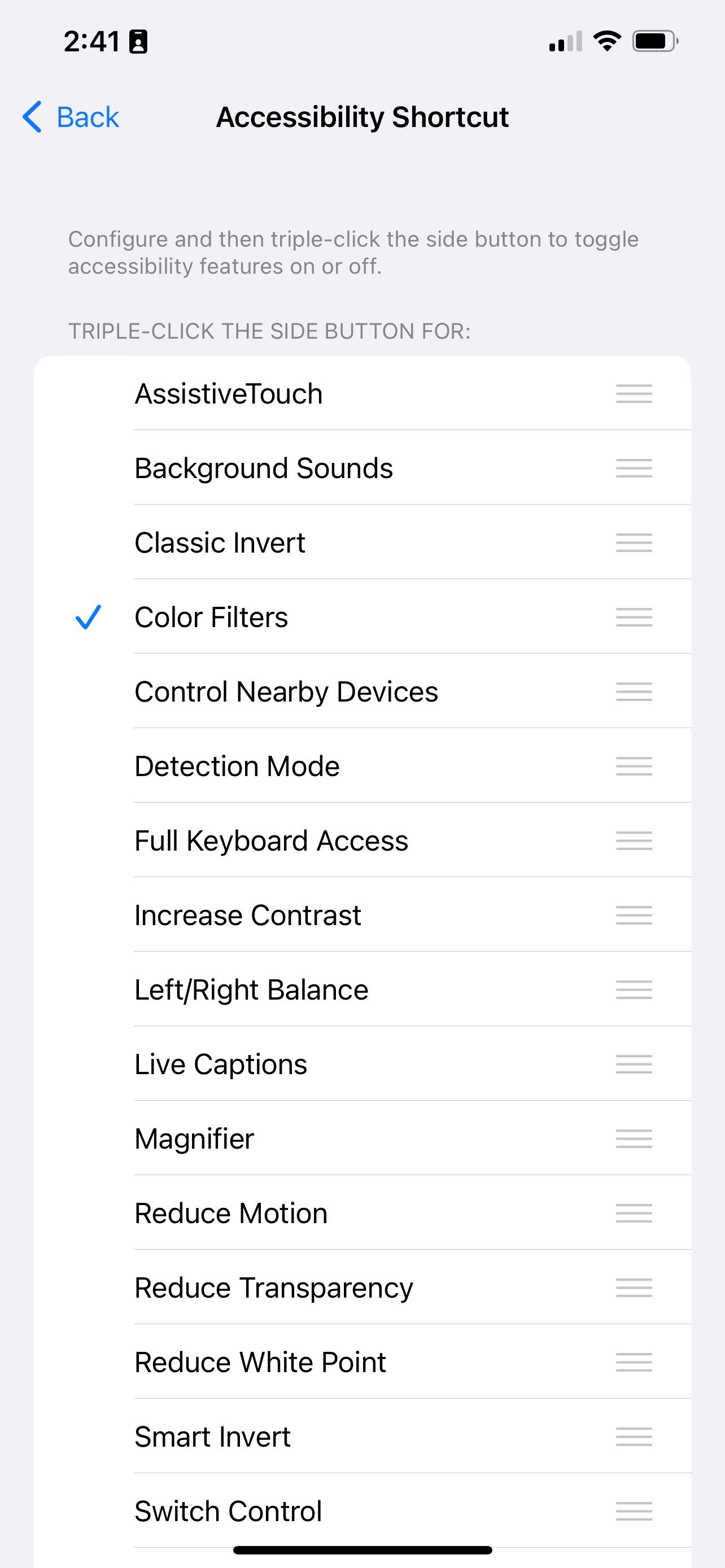
- Отметьте Фильтры цвета.
Теперь тройное нажатие боковой (или кнопки блокировки) кнопки будет включать или выключать выбранный режим. Если в ярлык назначено несколько функций, появится меню выбора.
Альтернативные подходы и когда использовать их
- Отключение уведомлений для неважных приложений — работает, когда раздражают именно бейджи и звуки.
- Режим «Фокусирование» (Focus) — хорош для временной концентрации в работе или учёбе.
- Удаление или скрытие проблемных приложений с домашнего экрана — радикально, но эффективно.
- Ограничения времени экранного времени — полезно для дисциплины, если хочется количественно контролировать использование.
Серый режим лучше комбинировать с этими методами, а не заменять ими полностью.
Когда оттенки серого не помогут (контрпример)
Если проблема — не визуальные триггеры, а привычка или эмоциональная потребность (например, искать подтверждение в соцсетях), серый режим даст ограниченное улучшение. В таких случаях полезнее работать с расписанием, целями и, при необходимости, с профессионалом.
Методика: 7‑дневный эксперимент для проверки эффекта
Цель: оценить, насколько режим оттенков серого снижает время использования телефона.
План:
- День 0: зафиксируйте текущее среднее время использования за день (через «Экранное время»).
- Дни 1–7: включите оттенки серого и используйте телефон как обычно. Ведите заметки: какие приложения открываете чаще всего, сколько раз открываете экран по привычке.
- День 8: сравните среднее время использования и заметки.
Критерии приёмки:
- Успех: среднее дневное время использования снизилось и вы реже открываете проблемные приложения на автомате.
- Частичный успех: время не сильно упало, но снизилось количество импульсивных открытий.
- Неудача: без изменений — понадобится комбинировать методы (уведомления, удаление приложений, режим «Фокусирование»).
Быстрые чек‑листы по ролям
Пользователь, который хочет меньше отвлекаться:
- Включить оттенки серого.
- Выключить уведомления для недействительных приложений.
- Назначить ярлык Универсального доступа.
Родитель, настроивший телефон ребёнку:
- Включить оттенки серого.
- Настроить «Экранное время» с лимитами.
- Удалить ненужные приложения.
Профессионал, работающий над фокусом:
- Назначить сочетание «Фокусирование + оттенки серого» на рабочие сессии.
- Использовать интервалы помодоро и физическую паузу без телефона.
Шпаргалка — быстрые команды
- Включить: Настройки → Универсальный доступ → Дисплей и размер текста → Фильтры цвета → Оттенки серого.
- Привязать к ярлыку: Настройки → Универсальный доступ → Ярлык «Универсального доступа» → отметить «Фильтры цвета».
- Быстро: тройное нажатие боковой кнопки.
Итог и рекомендации
Режим оттенков серого — это низкозатратный способ снизить визуальные провокации и вернуть часть контроля над вниманием. Для максимального эффекта комбинируйте его с ограничением уведомлений и очищением домашнего экрана. Проведите короткий эксперимент в течение недели, чтобы понять, работает ли это лично для вас.
Короткая памятка: начните с одного изменения, отслеживайте результат, затем добавляйте следующие меры.
Социальное превью (рекомендации):
OG title: iPhone в оттенках серого — как включить и зачем
OG description: Переведите iPhone в оттенки серого, чтобы снизить отвлекаемость и вернуть контроль над временем. Простые шаги и быстрый чек‑лист.

Похожие материалы

Несколько аккаунтов Skype: Multi Skype Launcher

Журнал для работы: повысить продуктивность

Персональные звуки уведомлений на Android

Скачивание шоу Hulu для офлайн‑просмотра

Microsoft Start: персонализированная новостная лента
