
Как включить и использовать режим оттенков серого на Android
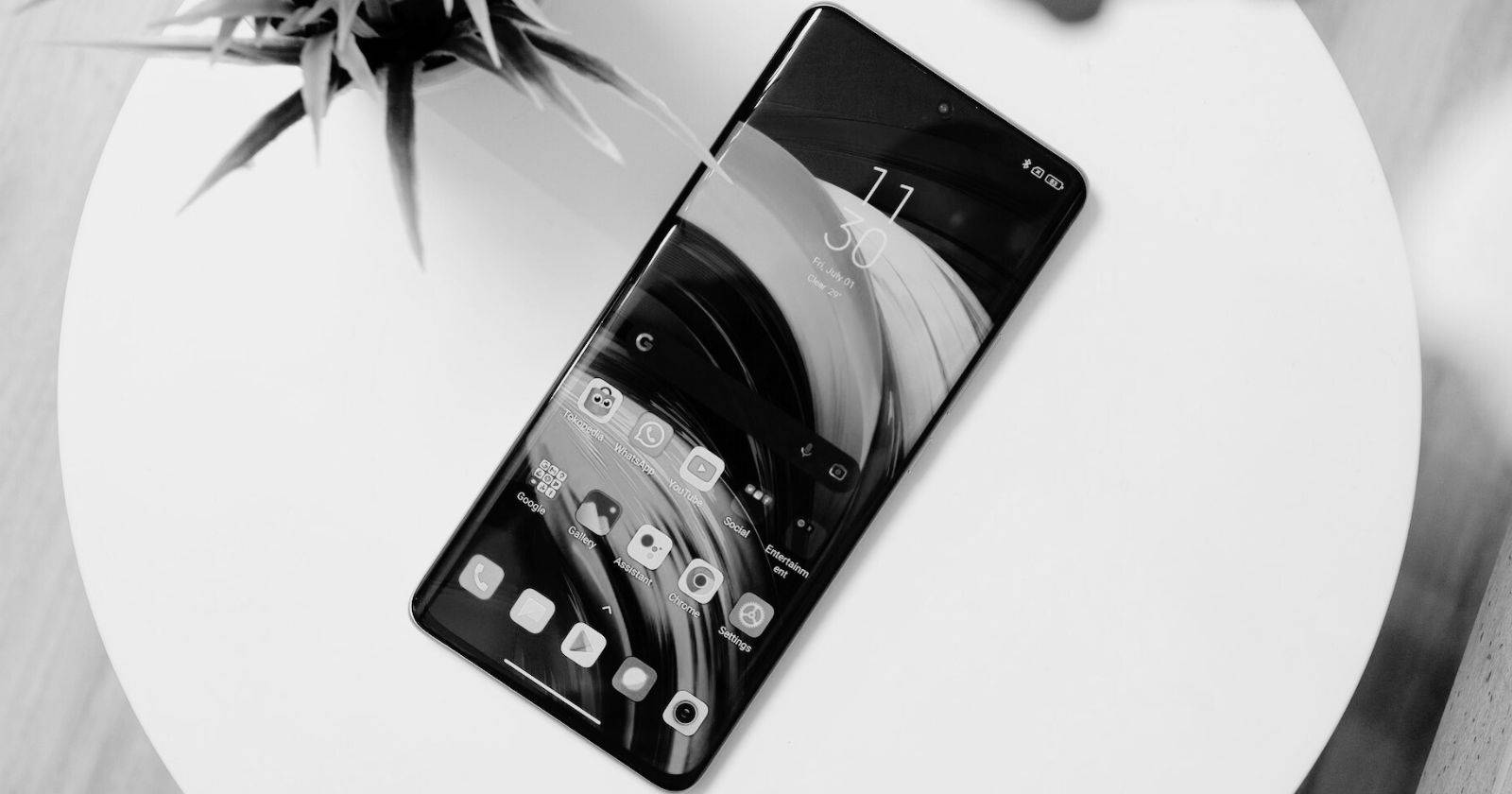

Зачем использовать оттенки серого на Android
Режим оттенков серого выполняет две основные задачи:
- Помогает уменьшить привлекательность приложений и контента, что может снизить частоту проверки телефона.
- Улучшает восприятие для людей с нарушениями цветового зрения, убирая зависимость от цветовых подсказок и усиливая контраст и читаемость текста.
Примечание. В примерах использовался телефон Pixel — названия пунктов меню могут немного отличаться на разных моделях, но общая логика сохранится.
Важно: оттенки серого накладывают монохромный фильтр поверх интерфейса. Скриншоты сохранят исходные цвета, даже если вы делаете их в режиме grayscale.
Как вручную включить оттенки серого на Android
Пошаговая инструкция:
- Откройте приложение Настройки.
- Перейдите в Доступность.
- Найдите раздел Цвет и движение или похожий по названию.
- Выберите Коррекция цвета или Коррекция цветов.
- Включите переключатель Использовать коррекцию цвета.
- В списке режимов выберите Оттенки серого.
- (Опционально) Включите Ярлык коррекции цвета, чтобы быстро переключать режим свайпом двумя пальцами снизу экрана.
Советы:
- Если вы не видите пункта «Оттенки серого», поищите в разделе доступности другие опции коррекции цвета. Производители часто переименовывают эти пункты.
- На некоторых оболочках Android доступ к коррекции цвета может находиться в разделе «Экран» или «Специальные функции экрана».
Как автоматически включать и отключать оттенки серого по расписанию
Автоматизация полезна, если вы хотите, чтобы экран становился чёрно‑белым вечером и возвращался к цветному днём.
- Откройте Настройки.
- Перейдите в Цифровое благополучие и родительский контроль.
- Выберите Режим сна.
- Нажмите Рутина сна и выберите Использовать расписание или задайте свои времена.
- Установите время начала и окончания и дни недели для режима.
- Нажмите Настроить внизу экрана.
- Выберите Параметры экрана на время сна и включите Оттенки серого.
После настройки Режим сна автоматически будет переводить экран в чёрно‑белый режим по расписанию.
Когда оттенки серого не работают или не дают эффекта
- Скриншоты сохраняют оригинальные цвета. Это может запутать, если вы проверяете результат по снимкам экрана.
- Некоторые приложения с наложенными графическими фильтрами или собственными режимами цвета могут игнорировать системную коррекцию цвета.
- Если вы используете сторонние лаунчеры или режимы энергосбережения, они могут влиять на доступность системных опций.
Альтернативные подходы для снижения зависимости и улучшения доступности
- Режим фокусировки или «Не беспокоить» для ограничения уведомлений.
- Снижение насыщенности цвета через параметры разработчика на некоторых телефонах (требует аккуратности).
- Использование приложений блокировки экранного времени или таймеров приложений.
- Установка монохромных тем и обоев — помогает, но не столь эффективна как системная коррекция цвета.
Пошаговая методика для тестирования и приёма изменений
Мини‑методология для проверки работы режима:
- Включите оттенки серого вручную.
- Просмотрите домашний экран, приложения и веб‑страницы — интерфейс должен быть монохромным.
- Сделайте скриншот и сравните: файл изображения останется цветным, но при просмотре на устройстве с включённым режимом применится монохромный фильтр.
- Запланируйте режим через Режим сна и проверьте включение/выключение в заданное время.
- Протестируйте основные приложения (мессенджеры, карта, браузер) на совместимость.
Критерии приёмки:
- Экран переходит в чёрно‑белую палитру при ручном включении.
- Режим сна включает и выключает оттенки серого по расписанию.
- Наличие быстрого ярлыка для переключения — опционально, но желательно.
Рекомендации для разных ролей
Для людей с нарушением цветового зрения:
- Всегда включайте коррекцию цвета, когда интерфейс использует важные цветовые подсказки.
- Сравните интерфейс с и без режима на конкретных приложениях, которые вы используете.
Для тех, кто борется с привычкой постоянно смотреть телефон:
- Включите оттенки серого на время сна и в вечерние часы.
- Совместите это с режимом фокуса и уменьшением уведомлений.
Для администраторов и IT‑поддержки:
- Документируйте локальные инструкции по включению режима для разных моделей.
- Проверяйте влияние на корпоративные приложения, особенно если они используют цвета для обозначения статусов.
Быстрые подсказки и эвристики
- Эвристика против зависимости: если экран меньше привлекает — вы реже возвращаетесь к устройству. Оттенки серого уменьшают визуальную отдачу.
- Эвристика для доступности: если цвет несёт смысл, всегда добавляйте текстовые или графические метки помимо цвета.
Краткий глоссарий
- Оттенки серого: монохромный фильтр, переводящий цвета интерфейса в градации серого.
- Коррекция цвета: системная функция, изменяющая цветопередачу для удобства пользователей.
- Режим сна: автоматизация, которая изменяет поведение телефона в заданное время.
Заключение
Режим оттенков серого — простой и эффективный инструмент. Он помогает людям с нарушением цветового зрения и служит низкоинвазивным способом снизить эмоциональную привлекательность смартфона. Включите вручную через Доступность или автоматизируйте процесс через Режим сна — и выберите подходящий для себя вариант использования.
Итоговые рекомендации:
- Включите коррекцию цвета, если у вас есть проблемы с распознаванием цветов.
- Для борьбы с привычкой к постоянной проверке телефона используйте автоматическое расписание и сочетайте с режимом фокусировки.

Похожие материалы

Несколько аккаунтов Skype: Multi Skype Launcher

Журнал для работы: повысить продуктивность

Персональные звуки уведомлений на Android

Скачивание шоу Hulu для офлайн‑просмотра

Microsoft Start: персонализированная новостная лента
