
Как показать воспоминания Google Photos на странице новой вкладки Chrome

Что делает эта функция
На рабочем столе Chrome страница новой вкладки (New Tab Page) может показывать разные информационные карточки. Одна из тестируемых возможностей — отображение ваших воспоминаний из Google Photos прямо на странице новой вкладки. Это удобный быстрый доступ к фотографиям и подборкам без необходимости открывать отдельное приложение или вкладку.
Кратко о рисках: флаги — это экспериментальные опции. Они доступны во всех каналах Chrome, но обычно работают лучше всего в бета-канале (например, Chrome 97 при написании в ноябре 2021 года). Флаги могут влиять на стабильность и скорость браузера.
Важно: включайте флаги только если готовы к возможным сбоям и понижению производительности.
Требования и совместимость
- Рабочий стол (Windows, macOS, Linux). Функция для мобильного Chrome может не поддерживаться.
- Активный аккаунт Google в браузере для отображения ваших воспоминаний.
- Режим тестирования: экспериментальные флаги в chrome://flags.
Как включить (пошагово)
- Откройте Chrome на компьютере.
- В адресной строке введите и нажмите Enter:
chrome://flags- В поле поиска вверху страницы введите NTP.
- В результатах найдите и включите два флага: “NTP Modules” и “NTP Photos Module”. Для обоих выберите значение Enabled.
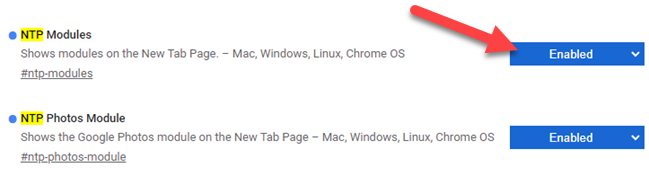
После включения нажмите синюю кнопку Relaunch, чтобы перезапустить браузер и применить изменения.
После перезапуска откройте новую вкладку. Должна появиться карточка Google Photos — нажмите кнопку “See Memories” (Просмотреть воспоминания), чтобы завершить настройку.
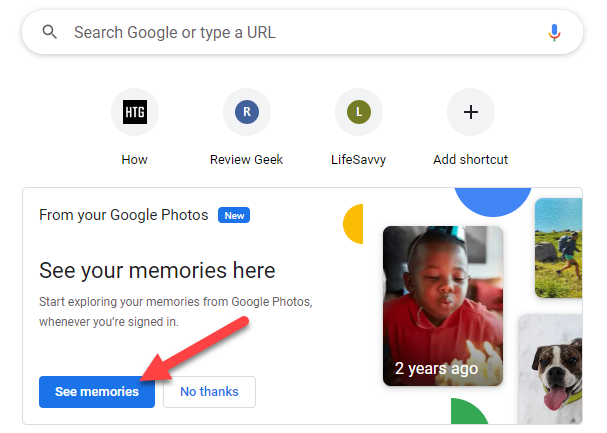
- Если вы уже вошли в аккаунт Google, вы увидите воспоминания за текущий день. При первой настройке может потребоваться обновление страницы.
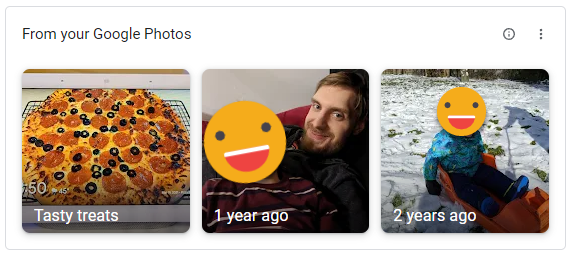
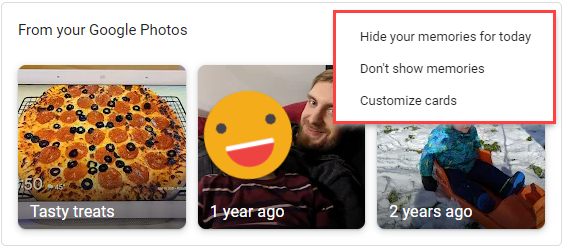
- Для управления настройками нажмите значок с тремя точками в правом верхнем углу карточки.
Настройка и управление
- Меню карточки позволяет отключать отображение, настраивать источники и выбирать виды воспоминаний.
- Эта экспериментальная реализация заменит стандартную функцию “Cards” на странице новой вкладки. Со временем Google Photos, вероятно, интегрируют в основную систему карточек.
Когда это не сработает
- Флаги недоступны или не дают эффекта в стабильном канале у части пользователей.
- Если вы не видите карточку: проверьте вход в Google-аккаунт, обновите страницу, перезапустите браузер снова и убедитесь, что оба флага включены.
- Возможны конфликты с расширениями, блокирующими контент или скрипты; попробуйте открыть новую вкладку в режиме инкогнито или временно отключить расширения.
Устранение неполадок
- Не отображается карточка: подтвердите, что оба флага включены, и выполните полное перезапуск браузера.
- Карточка отображается, но воспоминания пусты: убедитесь, что вы вошли в правильный аккаунт Google и у вас есть подходящие альбомы/фото в Google Photos.
- Падение производительности: отключите флаги или сбросьте все флаги через chrome://flags, нажав “Reset all”.
Советы ускоренного восстановления:
- Сброс флагов: chrome://flags → Reset all → Relaunch.
- Очистка кэша и cookies для аккаунта Google.
- Обновление Chrome до последней версии, где флаги могут быть более стабильными.
Альтернативные подходы
- Открывать Google Photos в отдельной вкладке или в приложении — самый надёжный способ доступа к воспоминаниям.
- Расширения для Chrome, которые показывают избранные фото на новой вкладке (требуют проверки на безопасность и конфиденциальность).
- Настроить экран блокировки ОС/слайдшоу в качестве альтернативы для демонстрации фото на рабочем столе.
Контрольный список для ролей
- Для обычного пользователя:
- Войти в Google-аккаунт в Chrome.
- Открыть chrome://flags и включить NTP Modules и NTP Photos Module.
- Перезапустить браузер и подтвердить появление карточки.
- Для админа IT:
- Проверить политику корпоративного окружения — экспериментальные флаги могут быть запрещены.
- Уведомить пользователей об возможных рисках производительности.
- Тестировать в контролируемой группе на бета-канале перед массовым развёртыванием.
Мини-методология (быстрое резюме действий)
- chrome://flags → найти NTP → включить два нужных флага.
- Перезапустить браузер.
- Открыть новую вкладку → нажать “See Memories” → при необходимости настроить.
Конфиденциальность и безопасность
- Доступ к воспоминаниям требует входа в аккаунт Google — это значит, что показанные фото берутся из вашего облачного хранилища Google Photos.
- Экспериментальные функции не меняют политику хранения данных, но всегда проверяйте, какие данные отображаются и кто имеет доступ к устройству.
- Для корпоративных устройств действуют дополнительные требования безопасности; проконсультируйтесь с администратором.
Критерии приёмки
- На новой вкладке появилась карточка Google Photos с кнопкой “See Memories”.
- После нажатия карточка загружает и показывает подборку фотографий или заметки о воспоминаниях.
- Отображение не вызывает критического снижения производительности браузера.
Когда лучше не использовать
- На рабочих машинах с жёсткими требованиями к стабильности и производительности.
- Если политика компании запрещает экспериментальные функции браузера.
Итог
Включение отображения воспоминаний Google Photos в Chrome через chrome://flags — быстрый способ получить визуальные подсказки и доступ к фото прямо на странице новой вкладки. Помните о том, что это экспериментальная опция и она может работать нестабильно; используйте её аккуратно и знайте, как вернуть браузер к прежнему состоянию.
Резюме действий: открыть chrome://flags, включить NTP Modules и NTP Photos Module, перезапустить, открыть новую вкладку и нажать “See Memories”.

Похожие материалы

Несколько аккаунтов Skype: Multi Skype Launcher

Журнал для работы: повысить продуктивность

Персональные звуки уведомлений на Android

Скачивание шоу Hulu для офлайн‑просмотра

Microsoft Start: персонализированная новостная лента
