
Как включить Google Instant Search в Google Chrome
Быстрые ссылки
Как это работает
Текущая проблема
Как включить Google Instant Search
Использование Instant Search в Chrome
Что такое Google Instant Search
Google Instant Search показывает результаты поиска по мере ввода запроса, подгружая страницу или фрагменты результатов ещё до того, как вы нажмёте Enter. Это экономит время, помогает сразу видеть похожие запросы и быстро переходить на нужные страницы.
Коротко: Instant подгружает результаты автоматически; в Chrome это экспериментальная функция, доступная с Dev Channel.
Как это работает
В Chrome включение специального переключателя заставляет браузер отправлять запросы предварительного просмотра (match preview). Если по предполагаемому запросу найдена страница, Chrome может загрузить её в фоне и отобразить результаты под строкой поиска.
Видео демонстрация показывает, что результаты появляются мгновенно в нижней части страницы поиска, пока вы печатаете.
Текущая проблема
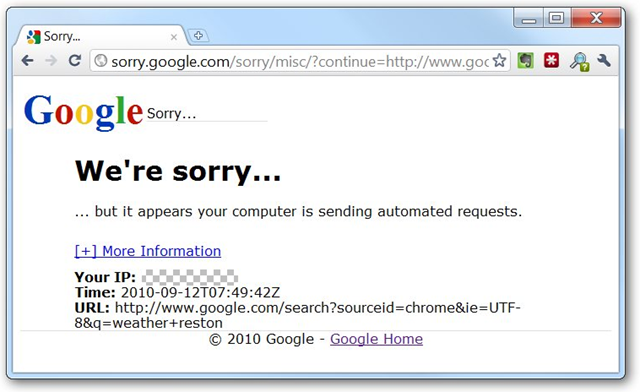
Важно: сейчас функция остаётся сырой. При активном использовании Google Search в Chrome вы можете столкнуться с ошибками автоматических запросов — сервис поиска может временно блокировать или ограничивать такие предварительные запросы. Это поведение зависит от серверной логики Google и может измениться в будущем.
Если вам важна стабильность, подождите официальной поддержки вместо использования Dev Channel и экспериментальных переключателей.
Как включить Google Instant Search
Убедитесь, что у вас установлена Dev Channel версия Google Chrome. Посетите страницу ранних сборок (Early Access Releases) и скачайте инсталлятор Dev Channel, чтобы обновить текущую установку.
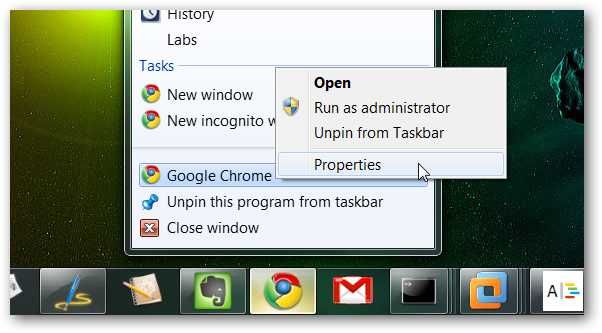
Найдите ярлык Google Chrome на рабочем столе или в панели задач. Если вы используете Windows 7 и закрепили Chrome на панели задач, откройте Jump List: правой кнопкой мыши по значку панели задач, затем снова правый клик по Google Chrome в списке и выберите Свойства.
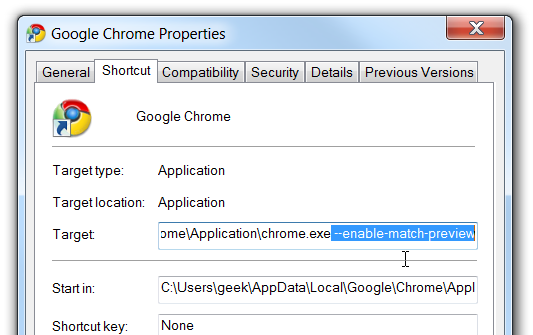
В окне свойств найдите поле Цель (Target). В конец строки добавьте пробел и переключатель:
--enable-match-preview- Нажмите ОК, закройте все окна Chrome и запустите браузер через этот модифицированный ярлык.
Важно: не меняйте другие параметры запуска, если не уверены в их назначении. Всегда сохраняйте оригинальный ярлык или создавайте резервную копию строки запуска.
Использование Instant Search в Chrome
После запуска Chrome через модифицированный ярлык просто начните печатать в адресной строке или в поле поиска Google на странице. Если вы ищете что-то, чего ранее не искали, обычно браузер откроет страницу Google с результатами мгновенно.
В некоторых случаях Chrome загружает страницу напрямую — это часто происходит, когда есть точное совпадение и вы уже посещали эту страницу ранее. Можно перемещаться по списку результатов клавишами вверх/вниз и моментально загружать выбранные страницы.
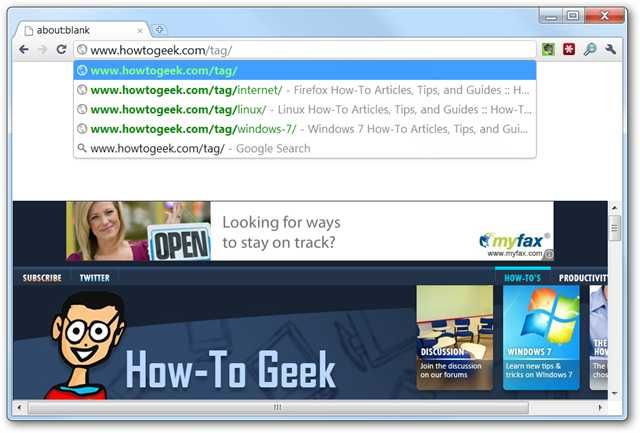
Примечание: загрузка полной страницы в фоне может выглядеть странно, особенно если страница тяжёлая или содержит динамический контент. Это нормальное поведение для экспериментальной функции.
Когда это не работает и типичные ошибки
- Блокировки со стороны Google. Серверы поиска могут считать частые предварительные запросы подозрительными и отвечать ошибкой или капчей.
- Конфликты с расширениями, блокировщиками рекламы или прокси. Отключите расширения для теста.
- Использование стабильной (Stable) версии Chrome. Функция доступна только в Dev Channel или Canary в тестовом виде.
- Неправильная строка запуска или отсутствие пробела между chrome.exe и переключателем.
Быстрая проверка: если переключатель добавлен корректно, в информации о версии Chrome (chrome://version) должна отображаться соответствующая строка запуска.
Альтернативные подходы
- Подождать официального релиза от Google: самый безопасный вариант для большинства пользователей.
- Использовать бета-/canary-сборки Chrome, если нужна более свежая функциональность и вы готовы к нестабильности.
- Попробовать расширения, которые ускоряют поиск и автозаполнение, но они не идентичны Google Instant.
- Использовать другие браузеры с собственными механизмами предиктивного поиска.
Мини-методология тестирования функции (для тестировщиков)
- Установить Dev Channel Chrome и создать чистый профиль пользователя.
- Добавить переключатель –enable-match-preview в ярлык.
- Отключить все расширения и повторить тест.
- Выполнить последовательность поисковых запросов: частые, редкие, точные URL.
- Наблюдать за поведением: загрузка в фоне, отображение результатов, ошибки сервера.
- Зафиксировать шаги, при которых возникает блокировка или капча.
Критерии приёмки
- Функция отображает предварительные результаты при вводе запроса в адресной строке или на странице поиска.
- Загружаемые страницы не приводят к повторным ошибкам безопасности или перманентной блокировке аккаунта.
- При отключении переключателя возвращается поведение по умолчанию.
Чек-листы по ролям
Пользователь
- Установить Dev Channel версию Chrome
- Создать резервный ярлык перед изменениями
- Добавить –enable-match-preview и перезапустить Chrome
- Отключить расширения при отладке
Системный администратор
- Разрешать установку Dev Channel только на тестовых машинах
- Документировать изменения ярлыков для восстановления
- Мониторить сетевые запросы и возможные жалобы пользователей
Разработчик фронтенда
- Проверять, как сайт реагирует на предварительную загрузку страниц
- Отлавливать побочные эффекты от фоновой загрузки скриптов и ресурсов
Резюме
Google Instant в Chrome даёт заметное ускорение поиска, но сейчас это экспериментальная опция, доступная через Dev Channel и специальный переключатель запуска. Для большинства обычных пользователей лучше дождаться официальной поддержки; для тестирования — следовать шагам выше и учитывать риск временных блокировок.
Ключевые выводы
- Функция экономит время, показывая результаты по мере ввода.
- Требуется Dev Channel и переключатель –enable-match-preview.
- Возможны ограничения со стороны Google и конфликты с расширениями.
- Альтернативы включают бета/Canary-сборки или расширения поиска.
Благодарности: спасибо за подсказку, указанную в исходном материале.

Похожие материалы

Несколько аккаунтов Skype: Multi Skype Launcher

Журнал для работы: повысить продуктивность

Персональные звуки уведомлений на Android

Скачивание шоу Hulu для офлайн‑просмотра

Microsoft Start: персонализированная новостная лента
