
Как включить тёмную тему в Google Drive
Быстрые ссылки
- Включить тёмную тему Google Drive на Android
- Включить тёмную тему Google Drive на iPhone и iPad
- Активировать тёмную тему Google Drive в Chrome и Edge
- Использовать тёмную тему Google Drive в Firefox и Safari
Коротко о том, что делает руководство
Это пошаговая инструкция по включению тёмной темы в Google Drive на мобильных устройствах и в браузерах. Также вы найдёте альтернативные способы, чек‑листы для разных ролей, меру зрелости подходов и практические советы по откату изменений.
Важно: официальной тёмной темы для веб‑версии Google Drive нет. Любые «тёмные» режимы в браузере — это обходные пути, которые могут менять отображение сайтов и влиять на читаемость отдельных элементов.
Как включить тёмную тему в Google Drive на Android
На Android в приложении Google Drive есть встроенный переключатель темы. Порядок действий:
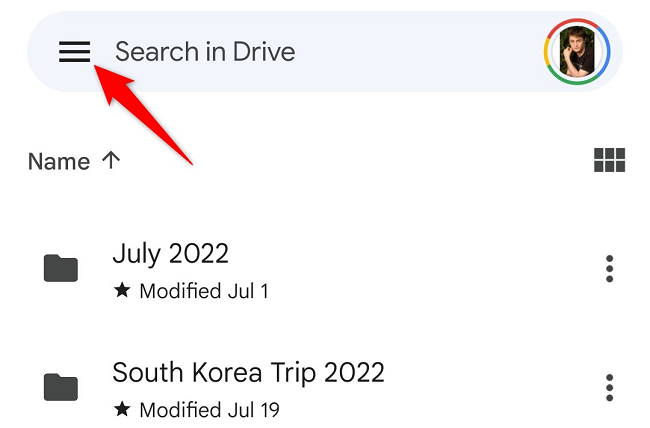
- Запустите приложение Google Drive на телефоне.
- Коснитесь меню «гамбургер» в левом верхнем углу.
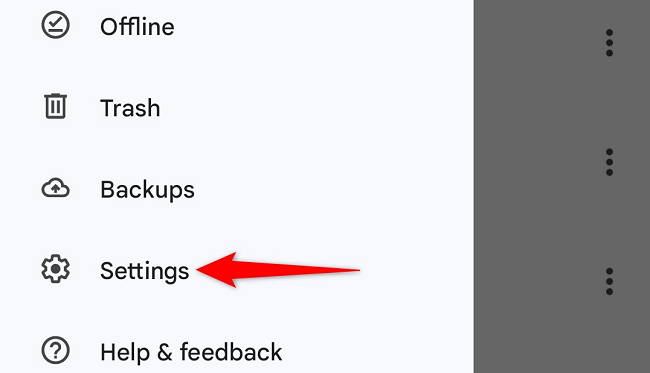
- В открывшемся меню выберите «Настройки».
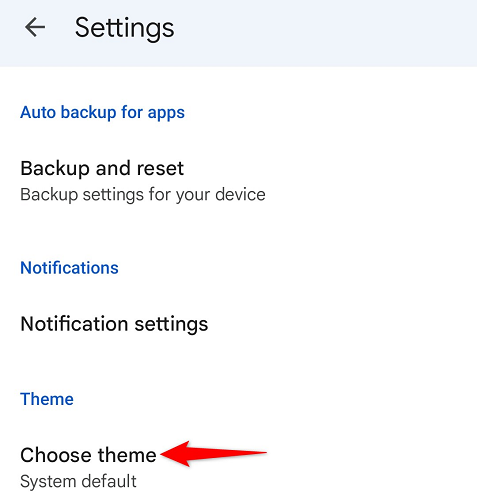
- На странице Настроек в разделе Тема нажмите «Выбрать тему».
- В списке тем выберите «Тёмная».
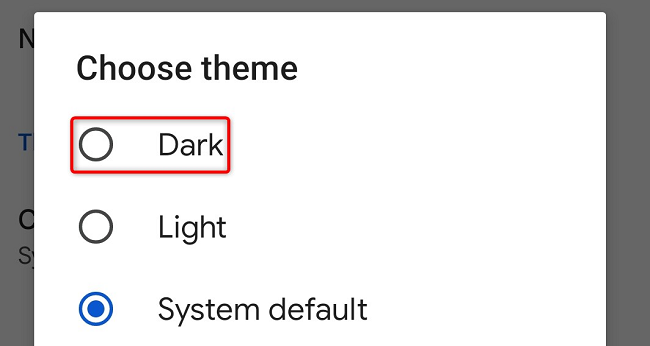
- Чтобы вернуть поведение по умолчанию в будущем, выберите опцию «Системная» или «По умолчанию системы».
Короткое пояснение: «Системная» (System Default) означает, что приложение будет следовать теме, установленной в Android (светлая или тёмная).
Включить тёмную тему Google Drive на iPhone и iPad
На iPhone и iPad Google Drive не имеет отдельной настройки темы — приложение использует системную тему устройства. Требование: iOS 13 или новее / iPadOS 13 или новее.
- Откройте Настройки на устройстве.
- Перейдите в Экран и яркость.
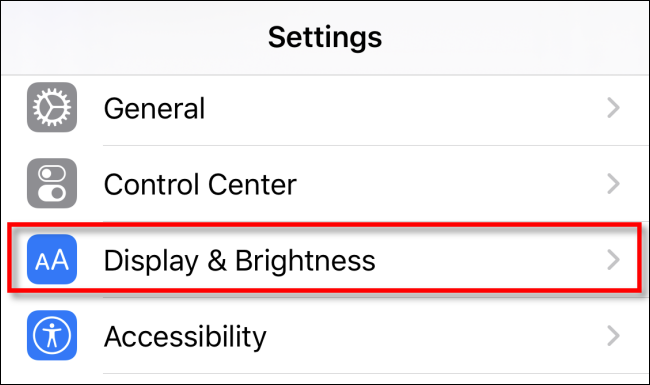
- В разделе Внешний вид выберите Тёмная.
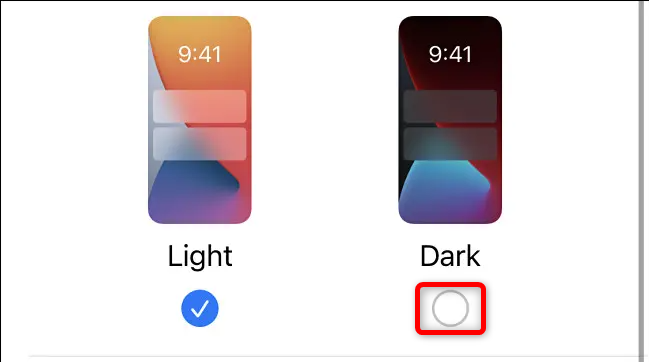
- Запустите Google Drive — приложение zastosuje (применит) тёмную тему.
Совет: если в iOS включён автоматический переключатель тем по времени суток, Google Drive будет автоматически менять вид.
Активировать тёмную тему Google Drive в Chrome и Edge
Веб‑версия Google Drive официально не поддерживает тёмную тему. В Chrome и Chromium‑производных (Edge) есть экспериментальная функция «Auto Dark Mode for Web Contents», которая принудительно преобразует светлые страницы в тёмные.
- Откройте Chrome или Edge на рабочем столе.
- В адресной строке введите chrome://flags (в Chrome) или edge://flags (в Edge) и нажмите Enter:
chrome://flagsили
edge://flags- В поиске страницы экспериментов введите
dark.
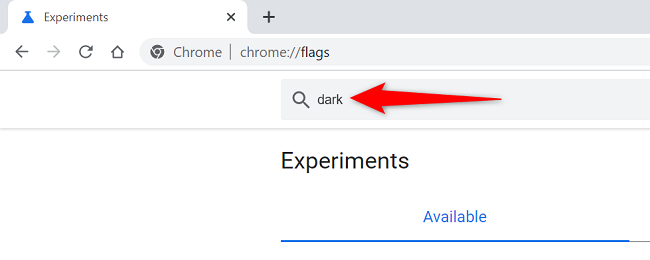
- Найдите параметр Auto Dark Mode for Web Contents и в выпадающем меню выберите Enabled.
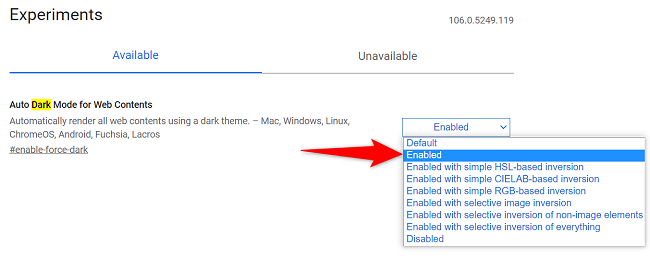
- Перезапустите браузер через кнопку Relaunch (Chrome) или Restart (Edge).

- Откройте drive.google.com — интерфейс будет преобразован в тёмную палитре.
Ограничения: экспериментальная опция может некорректно обрабатывать некоторые элементы (кнопки, иконки, превью файлов). Если вы замечаете артефакты, отключите флаг и перезапустите браузер.
Использовать тёмную тему в Firefox и Safari
Firefox и Safari не имеют встроенной принудительной тёмной темы для произвольных сайтов. Решение — расширения:
- Рекомендуемое расширение: Dark Reader (есть для Firefox; в Safari платная версия через App Store). Оно позволяет тонко настраивать контраст, яркость и исключения для сайтов.
- После установки расширения включите тёмный режим для drive.google.com и при необходимости добавьте исключения для страниц, где важна точная цветопередача (например, страницы с графиками или изображениями).
Важно: расширения могут влиять на производительность или совместимость с корпоративными политиками безопасности. В организациях уточняйте разрешения у IT‑отдела.
Когда эти методы не сработают
- Вы используете устаревшую версию Android (ниже требований) или старую версию приложения Google Drive. Решение: обновите приложение через Google Play.
- На корпоративных устройствах администратор блокирует экспериментальные функции браузера или установку расширений.
- Принудительная тёмная тема вызывает визуальные артефакты на специализированных страницах (например, просмотр PDF/изображений). В таком случае временно отключите тёмный режим для этих страниц.
Альтернативные подходы
- Системная тёмная тема: для большинства приложений рекомендуется включать тёмную тему на уровне ОС — это обеспечивает единообразие интерфейса.
- Пользовательские темы браузера: в Chrome/Edge можно установить темы для интерфейса браузера, но они не изменят содержимое сайтов.
- Стили через пользовательский CSS: технически возможно, но требует дополнений и знаний CSS; подходит продвинутым пользователям.
Мини‑методология по выбору подхода
- Определите цель: единообразный интерфейс (включайте системную тему) или лишь веб‑версия (используйте флаги/расширения).
- Оцените риски: корпоративная политика, доступность контента, корректность отображения.
- Тестируйте на одном устройстве перед массовым развёртыванием.
- Подготовьте инструкции по откату.
Чек‑лист для разных ролей
Чек‑лист для обычного пользователя:
- Проверить версию приложения Google Drive.
- В Android включить Тёмную тему в настройках приложения.
- На iPhone включить системную Тёмную тему (iOS 13+).
- Установить Dark Reader в браузере при необходимости.
Чек‑лист для администратора IT:
- Уточнить политику установки расширений.
- Тестировать экспериментальные флаги на образце устройств.
- Подготовить инструкцию и процесс отката для пользователей.
Критерии приёмки
- Тёмная тема у пользователей мобильноcти: 100% приложений Google Drive на тестовой группе отображается в тёмной схеме (при выборе Тёмная/Системная).
- Веб‑версия: все пользователи с включённой экспериментальной опцией видят тёмный интерфейс без критических артефактов при просмотре документов и списков файлов.
- Документы и изображения читаются корректно; цветовые контрасты соответствуют ожиданиям пользователей.
Модель принятия решения (flowchart)
flowchart TD
  A[Нужно тёмное оформление?] --> B{Мобильное устройство?}
  B -- Да --> C{Android или iOS/iPadOS}
  C -- Android --> D[Включить Тёмную в настройках Drive]
  C -- iOS/iPadOS --> E[Включить Тёмную в Настройках устройства]
  B -- Нет --> F{Браузер на рабочем столе?}
  F -- Chrome/Edge --> G[Включить Auto Dark Mode через chrome://flags]
  F -- Firefox/Safari --> H[Установить расширение Dark Reader]
  G --> I[Тестировать на сайтах]
  H --> I
  I --> J[Если артефакты — исключить сайт/откат]
Советы по откату и устранению проблем
- Если страницы выглядят неправильно после включения флагов/расширений, временно отключите их и перезапустите браузер.
- Для критичных рабочих сайтов создавайте список исключений в расширении Dark Reader.
- В корпоративной среде координируйте изменения с администратором.
Часто задаваемые вопросы
Q: Есть ли официальная тёмная тема для веб‑версии Google Drive?
A: Нет, официальной поддержки тёмной темы для drive.google.com нет. Можно использовать экспериментальные флаги в Chrome/Edge или расширение в других браузерах.
Q: Повлияет ли тёмная тема на файлы и содержимое (документы, таблицы)?
A: Принудительная тёмная тема изменяет отображение интерфейса страниц; содержимое документов обычно не меняется, но цвета изображений/встраиваемых медиа могут выглядеть иначе.
Q: Можно ли включить тёмную тему централизованно для всех пользователей организации?
A: В мобильных приложениях можно управлять настройками через MDM/управление устройствами, но для веб‑версии массовое применение экспериментального флага затруднено.
Краткое резюме
- Android: включайте тёмную тему прямо в приложении Google Drive.
- iPhone/iPad: Google Drive использует системную тему (iOS/iPadOS 13+).
- Chrome/Edge: используйте chrome://flags → Auto Dark Mode for Web Contents.
- Firefox/Safari: устанавливайте расширение Dark Reader.
Ключевая рекомендация: сначала тестируйте выбранный способ на одном устройстве, чтобы убедиться, что важные элементы интерфейса и содержимое отображаются корректно.

Похожие материалы

Несколько аккаунтов Skype: Multi Skype Launcher

Журнал для работы: повысить продуктивность

Персональные звуки уведомлений на Android

Скачивание шоу Hulu для офлайн‑просмотра

Microsoft Start: персонализированная новостная лента
