
Как включить Reading List в Google Chrome на Android

Быстрые ссылки
Как включить Reading List в Chrome на Android
Как пользоваться Reading List в Chrome на Android
Google Chrome представил Reading List сначала на iPhone, затем на десктопе. На Android функция появилась позже и пока доступна через экспериментальный флаг. Включать флаги нужно осторожно: они могут быть нестабильны, влиять на производительность и исчезать без предупреждения. Включайте на свой страх и риск.
Важно: этот способ временный. Когда функция станет стандартной, флаг больше не понадобится.
Как включить Reading List на Android
- Откройте приложение Google Chrome на смартфоне или планшете Android.
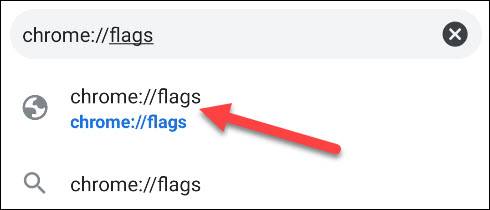
- В адресной строке введите:
chrome://flags
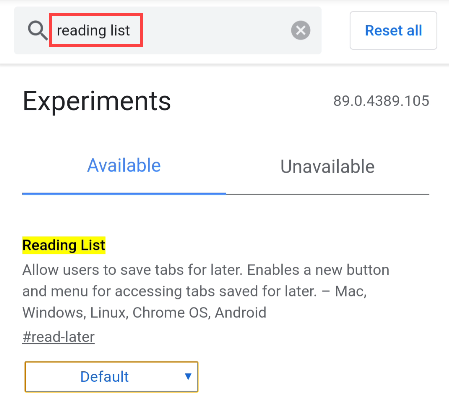
- В строке поиска на странице флагов введите “Reading List”. Появится соответствующий флаг.
- В выпадающем меню флага “Reading List” выберите Enabled (Включено).
- Chrome предложит перезапустить браузер. Нажмите кнопку “Relaunch” и дождитесь повторного запуска.
Примечание: переводим UI-метки в тексте ради ясности, но в интерфейсе браузера вы увидите англоязычные или локализованные надписи в зависимости от версии Chrome.
Как пользоваться Reading List на Android
После включения флага функция доступна в меню закладок. Показаны два способа добавить страницу в Reading List.
Метод 1 — из контекстного меню ссылки
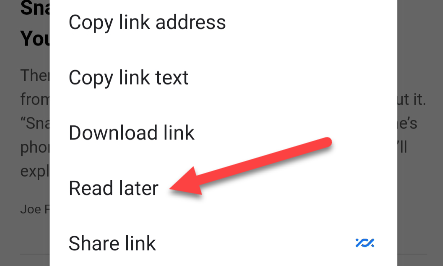
- Длительно нажмите на любую ссылку.
- В появившемся меню выберите Read Later.
Метод 2 — с текущей открытой страницы
- Откройте нужную страницу.
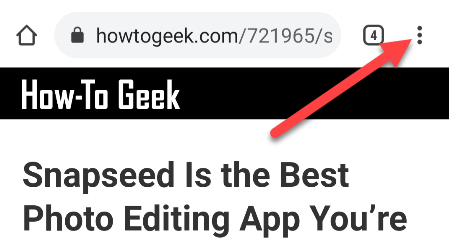
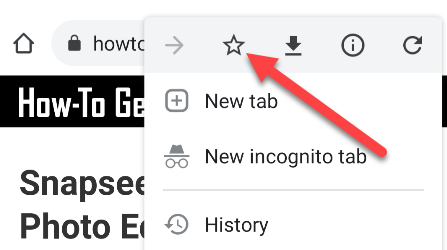
- Нажмите кнопку меню (три точки) в правом верхнем углу.
- Нажмите на значок звезды вверху меню.
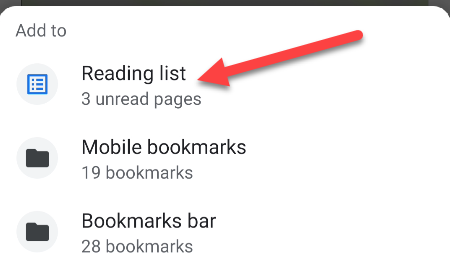
- В появившемся нижнем меню выберите Reading List, чтобы добавить текущую страницу.
Открытие Reading List
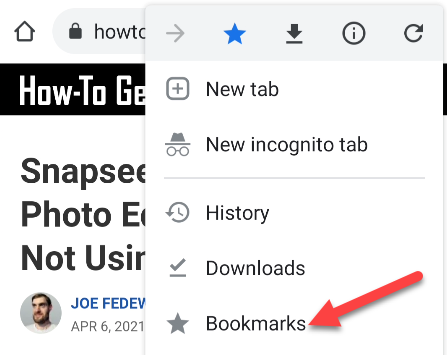
- Нажмите снова меню (три точки) справа вверху и выберите Bookmarks.
- Вверху страницы закладок находится раздел Reading List — коснитесь его.
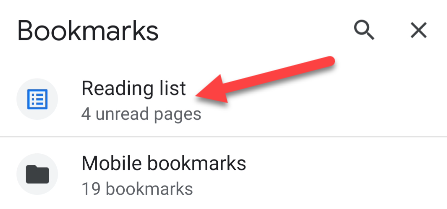
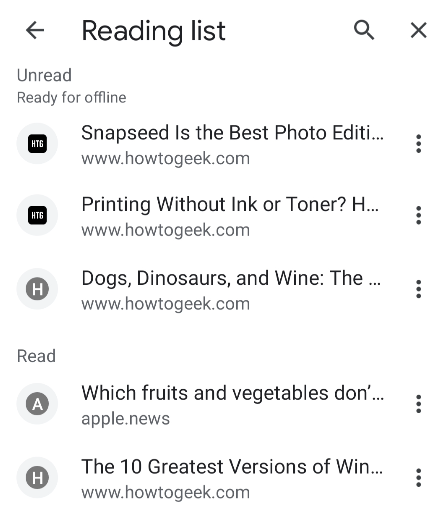
Reading List показывает непрочитанные записи сверху и прочитанные снизу. Непрочитанные страницы заранее загружаются для офлайнового чтения.
Примеры использования и рекомендации
- Для длительных статей и справочных материалов — удобно сохранять на потом.
- Если вы часто переключаетесь между устройствами, проверьте синхронизацию Chrome: Reading List синхронизируется, когда функция уже стала частью аккаунта и включена на другом устройстве.
- Для быстрой сортировки используйте стандартные инструменты закладок — флаг может пока не поддерживать расширенную организацию.
Что делать, если Reading List не работает
- Убедитесь, что вы правильно ввели chrome://flags и включили именно флаг с названием Reading List.
- Перезапустите Chrome полностью (закройте из списка приложений и откройте снова).
- Обновите Chrome в Google Play — некоторые экспериментальные функции требуют актуальной версии.
- Если проблема сохраняется, отключите флаг и повторите попытку позже. Экспериментальные функции иногда ломаются между сборками.
Важно: экспериментальные флаги могут конфликтовать с другими экспериментальными настройками. Отключите лишние флаги, если наблюдаются сбои.
Ограничения и когда это не сработает
- Функция доступна через флаг — она может исчезнуть или поменять поведение в следующих сборках.
- Возможны проблемы с синхронизацией между платформами до тех пор, пока Reading List не станет стандартной функцией.
- Некоторые сайты могут блокировать офлайновую загрузку контента, поэтому статья не всегда будет доступна без интернета.
Альтернативы
- Используйте стандартные Закладки Chrome и создавайте отдельную папку «Читать позже».
- Сторонние сервисы: Pocket, Instapaper, или другие «read later» приложения — они предлагают теги, выделение текста и синхронизацию между платформами.
- Сохранение страницы как PDF через «Поделиться» → «Печать» → «Сохранить как PDF» для постоянного офлайна.
Чеклист перед включением
- Обновить Chrome через Google Play.
- Закрыть все вкладки и открыть chrome://flags.
- Найти Reading List и установить Enabled.
- Нажать Relaunch для перезапуска браузера.
- Проверить раздел Bookmarks → Reading List.
Критерии приёмки
- Reading List отображается в разделе закладок.
- Можно добавлять страницы через контекстное меню и через меню страницы.
- Непрочитанные страницы доступны офлайн (подтвердите, закрыв интернет и открыв сохранённую страницу).
Краткий глоссарий
- Флаг — экспериментальная настройка в Chrome, доступная через chrome://flags.
- Reading List — встроенный список «Читать позже» в Chrome.
- Relaunch — перезапуск браузера для применения изменений.
Советы по безопасности и приватности
- Экспериментальные функции не меняют политику синхронизации, но всегда проверяйте, включена ли синхронизация аккаунта Google, если не хотите сохранять список в облаке.
- Если вы работаете с чувствительным контентом, избегайте автоматической загрузки страниц для офлайна на общих устройствах.
Краткое резюме
Reading List в Chrome — удобный способ сохранить статьи и страницы для чтения позже. На Android пока нужно включать функцию через chrome://flags. Следуйте простому процессу: найти флаг, включить, перезапустить и добавлять страницы либо через длительное нажатие, либо через меню. Помните об ограничениях экспериментальной функции и используйте альтернативы при необходимости.
Важно
Флаги — экспериментальные инструменты. Если вы заметили нестабильность работы браузера после включения флага, верните настройку в состояние по умолчанию.

Похожие материалы

Несколько аккаунтов Skype: Multi Skype Launcher

Журнал для работы: повысить продуктивность

Персональные звуки уведомлений на Android

Скачивание шоу Hulu для офлайн‑просмотра

Microsoft Start: персонализированная новостная лента
