
Как включить и использовать новое меню расширений в Chrome

Quick Links
How to Enable Chrome’s New Extensions Menu
How to Use Chrome’s New Extensions Menu
Warning: Flags Are Experimental
Много расширений захламляют панель инструментов и меню? Google работает над решением. Новое меню расширений объединяет все расширения под одним значком на панели. Оно уже доступно, но за экспериментальным флагом.
Как включить новое меню расширений в Chrome
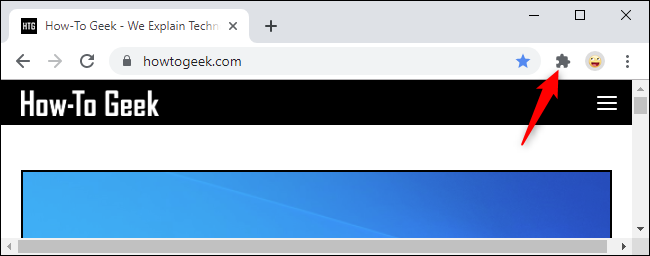
В будущем это меню, вероятно, будет включено по умолчанию и перенесёт расширения из стандартного меню Chrome (трёх точек). Но ждать не обязательно — вы можете включить его прямо сейчас в текущей стабильной версии Chrome.
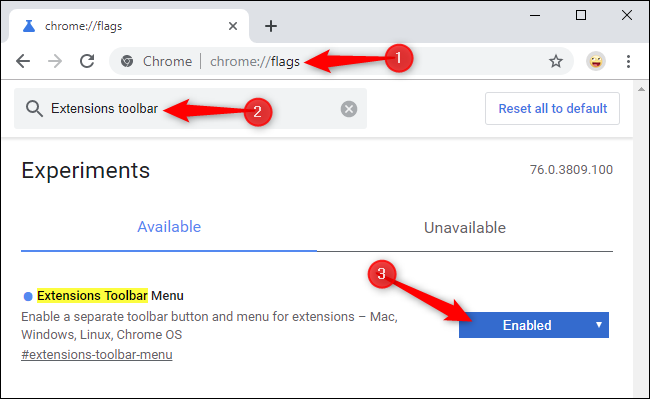
- В адресную строку (Omnibox) введите:
chrome://flags/#extensions-toolbar-menu- Нажмите Enter, чтобы открыть страницу экспериментальных флагов.
- В строке поиска страницы найдите «Extensions toolbar» или вставьте приведённый выше адрес и перейдите прямо к нужному флагу.
- Справа от параметра “Extensions Toolbar Menu” нажмите по выпадающему списку и выберите “Enabled” (Включено).
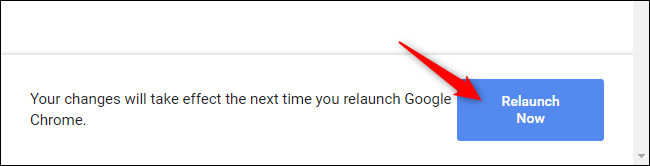
- Нажмите кнопку «Relaunch Now» (Перезапустить сейчас). Браузер перезапустится и откроет ранее открытые вкладки. Сохраните незавершённую работу перед перезапуском.
Важно: это экспериментальная функция. Поведение может измениться, появиться баги или флаг вовсе удалят.
Как пользоваться новым меню расширений
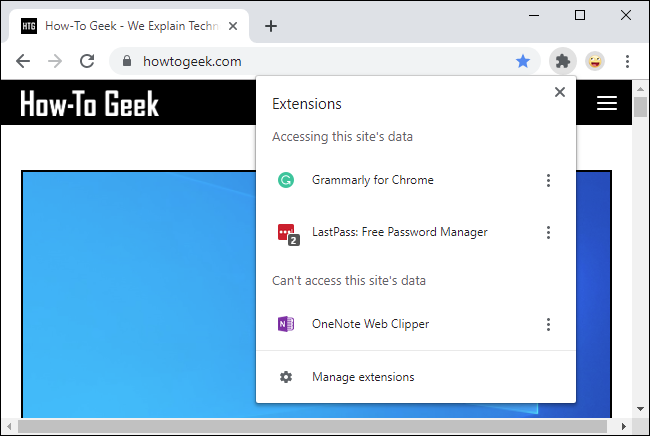
После перезапуска справа от адресной строки появится значок в форме головоломки — меню расширений. Всё установленное ПО будет храниться в нём, что разгружает панель инструментов.
- Кликните по значку, чтобы открыть список расширений.
- Меню разделено на две секции: «Accessing this site’s data» (Доступ к данным этого сайта) и «Can’t access this site’s data» (Нет доступа к данным этого сайта). Это помогает быстро понять, какие расширения имеют доступ к текущему сайту.
- Чтобы изменить права расширения, нажмите меню (три точки) справа от расширения и используйте опцию “This can read and change site data”. Можно разрешить доступ всегда, на конкретных сайтах или запускать расширение только по клику.
Клик по имени или значку расширения откроет его и выполнит то же действие, что было бы при использовании значка на старой панели — иконка временно появится на панели при активации.
Если нажать правой кнопкой и выбрать “Pin” (Закрепить), функция пока может не работать — в некоторых сборках опция ещё в разработке.
Важное предупреждение: флаги экспериментальны
Флаги — это тестовые настройки. Разработчики Google могут изменить или удалить функцию в любой момент. Не стоит полагаться на экспериментальные возможности в критических рабочих процессах. Если меню исчезнет или изменится, просто отключите флаг или дождитесь официального релиза.
Когда это полезно и когда нет
- Полезно, если у вас много расширений и панель инструментов захламлена.
- Удобно для управления разрешениями и безопасностью — видно, какие расширения имеют доступ к данным сайта.
- Не полезно, если вы привыкли к постоянно видимым иконкам расширений; некоторые функции закрепления ещё недоработаны.
Альтернативные подходы
- Ручное управление расширениями: chrome://extensions позволяет включать/выключать расширения и настраивать разрешения по сайту.
- Использовать профиль браузера или отдельный профиль для задач с собственным набором расширений. Это снижает потребность в частых переключениях разрешений.
- Расширения-менеджеры из Chrome Web Store — сторонние утилиты для группового управления, но они сами могут добавить сложность и риски.
Быстрый чек-лист для разных ролей
Для рядового пользователя:
- Включите флаг только если хотите очистить панель инструментов.
- Сохраните все вкладки перед перезапуском.
- Проверьте разделы доступа в меню.
Для администратора IT:
- Тестируйте на тестовой машине перед развертыванием в организации.
- Опишите в документации процедуру включения/отключения флага.
- Контролируйте, какие расширения имеют доступ к корпоративным ресурсам.
Для разработчика расширений:
- Проверьте поведение вашего расширения при появлении меню.
- Убедитесь, что пользовательские сценарии не ломаются, если иконка видна только временно.
Критерии приёмки
- Меню появляется справа от адресной строки после перезапуска.
- Все установленные расширения отображаются в меню.
- Можно изменить доступ расширения к данным сайта через трёхточечное меню.
- Перезапуск браузера восстанавливает предыдущие вкладки.
Короткий словарь терминов
- Флаг: экспериментальная настройка браузера, доступная через chrome://flags.
- Omnibox: адресная строка Chrome.
- Pin: закрепление элемента на панели инструментов.
Риски и рекомендации по безопасности
- Экспериментальные функции могут содержать баги. Храните резервные копии важных данных.
- Проверяйте список расширений и их права. Отключайте или удаляйте ненужные расширения.
- В корпоративной среде держите флаги под контролем политики управления браузером.
Краткое резюме
Новое меню расширений упрощает доступ и управление расширениями в Chrome. Его можно включить сейчас через chrome://flags, но помните: это экспериментальная функция. Тестируйте перед широким использованием и следите за тем, какие расширения имеют доступ к данным сайтов.
Важно: если вы используете браузер в рабочей среде, согласуйте включение таких флагов с IT-отделом.

Похожие материалы

Несколько аккаунтов Skype: Multi Skype Launcher

Журнал для работы: повысить продуктивность

Персональные звуки уведомлений на Android

Скачивание шоу Hulu для офлайн‑просмотра

Microsoft Start: персонализированная новостная лента
