
Режим энергосбережения Chrome: как включить и настроить
Что такое режим энергосбережения в Chrome?
Режим энергосбережения в Chrome — это экспериментальная функция, направленная на снижение энергопотребления браузера. Проще: браузер пытается уменьшить фоновые задачи и приоритеты вкладок, чтобы реже использовать CPU и диск, что может продлить заряд батареи ноутбука или планшета.
Ключевые моменты в одном предложении:
- Экспериментальная опция (opt-in) — не включена по умолчанию.
- Требует Chrome 108 или новее (релиз: ноябрь 2022).
- Похожa на другие флаги Chrome, которые снижают использование памяти или ограничивают фоновые процессы.
Важно: подключение экспериментальных флагов помогает Google собирать отзывы, но может привести к нестабильной работе в редких случаях.
Что потребуется для включения
- Установлeнный Google Chrome версии 108 или выше. Проверить: откройте Chrome → нажмите на меню (три точки) → “Settings” → “About Chrome” (О Chrome). Браузер должен автоматически обновиться.
- Устройства под Windows, macOS, Linux или Chromebook. На устройствах без батареи (стационарных ПК) некоторые параметры могут быть недоступны.
Как включить режим энергосбережения в Chrome
- Откройте Chrome, в адресную строку введите chrome://flags и нажмите Enter.
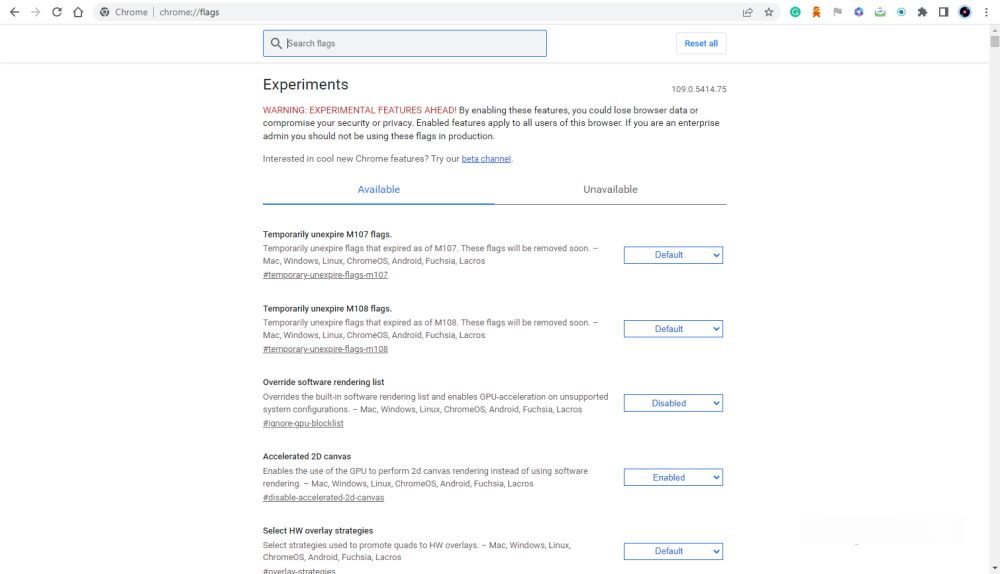
- Ознакомьтесь с предупреждением вверху страницы — там указано, что флаги экспериментальные.
- В поле Search flags введите слова “battery”, “battery saver” или “battery saver mode”.
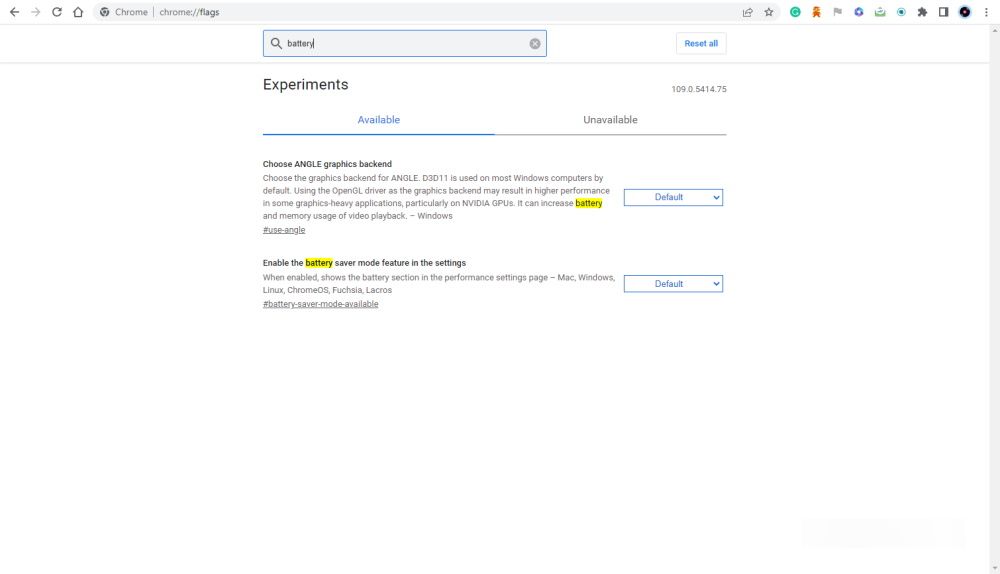
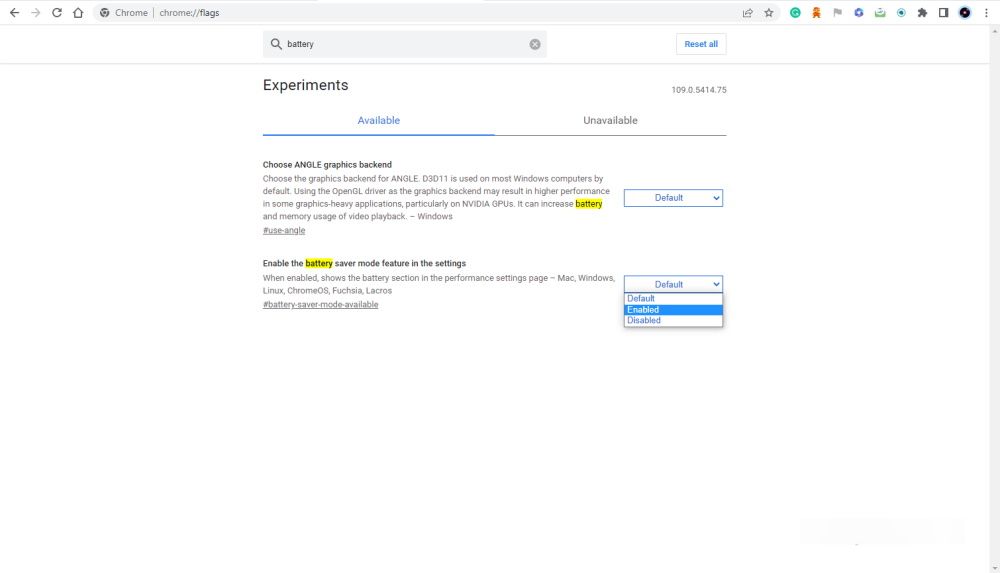
- Найдите раздел с заголовком “Enable the battery saver mode feature in the settings” и нажмите на текущий статус (например, Default).
- Выберите Enabled в выпадающем списке.
- Нажмите кнопку Relaunch в правом нижнем углу, чтобы перезапустить браузер и применить изменения.
Примечание: если вы используете Chrome на нескольких устройствах, включать флаг придётся вручную на каждом из них.
Как настроить параметры энергосбережения после включения
После перезапуска в меню настроек появится новый раздел Performance. Его можно использовать для тонкой настройки поведения режима энергосбережения.
- Нажмите на три точки в правом верхнем углу Chrome.
- Выберите Settings (Настройки).
- В боковом меню найдите и откройте вкладку Performance — она расположена между Privacy and security и Appearance.
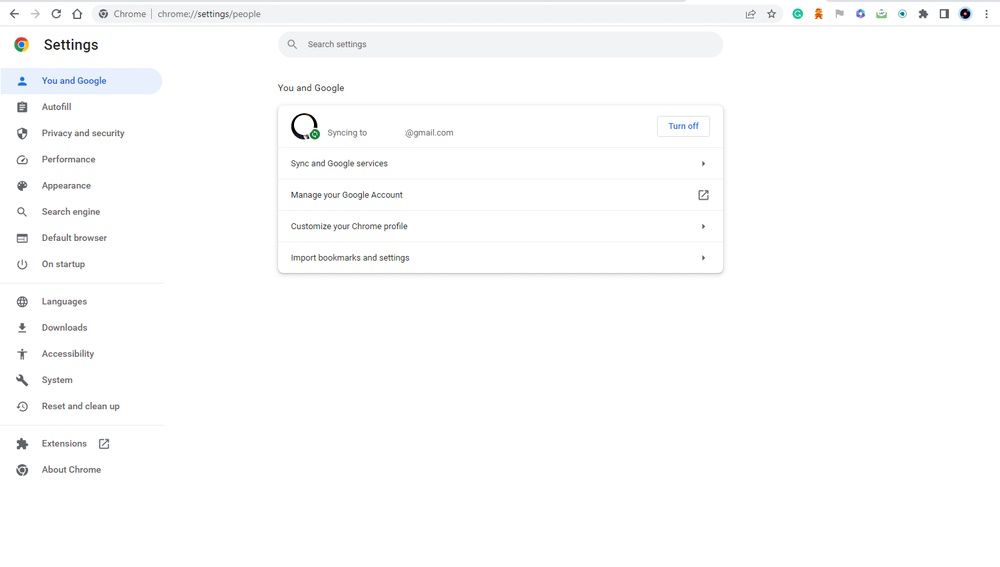
- На странице Performance в разделе Power выберите условие, при котором режим должен автоматически включаться: когда заряд батареи ≤ 20% или при отключении питания (когда вы вынимаете кабель питания).
Важно: на настольных системах без батареи страница может быть пустой — функциональность ориентирована на устройства с батареей.
Как отключить режим, если нужно
Чтобы отменить включение экспериментального флага, введите в адресную строку:
chrome://flags/#battery-saver-mode-available
и в выпадающем списке выберите Disabled, затем нажмите Relaunch.
Советы по экономии энергии при работе в Chrome
- Закрывайте неиспользуемые вкладки и расширения — это часто даёт больше экономии батареи, чем одиночный флаг.
- Используйте темы и режимы с тёмным фоном для сайтов, если они поддерживают тёмную тему (могут снизить потребление на OLED-экранах).
- Отключайте автопроигрывание видео и звука на сайтах.
- Отключайте тяжёлые фоновые расширения (например, постоянные синхронизаторы или аналитические плагины).
Когда режим энергосбережения может не помочь
- Если основная нагрузка идёт от тяжёлых веб-приложений (редакторы изображений, 3D, потоковое высококачественное видео), экономия будет минимальна.
- На настольных ПК без батареи системные параметры питания управляются ОС, и Chrome не сможет существенно снизить энергопотребление.
- Если у вас много активных подключений в реальном времени (VPN, облачные синхронизации), они продолжают расходовать ресурсы.
Проверка и отладка: краткий чек-лист
- Убедитесь, что версия Chrome ≥ 108.
- Проверяйте страницу chrome://flags — флаг должен быть в положении Enabled.
- Перезапустите Chrome после изменения флагов.
- Если поведение нестабильно, временно верните флаг в Disabled и посмотрите, исчезнет ли проблема.
- Сравните время работы батареи с помощью обычных сценариев использования до и после включения режима (одни и те же сайты, яркость, фоновые задачи).
Факто-бокс: ключевые числа
- Минимальная версия: Chrome 108 (ноябрь 2022).
- Порог включения по умолчанию в интерфейсе: 20% заряда.
- Функция находится в экспериментальных флагах (opt-in).
Краткая методология тестирования (как проверить эффект)
- Зарядите устройство до 100% и полностью закройте ненужные приложения.
- Откройте набор одинаковых вкладок и запустите типичную рабочую нагрузку (видео, почта, вкладки с документами).
- Замерьте время работы батареи до автоматического выключения при выключенном и включённом режиме энергосбережения.
- Сравните поведение фоновых вкладок и использование CPU в диспетчере задач браузера.
Политика приватности и безопасность
Режим энергосбережения не предполагает передачи дополнительных пользовательских данных. Подключение экспериментальных флагов может включать отправку телеметрии в Google в зависимости от общих настроек отправки статистики (эту опцию можно отключить в настройках Chrome).
Краткое резюме
Режим энергосбережения в Chrome — полезная экспериментальная опция для тех, кто хочет продлить время работы устройства при серфинге и лёгкой работе в браузере. Он не гарантирует больших экономий в тяжёлых сценариях, но в сочетании с базовыми практиками по оптимизации вкладок и расширений даёт заметный эффект для большинства пользователей.
Важно: экспериментальные флаги могут влиять на стабильность. Если появятся сбои, верните флаг в положение Disabled.
Краткие выводы:
- Включается через chrome://flags и требует перезапуска.
- Доступен с Chrome 108 и выше.
- Работает лучше в комбинации с закрытием лишних вкладок и отключением тяжёлых расширений.
1-line glossary:
- Флаг (flag) — экспериментальная опция в Chrome, доступная через chrome://flags.
Критерии приёмки:
- Флаг включён и показан как Enabled в chrome://flags.
- После перезапуска в настройках появился раздел Performance.
- Режим автоматически активируется при выбранных условиях (например, при ≤ 20% батареи).

Похожие материалы

Несколько аккаунтов Skype: Multi Skype Launcher

Журнал для работы: повысить продуктивность

Персональные звуки уведомлений на Android

Скачивание шоу Hulu для офлайн‑просмотра

Microsoft Start: персонализированная новостная лента
