
Как включить тёмную тему в Google Chrome на Windows
Коротко (TL;DR)
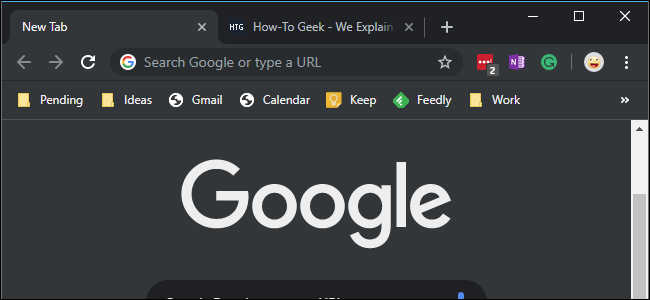
Встроенная тёмная тема Chrome на Windows 10 следует системной настройке «Режим приложений» — включите «Тёмный» в Параметры > Персонализация > Цвета. Если функция недоступна или вы хотите тёмный Chrome при светлой системе, запустите Chrome с ключом –force-dark-mode или установите тёмную тему из Интернет-магазина Chrome.
Быстрые ссылки
- Как включить встроенную тёмную тему Chrome
- Как принудительно включить тёмную тему
- Как сделать заголовок окна Chrome цветным или однотонным
- Как включить тёмную тему через тему оформления
Как включить встроенную тёмную тему Chrome
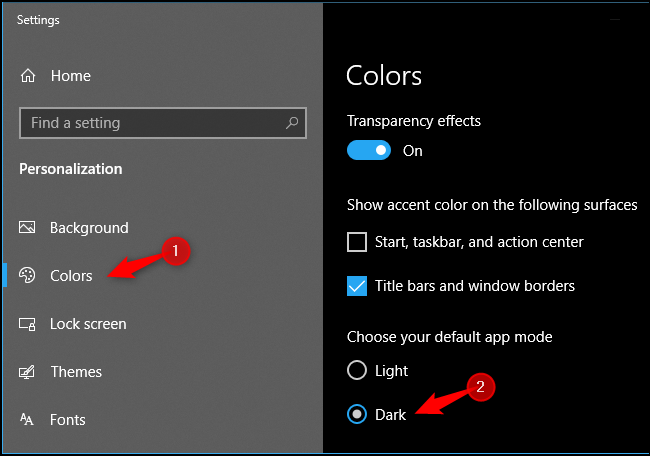
В Google Chrome 74 и новее есть встроенная поддержка тёмной темы на Windows. Chrome не предоставляет отдельного переключателя в собственных настройках — он следует глобальной настройке Windows. Чтобы включить системную тёмную тему:
- Откройте Параметры → Персонализация → Цвета.
- В разделе “Выберите режим приложения по умолчанию” установите «Тёмный».
После этого интерфейс Windows станет тёмным и Chrome, как и некоторые другие приложения, примет тёмную тему автоматически. На macOS тот же эффект достигается включением системной тёмной темы в настройках macOS.
Важно: при выпуске Chrome 74 (23 апреля 2019 г.) Google тестировала тёмную тему с «небольшим числом пользователей». Позже функция стала доступнее. Если у вас она ещё не активна, можно использовать принудительный запуск (см. ниже).
Как принудительно включить тёмную тему
Если встроенная тёмная тема не активируется или вы хотите использовать тёмную тему только в Chrome при светлых системных настройках, можно запустить Chrome с параметром командной строки:
--force-dark-modeПошаговая инструкция:
- Найдите ярлык, которым вы обычно запускаете Chrome (на панели задач, в меню Пуск или на рабочем столе).
- Щёлкните по ярлыку правой кнопкой мыши и выберите “Свойства”. Для ярлыка на панели задач щёлкните правой кнопкой по иконке, затем снова правой кнопкой по “Google Chrome” и выберите “Свойства”.

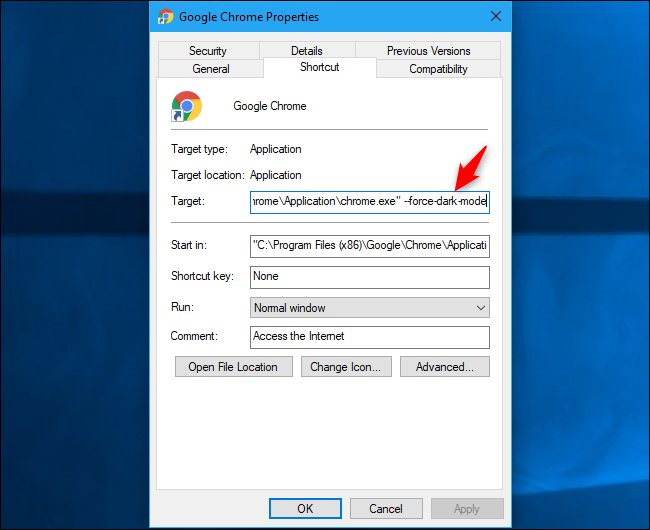
- В поле “Объект” (Target) добавьте пробел и затем
--force-dark-modeВ результате строка может выглядеть так:
"C:\Program Files (x86)\Google\Chrome\Application\chrome.exe" --force-dark-modeПуть может отличаться на вашем компьютере, если Chrome установлен в другую папку.
- Нажмите “ОК” чтобы сохранить изменения.
- Если Chrome уже открыт, полностью закройте его (Меню → Выход) и затем запустите через изменённый ярлык.
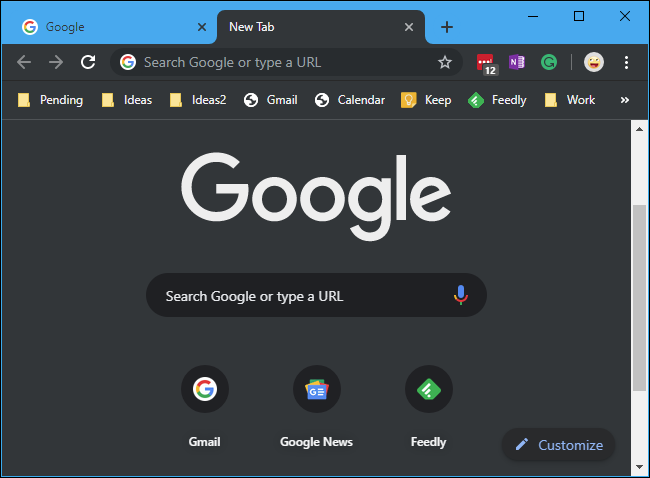
После перезапуска вы увидите тёмную тему в Chrome. Обратите внимание: визуально она напоминает режим инкогнито, поскольку фон и панель вкладок затемнены.
Как сделать заголовок окна Chrome цветным или однотонным
Если вы хотите, чтобы верхняя полоса (заголовок окна) Chrome использовала акцентный цвет Windows или оставалась однотонной, отрегулируйте параметры системы:
- Параметры → Персонализация → Цвета.
- Включите опцию “Показывать цвет акцента на следующих элементах” → отметьте “Заголовки окон и рамки”.
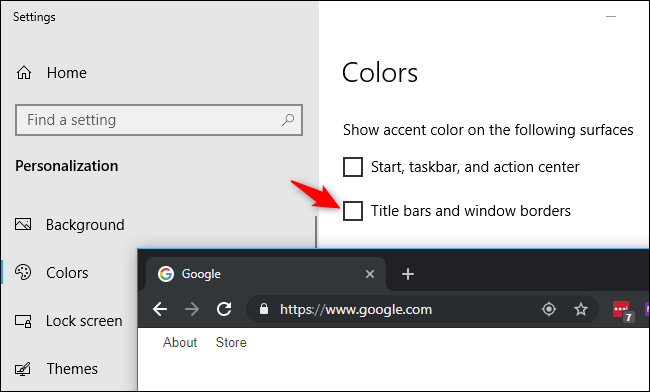
Когда опция активирована, заголовок окна Chrome будет использовать выбранный в этой панели акцентный цвет.
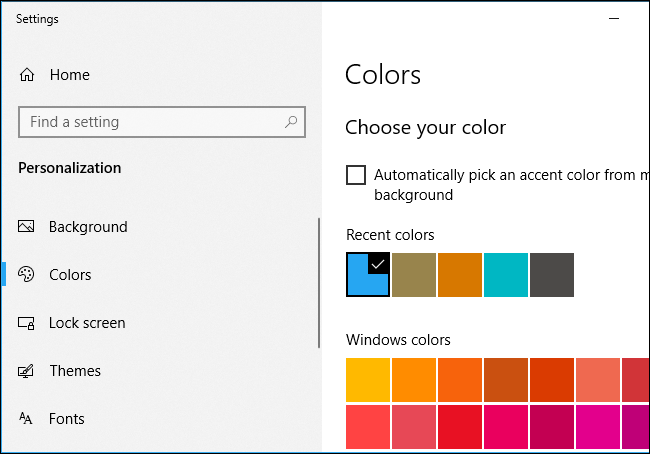
См. также: Как получить цветные заголовки окон в Windows 10 вместо белых.
Как включить тёмную тему через тему оформления
Если вы не хотите менять системные настройки или используете более старую версию Windows (например, Windows 7), проще всего установить тёмную тему для Chrome из Интернет-магазина Chrome.
- Откройте Chrome Web Store → Темы.
- Найдите официальную тему Google “Just Black” или другую тёмную тему и установите её.
Тема “Just Black” темнее встроенной тёмной темы и даёт ещё более мрачный интерфейс, который может подойти тем, кто предпочитает очень тёмные интерфейсы.

Когда это не работает или что ожидать
- Некоторые элементы веб-страниц не подчиняются тёмной теме и могут оставаться светлыми (контент сайта, встроенные виджеты). Тёмная тема влияет в основном на элементы интерфейса браузера.
- Режим –force-dark-mode меняет внешний вид интерфейса, но не гарантирует идеальную читаемость на всех сайтах. В редких случаях может появиться визуальная путаница с цветами текста и фоновых блоков.
- Режим инкогнито визуально похож на тёмную тему — это нормальное поведение, не баг.
Альтернативные подходы и расширения
- Темы Chrome: самый безопасный и простой способ получить тёмный интерфейс без изменения системных настроек.
- Расширения, которые инвертируют цвета веб-страниц или применяют CSS-правила (например, “Dark Reader”): дают более «умное» и настраиваемое тёмное отображение содержимого сайтов.
- Использование системных параметров Windows для единообразного тёмного интерфейса во всех приложениях.
Практическая методика: что выбрать
- Если хотите тёмный интерфейс во всей системе → включите системную тёмную тему в Windows.
- Если нужен тёмный Chrome независимо от системы → используйте –force-dark-mode в ярлыке.
- Если нужно тёмное оформление только на сайтах → установите расширение типа Dark Reader.
- Если важна простота и безопасность → установите официальную тему “Just Black”.
Проверочный чек-лист
Для обычного пользователя:
- Установлена последняя версия Chrome.
- Включена системная тёмная тема (если нужен общий тёмный интерфейс).
- При необходимости добавлен ключ –force-dark-mode в ярлык.
- Установлена тема или расширение для тёмного отображения контента (по желанию).
Для IT-администратора:
- Проверить совместимость внутренних веб-приложений с тёмной темой.
- При массовом развёртывании указать инструкцию по ярлыкам и политику установки расширений.
- Подготовить рекомендации по поддержке пользователей (скриншоты, FAQ).
Факт-бокс
- Версия: поддержка массового тестирования появилась в Chrome 74 (выпуск 23 апреля 2019 г.).
- Ключ: –force-dark-mode — параметр командной строки для принудительной тёмной темы.
- Альтернатива: тема “Just Black” в Интернет-магазине Chrome.
Советы по удобочитаемости и безопасности
- Если вы используете принудительный режим, внимательно проверьте видимость текста на часто используемых внутренних сайтах.
- Расширения для инверсии цветов могут влиять на изображения и элементы мультимедиа — настройте исключения при необходимости.
Краткое резюме
Тёмную тему в Chrome можно включить тремя способами: через системные настройки Windows (рекомендуемый способ для единообразия), через параметр –force-dark-mode для принудительного применения, или установкой тёмной темы/расширения из Chrome Web Store. Каждый подход имеет свои преимущества: системный даёт согласованный интерфейс, принудительный — гибкость по приложению, темы и расширения — больше контроля над содержимым страниц.
Важно: изменение темы влияет только на интерфейс браузера; содержание сайтов управляется самими сайтами и может оставаться светлым.
Критерии приёмки
- Chrome отображает тёмную тему в интерфейсе (панели вкладок, меню, настройки).
- Тёмная тема не ухудшает читаемость основных сайтов, которые вы используете ежедневно.
- При использовании –force-dark-mode браузер корректно запускается с изменённым ярлыком.

Похожие материалы

Несколько аккаунтов Skype: Multi Skype Launcher

Журнал для работы: повысить продуктивность

Персональные звуки уведомлений на Android

Скачивание шоу Hulu для офлайн‑просмотра

Microsoft Start: персонализированная новостная лента
