
Включение chrome://flags в Google Chrome
TL;DR
Вводите chrome://flags в адресной строке Chrome, найдите нужный флаг и переключите его на «Enabled». Перезапустите браузер через кнопку «Relaunch», чтобы изменения вступили в силу. Экспериментальные функции могут быть нестабильны — включайте их осторожно и используйте отдельный профиль для тестов.
Краткое описание
Chrome предоставляет множество возможностей, но часть функций скрыта за экспериментальными флагами. Флаги позволяют опробовать бета‑или экспериментальные возможности до их официального релиза. Иногда функции доходят до стабильных версий, а иногда исчезают — это нормально для экспериментальной платформы.
Что такое флаги Chrome
Флаги Chrome — это переключатели конфигурации, которые включают или отключают экспериментальные и тестовые функции в браузере. Кратко: это быстрый способ протестировать функции до их релиза.
На каких платформах работают флаги
Флаги доступны почти на всех платформах: Windows, macOS, Linux, Android, iPhone и iPad. Отдельные флаги могут быть доступны только для конкретной платформы.
Пошаговая инструкция
- Откройте Chrome на компьютере, смартфоне или планшете.
- Введите в адресной строке:
chrome://flags- Нажмите Enter и дождитесь загрузки страницы.
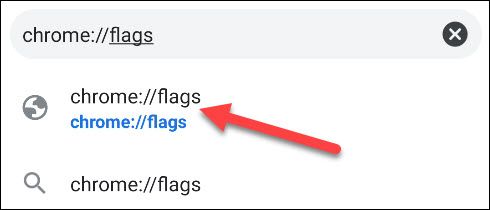
- Используйте поиск или просматривайте список «Available». Флаги разделены на доступные и недоступные.

- Найдя нужный флаг, раскройте выпадающее меню (обычно отмечено как “Default”) и выберите “Enabled”.
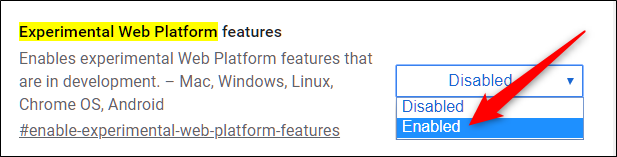
- После включения флага нажмите синюю кнопку “Relaunch”, чтобы перезапустить браузер и применить изменения. Можно включить несколько флагов и перезапустить один раз.
Рекомендации по безопасному тестированию
- Создайте отдельный профиль Chrome для экспериментов, чтобы не потерять закладки и настройки рабочего профиля.
- Делайте резервную копию важных данных (пароли, закладки) перед массовыми экспериментами.
- Тестируйте по одному флагу: включили — перезапустили — проверили поведение.
- Если браузер стал нестабилен, откройте chrome://flags и выберите «Reset all» или запустите Chrome с опцией сброса настроек.
Когда не стоит включать флаги
- На рабочем компьютере с важными задачами и без возможности быстро восстановить окружение.
- На критичных рабочих серверах или машинах других людей.
- Если вы не готовы отлавливать баги и сообщать о них разработчикам.
Риски и меры смягчения
| Риск | Последствия | Меры смягчения |
|---|---|---|
| Потеря стабильности | Частые краши, зависания | Используйте отдельный профиль, снимайте бэкапы |
| Падение производительности | Замедление браузера/системы | Включайте по одному флагу, мониторьте CPU/память |
| Потеря совместимости расширений | Расширения могут перестать работать | Отключайте подозрительные флаги, возвращайте в Default |
| Неожиданное исчезновение функции | Флаг удалён в будущих версиях | Не полагайтесь на флаги в продакшене |
Быстрая методология тестирования (mini‑methodology)
- Цель: четко опишите, что хотите проверить (например, рендеринг видео, новый UI‑компонент).
- Окружение: отдельный профиль, чистая сессия, отключённые расширения.
- Шаги: включить флаг → перезапустить → выполнить заранее прописанные сценарии тестирования.
- Критерии: что считается успешным (см. раздел «Критерии приёмки»).
- Откат: заметки о том, как вернуть систему в исходное состояние.
Критерии приёмки
- Функция появляется в интерфейсе или ведёт себя как описано в тестовом плане.
- Нет критичных сбоев при стандартных сценариях использования (открытие вкладок, воспроизведение медиа, переходы по страницам).
- Производительность не деградирует по ключевым сценариям (браузер не замедляется ощутимо).
Роль‑ориентированные чек‑листы
Пользователь:
- Создать отдельный профиль.
- Включить один флаг и перезапустить.
- Проверить видимый эффект и стабильность.
Разработчик/тестер:
- Запустить набор автоматизированных тестов после включения.
- Собрать логи (chrome://webrtc‑internals и системные логи при необходимости).
- Оформить баг‑репорт с шагами воспроизведения.
Администратор IT:
- Составить список разрешённых флагов для тестовых машин.
- Ограничить доступ политиками, если нужно.
- Информировать пользователей о возможных рисках.
Примеры, когда флаги дают пользу и когда они не работают
- Польза: ранний доступ к улучшениям рендеринга, оптимизация энергопотребления на мобильных устройствах.
- Не работают: когда флаг рассчитан на экспериментальную сборку и не адаптирован под вашу ОС; или когда функция зависит от других, ещё не включённых флагов.
Как откатить изменения
- Перейдите на chrome://flags.
- Нажмите «Reset all» (Сбросить все), чтобы вернуть дефолтные значения.
- Перезапустите браузер.
Короткая памятка (cheat sheet)
- Адрес для управления флагами: chrome://flags
- Поиск: используйте поле наверху страницы.
- Состояния: Default, Enabled, Disabled.
- Перезапуск: нажмите «Relaunch» после настроек.
Часто задаваемые вопросы
Q: Будет ли флаг сохраняться между обновлениями Chrome? A: Некоторые флаги сохранят своё состояние, но разработчики могут удалить флаг в следующих обновлениях, и тогда он исчезнет.
Q: Могут ли флаги повлиять на синхронизацию аккаунта? A: Теоретически да. Рекомендуется тестировать на отдельном профиле и иметь резервные копии.
Заключение
Флаги Chrome — удобный инструмент для опробования новых функций и тонкой настройки браузера. Они дают ранний доступ, но несут риск нестабильности. Тестируйте аккуратно, используйте отдельные профили и документируйте результаты.
Важно: включайте экспериментальные функции только если готовы к возможным потерям стабильности.

Похожие материалы

Несколько аккаунтов Skype: Multi Skype Launcher

Журнал для работы: повысить продуктивность

Персональные звуки уведомлений на Android

Скачивание шоу Hulu для офлайн‑просмотра

Microsoft Start: персонализированная новостная лента
