
Включение God Mode в Windows — быстрый доступ к настройкам
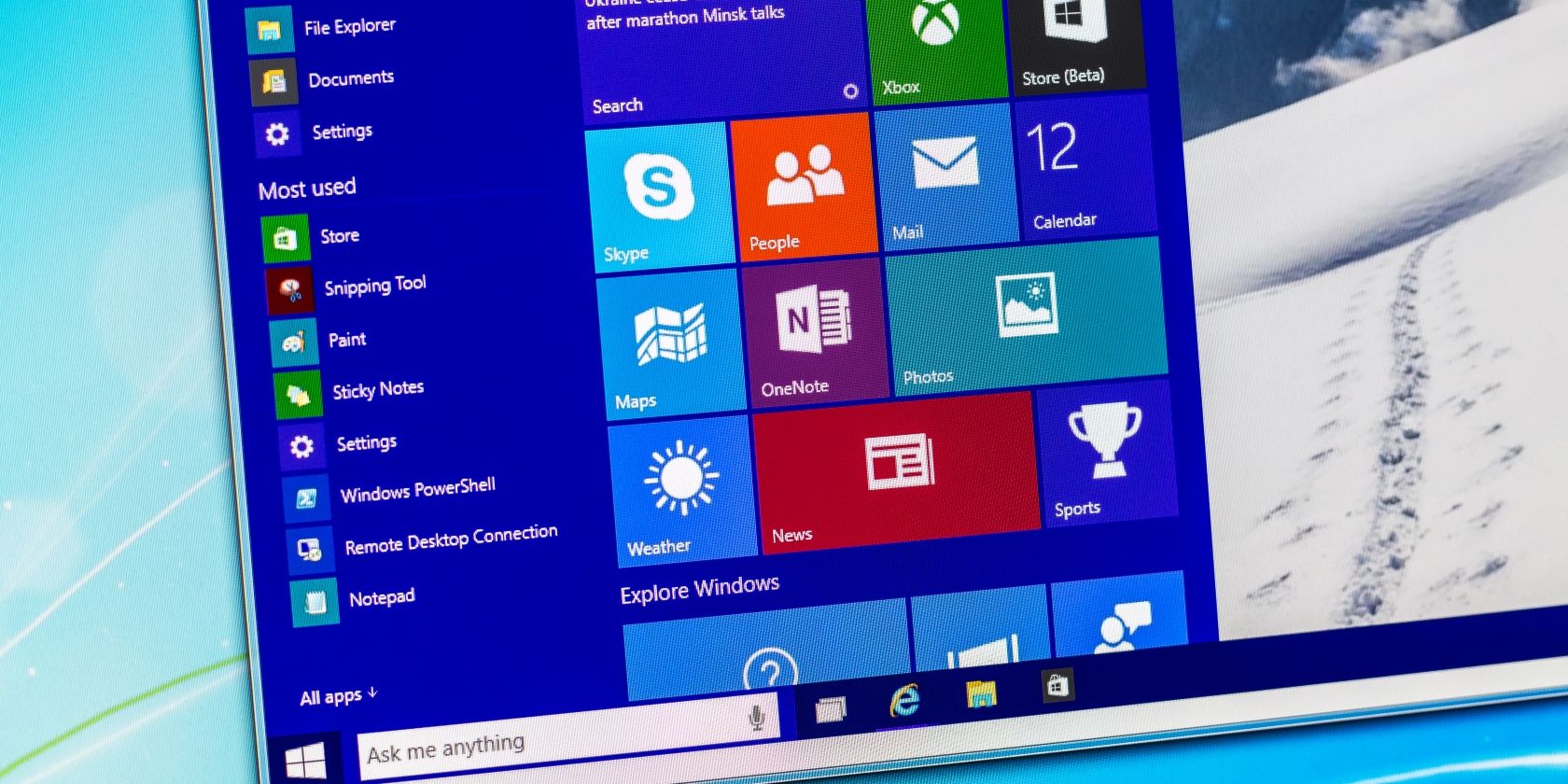
Что такое God Mode
God Mode — не магия и не секрет администратора: это просто специальный ярлык (папка) с GUID, который собирает в одном окне множество элементов Панели управления и системных утилит. Термин «God Mode» — народное название; сама функция не даёт привилегий сверх тех, что уже есть у вашей учётной записи.
Коротко: это индекс настроек, а не отдельный инструмент; он помогает быстрее находить то, что обычно разбросано между Параметрами и Панелью управления.
Пошаговая инструкция
- Щёлкните правой кнопкой мыши по пустому месту на рабочем столе (или в проводнике) и выберите «Создать > Папку».
- Переименуйте новую папку, заменив имя на точную строку:
GodMode.{ED7BA470-8E54-465E-825C-99712043E01C}- Нажмите Enter — иконка папки изменится на значок Панели управления. В более новых сборках Windows (поздние версии Windows 10 и Windows 11) текстовый ярлык может не отображаться, но сама папка будет работать.
- Дважды щёлкните по папке, чтобы открыть список категорий и ярлыков. Можно перетащить отдельные элементы на рабочий стол или в другие папки для быстрого доступа.
Важно: для выполнения некоторых пунктов в списке могут потребоваться права администратора. God Mode не обходится UAC и не повышает права автоматически.
Что находится внутри
Открыв God Mode, вы увидите структурированный алфавитный список и разделы, например: Регион, Система, Сетевые подключения, Утилиты Windows и т. п. Каждый элемент — это ярлык на существующую функцию Windows (панель управления, оснастки управления, апплеты). Дважды кликните — откроется соответствующее окно настроек.
Когда God Mode не работает
- Если вы неправильно скопировали GUID или добавили лишние символы при переименовании — папка не превратится в нужный ярлык. Убедитесь, что строка совпадает полностью.
- В корпоративных средах администраторы групповой политики (GPO) или ограничения безопасности могут скрывать или блокировать доступ к некоторым элементам. В таких случаях некоторые ярлыки могут не запускаться.
- В последних сборках Windows 11 некоторые имена ярлыков не показываются рядом с иконкой — это нормальное поведение интерфейса, а не ошибка.
Альтернативы и похожие подходы
- Поиск в меню «Пуск» или в приложении «Параметры» — удобен для часто используемых настроек.
- Панель управления — классический источник тех же апплетов, но менее удобный для поиска.
- Командная строка или PowerShell — для администраторов, которые предпочитают скрипты и автоматизацию.
- Создание собственных ярлыков на конкретные оснастки (например, devmgmt.msc для Диспетчера устройств) — если нужны лишь несколько элементов.
Роль‑ориентированные чеклисты
Для домашнего пользователя:
- Создайте папку God Mode и просмотрите разделы «Сеть» и «Система».
- Перетащите на рабочий стол часто используемые элементы: Сеть, Звуки, Устройства.
Для администратора:
- Используйте God Mode как каталог доступных оснасток и команд.
- Добавьте в документ список команд и ярлыков, которые нужно проверять при аудите системы.
- Если запускаете утилиты с повышенными правами, используйте «Запуск от имени администратора».
Шпаргалка (короткие команды и ярлыки)
- Открыть Диспетчер устройств: devmgmt.msc
- Управление компьютером: compmgmt.msc
- Службы: services.msc
- Диспетчер задач: taskmgr
(В God Mode большинство этих пунктов представлены в виде кликабельных ярлыков.)
Безопасность и приватность
- God Mode не меняет модель безопасности Windows: он показывает ярлыки на те функции, для доступа к которым уже нужны соответствующие права.
- Не давайте общий доступ к папке GodMode посторонним пользователям: некоторые элементы управляют критичными настройками системы.
- В корпоративной среде согласуйте использование с администратором — политики безопасности могут ограничивать выполнение отдельных действий.
Польза и ограничения (факт‑бокс)
- Работает в: Windows 7, 8, 10 и 11.
- Что даёт: единый список настроек и утилит, экономия времени при поиске нужного элемента.
- Что не даёт: дополнительных привилегий и скрытых функций.
Советы по использованию
- Если часто используете одни и те же элементы — создайте отдельную папку с ярлыками, вытащив их из God Mode.
- Для автоматизации — используйте PowerShell‑скрипты вместо ручного запуска отдельных оснасток.
- Храните список полезных CLSID/команд в заметке (например, ссылка на compmgmt.msc и services.msc).
Краткое резюме
God Mode полезен как справочник и быстрый доступ к настройкам Windows. Это простой трюк: создать папку с определённым именем, затем пользоваться единым списком ярлыков. Он не заменяет управление через Политику группы или скрипты, но сильно упрощает навигацию по системным параметрам.
Важно: используйте God Mode как удобный каталог — соблюдайте осторожность при запуске административных действий и учитывайте ограничения корпоративной политики.
Краткие выводы:
- God Mode аккумулирует существующие элементы настройки Windows.
- Требует аккуратного ввода GUID в имени папки.
- Полезен как для обычных пользователей, так и для системных администраторов.

Похожие материалы

Несколько аккаунтов Skype: Multi Skype Launcher

Журнал для работы: повысить продуктивность

Персональные звуки уведомлений на Android

Скачивание шоу Hulu для офлайн‑просмотра

Microsoft Start: персонализированная новостная лента
