
Режим «God Mode» в Windows: как включить и что с ним делать
Windows даёт много возможностей настройки, но они разбросаны по приложению Параметры, Панели управления и инструментам администрирования. Вместо долгих поисков по меню можно создать «ярлык»‑папку с собранием ссылок на большинство системных настроек — это и есть режим «God Mode».
В этой статье вы найдёте пошаговую инструкцию по включению, разбор того, что внутри, советы по использованию и варианты на случай, если «God Mode» вам не подходит.
Как включить «God Mode» в Windows
Активация простая — не нужны хаки реестра или сторонние утилиты. Работает в Windows 7, 8, 10 и 11.
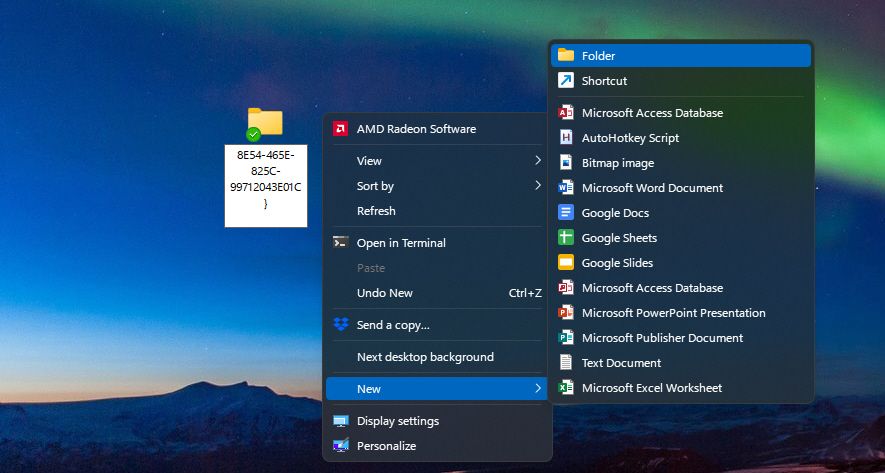
- Щёлкните правой кнопкой по пустому месту на рабочем столе (или в проводнике в любой папке) и выберите «Создать» > «Папку».
- Замените имя новой папки на следующий текст:
GodMode.{ED7BA470-8E54-465E-825C-99712043E01C}Примечание: ранее можно было менять префикс “GodMode” на любую подпись, но в более поздних сборках Windows 10 и в Windows 11 имя может не отображаться — останется только значок панели управления.
Что находится внутри и как это использовать
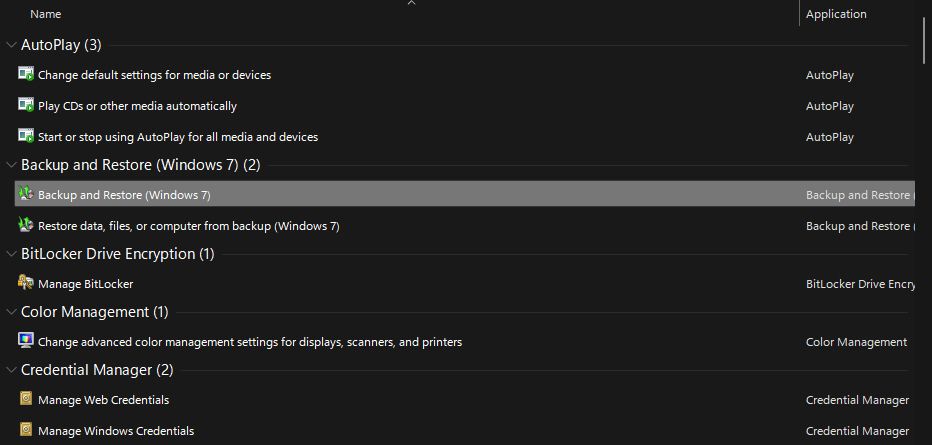
Дважды щёлкните по созданной папке — откроется окно проводника с длинным списком ссылок на настройки и административные инструменты. Элементы организованы по заголовкам: Система, Регион, Устройства, Сеть и другие. Дважды щёлкните нужный пункт, чтобы открыть соответствующее окно.
Важно: все эти элементы доступны и без “God Mode” — большинство из них дублируется в Панели управления и в приложении «Параметры». Но этот каталог удобен для быстрого обзора и поиска нужной настройки в одном месте.
Вы можете перетащить часто используемые настройки на рабочий стол или в другую папку, чтобы создать собственные быстрые ярлыки.
Полезные сценарии использования
- Быстрый доступ к редким настройкам, которые сложно найти через интерфейс «Параметры».
- Сравнение того, какие параметры остались в Панели управления, а какие перенесены в «Параметры».
- Создание набора часто используемых системных ярлыков (перетащите элементы на рабочий стол).
Когда «God Mode» не пригодится (и почему он не волшебный)
- Режим не даёт новых прав доступа или опций — он лишь агрегирует существующие. Если вам нужен доступ на уровне администратора, «God Mode» не обойдет ограничения UAC или политики домена.
- В современных сборках Windows часть настроек уже перенесена в приложение «Параметры», и некоторые элементы в списке могут открывать старые диалоговые окна, устаревшие для текущей версии ОС.
- Для централизованного управления в организациях удобнее использовать групповые политики (GPO) или системы MDM (Intune), а не локальные ярлыки.
Альтернативные подходы
- Параметры (Settings): основной интерфейс для большинства современных пользовательских настроек в Windows 10/11.
- Панель управления (Control Panel): по‑прежнему содержит ряд старых административных элементов.
- PowerShell / командная строка: для автоматизации и массовых изменений (скрипты, удалённая администрирование).
- Групповые политики (GPO) / MDM: для корпоративного управления и применения политик на многих компьютерах.
Быстрая шпаргалка (cheat sheet)
- Создать «God Mode»: создать папку и назвать её GodMode.{ED7BA470-8E54-465E-825C-99712043E01C}
- Открыть определённую настройку: используйте поиск по окну «God Mode» или перетащите элемент на рабочий стол.
- Удаление: просто удалите папку — никаких следов в системе не остаётся.
Проверка безопасности и приватности
- Создание папки никак не изменяет права доступа или настройки приватности.
- Пользователь с обычными правами не получит через неё дополнительных полномочий.
- В средах с ограничениями администратора некоторые элементы могут быть недоступны или выдавать ошибки из‑за ограничений политики.
Ролевые чеклисты
Администратор:
- Создал «God Mode» на тестовой машине.
- Проверил доступность нужных административных инструментов.
- Документировал список полезных ярлыков для команды.
Обычный пользователь:
- Создал папку, использовал поиск внутри для нужной настройки.
- Не пытался изменять настройки, если нет уверенности в последствиях.
- Удалил папку после использования, если не планирует держать её постоянно.
Критерии приёмки
- Папка открывается и показывает список настроек.
- При запуске пунктов открываются соответствующие диалоговые окна или плагины Панели управления.
- Папка легко удаляется без побочных эффектов.
Советы по максимальной пользе
- Используйте перетаскивание для создания набора быстрых ярлыков на рабочем столе.
- Для повторяемых действий создавайте скрипты PowerShell и храните их рядом с ярлыками.
- В корпоративной среде документируйте, какие элементы полезны для поддержки сотрудников, и включите их в внутренний SOP.
Примеры, когда лучше другой инструмент
- Нужно массово изменить настройки на сотнях компьютеров — используйте GPO/MDM.
- Требуется отследить изменения конфигурации и возврат к предыдущему состоянию — используйте систему управления конфигурацией и бэкапы.
Краткое резюме
Режим «God Mode» — это удобный каталог существующих системных настроек Windows в одном месте. Он экономит время при поиске редких пунктов и помогает сравнить старые и новые интерфейсы настроек, но не добавляет новых возможностей или прав. Для автоматизации и корпоративного управления лучше использовать PowerShell, GPO или MDM.
Важно: сохраняйте осторожность при изменении системных параметров и гонитесь за удобством, но не за «магией» — многие задачи лучше решаются штатными административными инструментами.
Внизу — краткие подсказки и готовые шаги, которые можно скопировать в рабочую тетрадь или документ поддержки.
Файл создания папки (копировать в строку имени):
GodMode.{ED7BA470-8E54-465E-825C-99712043E01C}Mermaid-диаграмма для быстрого выбора подхода:
flowchart TD
  A[Нужна настройка] --> B{Можно найти в «Параметры»?}
  B -- Да --> C[Откройте «Параметры»]
  B -- Нет --> D{Это системная/админская задача?}
  D -- Да --> E[Используйте «God Mode» или Панель управления]
  D -- Нет --> F[Ищите через поиск Windows]
  E --> G{Требуется массовое изменение?}
  G -- Да --> H[Используйте GPO/MDM/PowerShell]
  G -- Нет --> I[Достаточно локальной правки]
Похожие материалы

Несколько аккаунтов Skype: Multi Skype Launcher

Журнал для работы: повысить продуктивность

Персональные звуки уведомлений на Android

Скачивание шоу Hulu для офлайн‑просмотра

Microsoft Start: персонализированная новостная лента
