
Уведомления Gmail в Chrome: как включить
Управлять входящими письмами проще, если браузер подсказывает о новых сообщениях. В этой статье — подробные пошаговые инструкции по включению уведомлений Gmail в Google Chrome, варианты кастомизации, рекомендации по расширениям, чек-листы для администраторов и ряд методик для устранения неполадок.
Как включить уведомления Gmail в Google Chrome
Ниже — примерный порядок действий. Следуйте шаг за шагом и проверяйте каждую настройку.
1. Убедитесь, что уведомления включены в Chrome
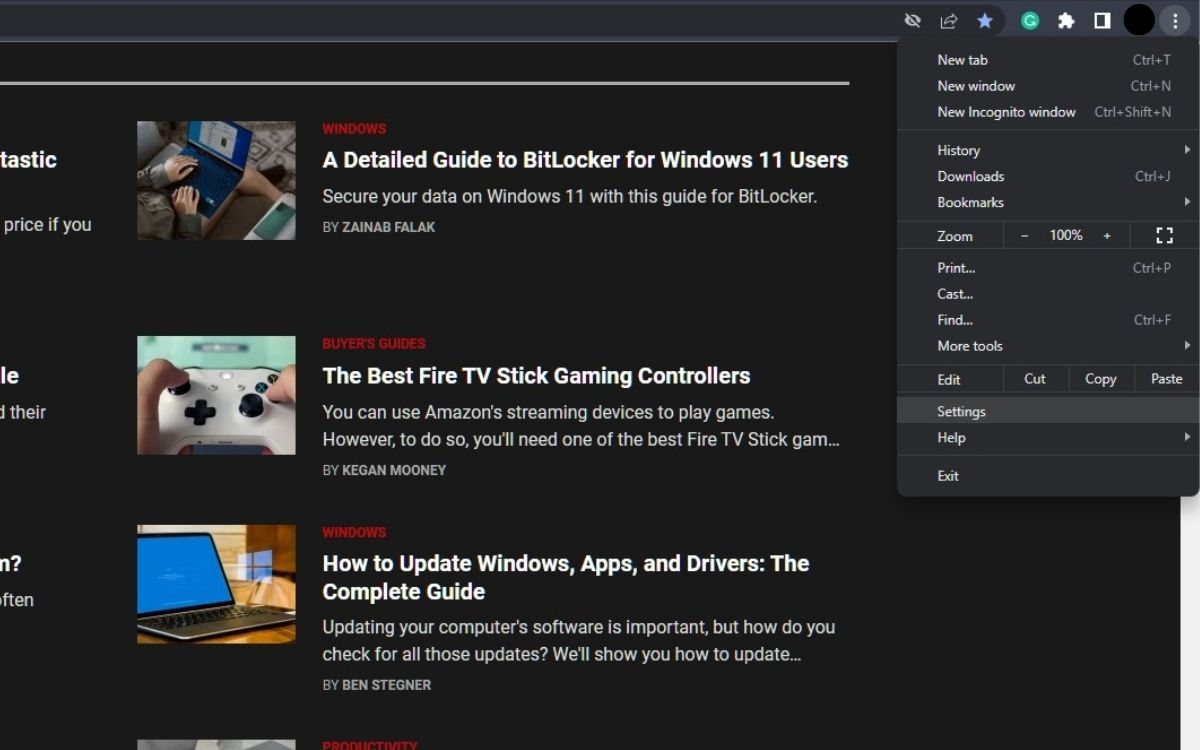
- Откройте Chrome и нажмите три вертикальные точки в правом верхнем углу.
- Выберите «Настройки».
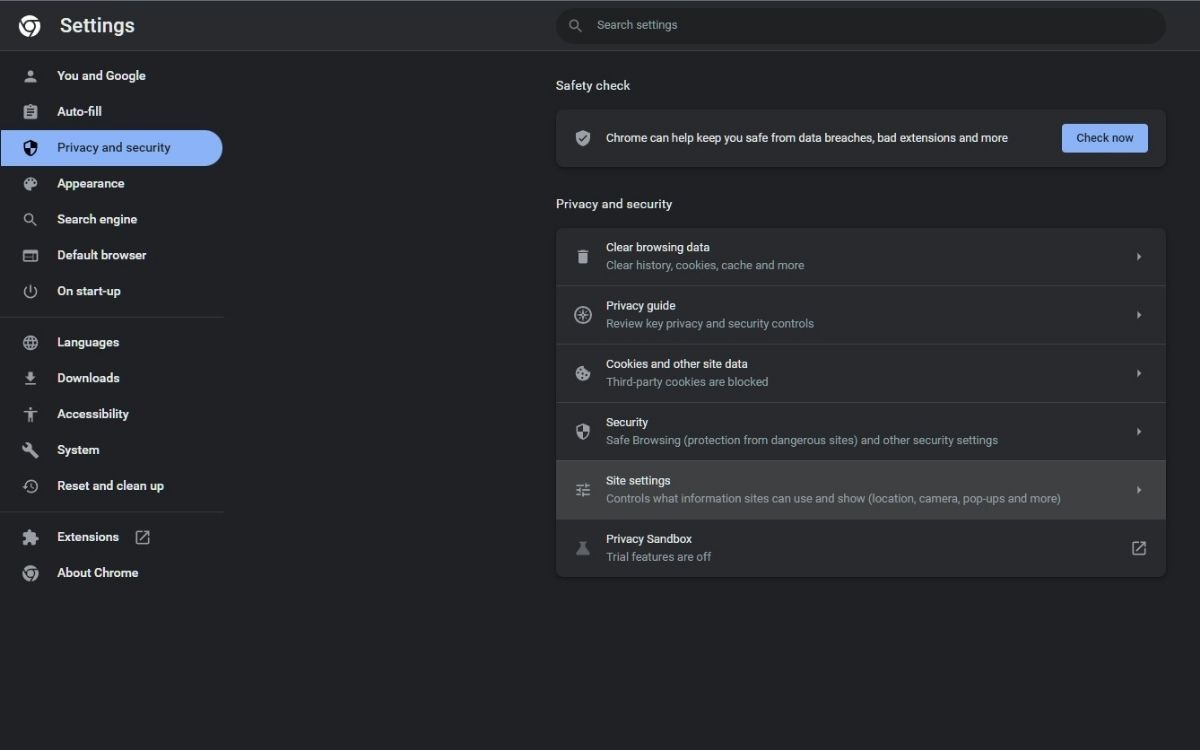
- В меню слева выберите «Конфиденциальность и безопасность», затем — «Параметры сайта».
- Найдите раздел «Уведомления».
- Убедитесь, что включена опция «Сайты могут запрашивать разрешение на отправку уведомлений».
Важно: если уведомления отключены на уровне ОС (Windows/Mac), Chrome не сможет их показать. Проверьте системные настройки звука и уведомлений.
2. Включите уведомления прямо в Gmail

- Откройте Gmail и войдите в аккаунт.
- Нажмите на иконку шестерёнки «Быстрые настройки» в правом верхнем углу.
- Нажмите «Просмотреть все настройки».
- На вкладке «Общие» найдите раздел «Уведомления на рабочем столе».
- Нажмите ссылку, чтобы вызвать системный запрос разрешения. В появившемся браузерном окне нажмите «Разрешить».
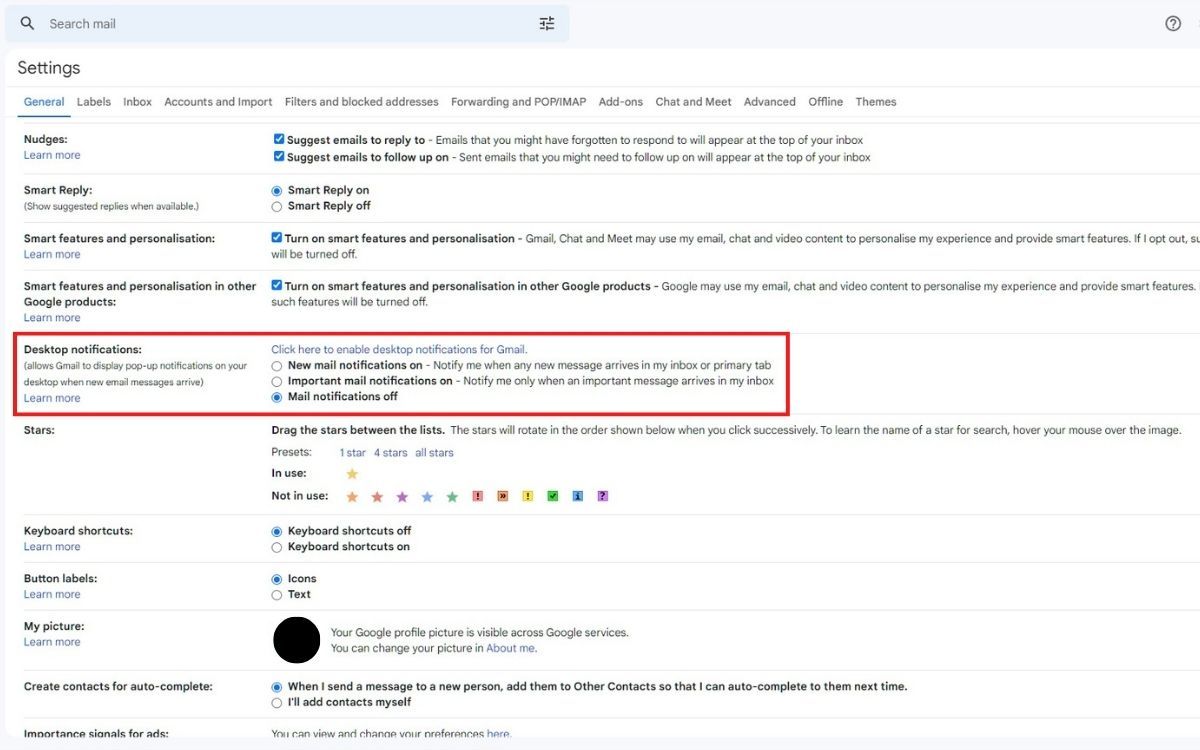
- Выберите одну из двух первых опций: уведомления о новых сообщениях либо только о важных. Прокрутите страницу вниз и нажмите «Сохранить изменения».
Важно: Gmail должен быть открыт в одной из вкладок Chrome. Уведомления приходят, пока вкладка Gmail активна в браузере (в фоне или на переднем плане).
Если не хотите получать уведомления — вернитесь в этот раздел и выберите «Уведомления почты отключены».
Можно ли настроить звук уведомлений?
Да. При включении уведомлений в Gmail появится секция «Звуки уведомлений электронной почты» с выпадающим списком вариантов аудио.
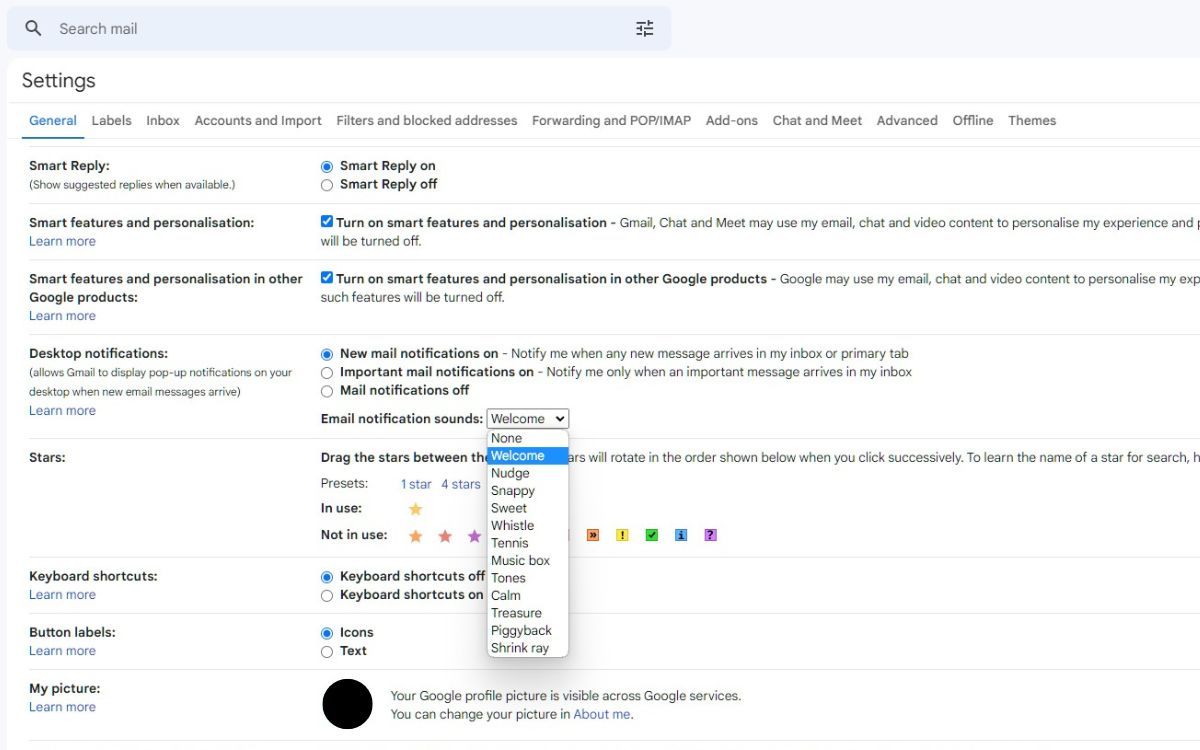
Заметки:
- Звук воспроизводится при включённом звуке системы и достаточном уровне громкости.
- В некоторых корпоративных аккаунтах администратор может запретить изменение звуковых параметров.
Уведомления через расширения Chrome
Если встроенных возможностей Gmail вам недостаточно, попробуйте расширения:
- Checker Plus for Gmail — добавляет значок в правом верхнем углу браузера, поддерживает уведомления, возможность читать, удалять и архивировать письма без открытия Gmail, режим “не беспокоить”.
- Notifier for Gmail — уведомления в тулбаре, быстрые действия: открыть входящие, архивировать, удалить, пометить спам.
Совет: перед установкой проверяйте рейтинг, количество установок и права, которые запрашивает расширение. Для корпоративной среды лучше использовать расширения, одобренные IT-отделом.
Преимущества включенных уведомлений
Реальное время
Уведомления приходят сразу после получения писем. Это удобно для срочных сообщений.
Рост продуктивности
Вы тратите меньше времени на постоянную проверку почты. Уведомления помогают расставлять приоритеты.
Многозадачность
Работайте в других вкладках — уведомления подскажут о важном письме, не требующем постоянной проверки Gmail.
Когда уведомления не работают: быстрое руководство по устранению
Ниже — последовательный runbook для устранения проблем с уведомлениями.
Шаг 0 — базовая проверка
- Убедитесь, что интернет-соединение активно.
- Gmail открыт в Chrome и вы вошли в нужный аккаунт.
- Отключите режим «Не беспокоить» в ОС.
Шаг 1 — проверить настройки Chrome
- Перейдите в Настройки → Конфиденциальность и безопасность → Параметры сайта → Уведомления.
- Убедитесь, что gmail.com не находится в списке «Блокировать».
Шаг 2 — проверить настройки Gmail
- Настройки → Общие → Уведомления на рабочем столе → выбрана опция и нажато «Сохранить изменения».
Шаг 3 — проверить расширения и блокировщики рекламы
- Отключите расширения, которые могут блокировать уведомления (рекламные блокировщики, privacy-расширения).
- Проверьте, помогает ли включение режима инкогнито (в инкогнито расширения по умолчанию отключены).
Шаг 4 — проверить настройки профиля/групповых политик
- В рабочих аккаунтах администратор G Suite/Google Workspace может запрещать уведомления. Обратитесь в IT.
Шаг 5 — перезапуск и тест
- Перезапустите Chrome и убедитесь, что в Gmail приходят тестовые письма.
- Если не работает, попробуйте временно другой браузер для проверки поведения.
Important: Если уведомления приходят из других сайтов, но не из Gmail, проблема локализована в настройках Gmail или в правах аккаунта.
План действий для IT-администраторов
Роль: администратор Google Workspace. Чек-лист внедрения уведомлений для организации:
- Проверить политики безопасности и ограничения на стороне консоли администратора.
- Сообщить пользователям стандартную инструкцию и FAQ.
- При необходимости создать защищённый список одобренных расширений.
- Настроить мониторинг обращений в службу поддержки по теме уведомлений.
Мини-методология для внедрения в личной работе
- Определите потребность: нужны все уведомления или только важные.
- Выберите режим уведомлений в Gmail (все письма / только важные).
- Настройте звуки и «Не беспокоить» по расписанию.
- Тестируйте в течение 48 часов и корректируйте правила.
Диаграмма принятия решения
flowchart TD
  A[Появляются уведомления от других сайтов?] -->|Да| B{Gmail открыт в вкладке?}
  A -->|Нет| Z[Проверьте системные уведомления и соединение]
  B -->|Да| C{Gmail настроен на уведомления?}
  B -->|Нет| Y[Откройте Gmail и войдите в аккаунт]
  C -->|Да| D[Проверьте блокировщики/расширения]
  C -->|Нет| E[Включите уведомления в настройках Gmail и разрешите в Chrome]
  D --> F[Отключите расширения и перезапустите Chrome]
  E --> F
  F --> G[Если не работает — обратитесь в IT или попробуйте другой браузер]
Критерии приёмки
- Уведомления появляются в правом нижнем углу экрана при получении нового письма.
- Нажатие на уведомление открывает это письмо в новой вкладке.
- При выборе «только важные» уведомления приходят только для помеченных писем.
- Звуки уведомлений воспроизводятся, если уровень громкости ОС > 0.
Тесты и критерии успешности
- Отправьте себе тестовое письмо — получили уведомление за 10–30 секунд.
- Проверьте поведение при свёрнутом окне и при активной другой вкладке.
- Отключите расширения и проверьте повторно.
Глоссарий (в одну строку)
- Уведомления: пуш-сообщения браузера о событиях (новое письмо и т.д.).
- Desktop notifications: уведомления рабочего стола, показываются в ОС.
- Расширение: плагин для браузера, расширяющий функциональность.
Факт-бокс
- Шаги для включения: 1) Chrome → настройки уведомлений, 2) Gmail → настройки → уведомления.
- Варианты: встроенные уведомления Gmail или сторонние расширения.
- Риски: расширения просят доступ к почте — проверяйте права.
Частые вопросы
Почему я не вижу запрос на разрешение уведомлений в Gmail?
Проверьте, не заблокирован ли gmail.com в настройках уведомлений Chrome. Также убедитесь, что расширения не блокируют всплывающие окна.
Нужен ли открытый Gmail в активной вкладке для получения уведомлений?
Gmail должен быть открыт в браузере в одной из вкладок. Не обязательно быть активной вкладкой, но вкладка не должна быть полностью закрыта.
Работают ли уведомления на мобильном Chrome?
Мобильные браузеры и мобильные приложения работают иначе. Для мобильных устройств рекомендуется использовать официальное приложение Gmail и включить уведомления через настройки ОС.
Что делать, если уведомления приходят, но без звука?
Проверьте уровень громкости ОС и настройки звуков в Gmail. В некоторых корпоративных профилях звук может быть отключён администратором.
Никогда не пропускайте письмо с Chrome
Включение уведомлений Gmail в Chrome — простой способ получать сообщения в реальном времени и экономить время. Если встроенных опций недостаточно, расширения предлагают дополнительные возможности. Следуйте пошаговому runbook для устранения неполадок и используйте чек-листы для внедрения в рабочей среде.
Сводка: проверьте настройки Chrome и Gmail, протестируйте уведомления, при необходимости используйте расширения и следуйте пошаговому плану устранения неполадок. Если у вас остались вопросы, перечитайте раздел «Частые вопросы» или опишите проблему — можно подготовить точечный план действий для вашей конфигурации.

Похожие материалы

Несколько аккаунтов Skype: Multi Skype Launcher

Журнал для работы: повысить продуктивность

Персональные звуки уведомлений на Android

Скачивание шоу Hulu для офлайн‑просмотра

Microsoft Start: персонализированная новостная лента
