
Как делиться играми на PlayStation 5
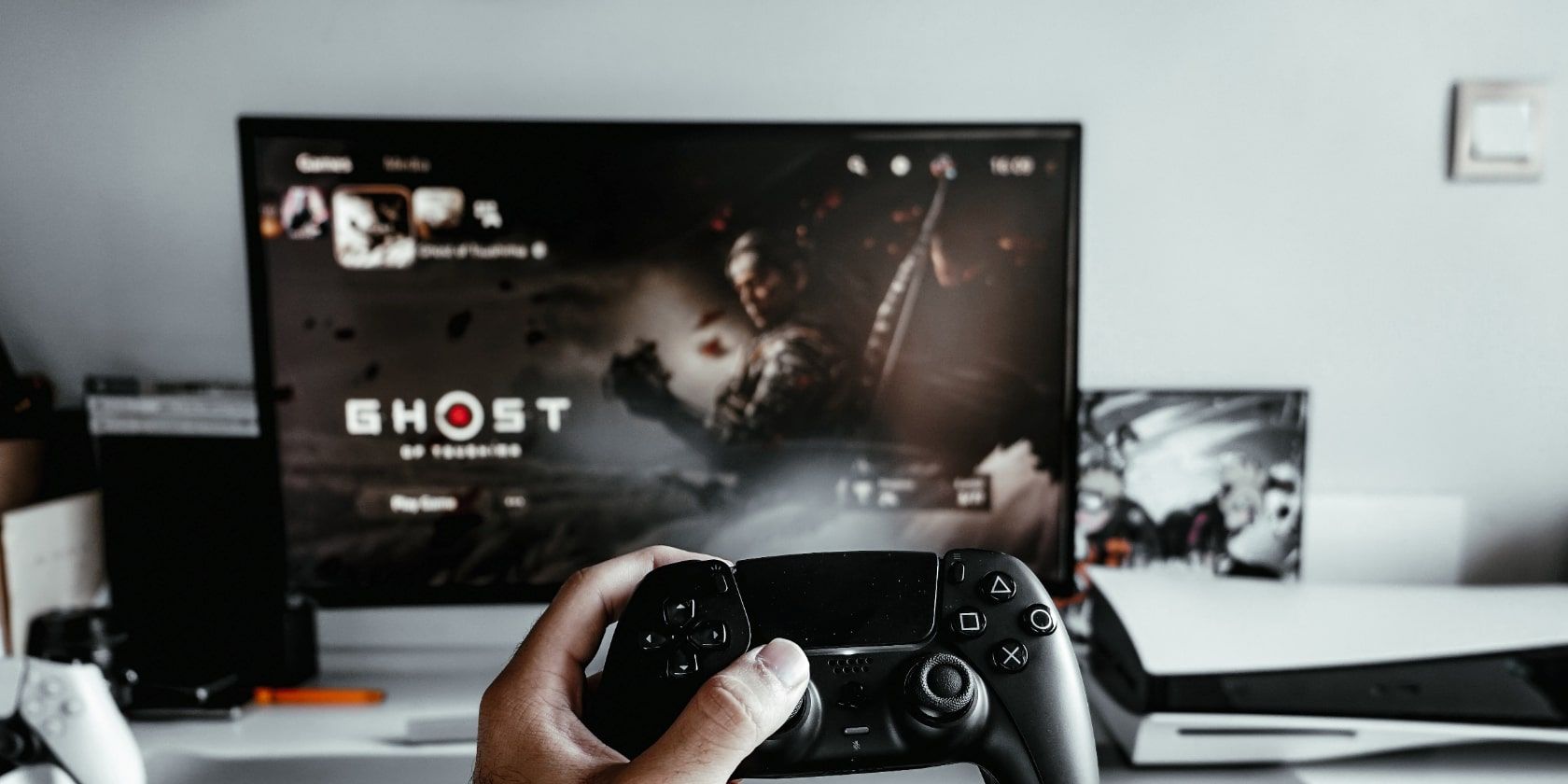
Что такое обмен играми на PS5?
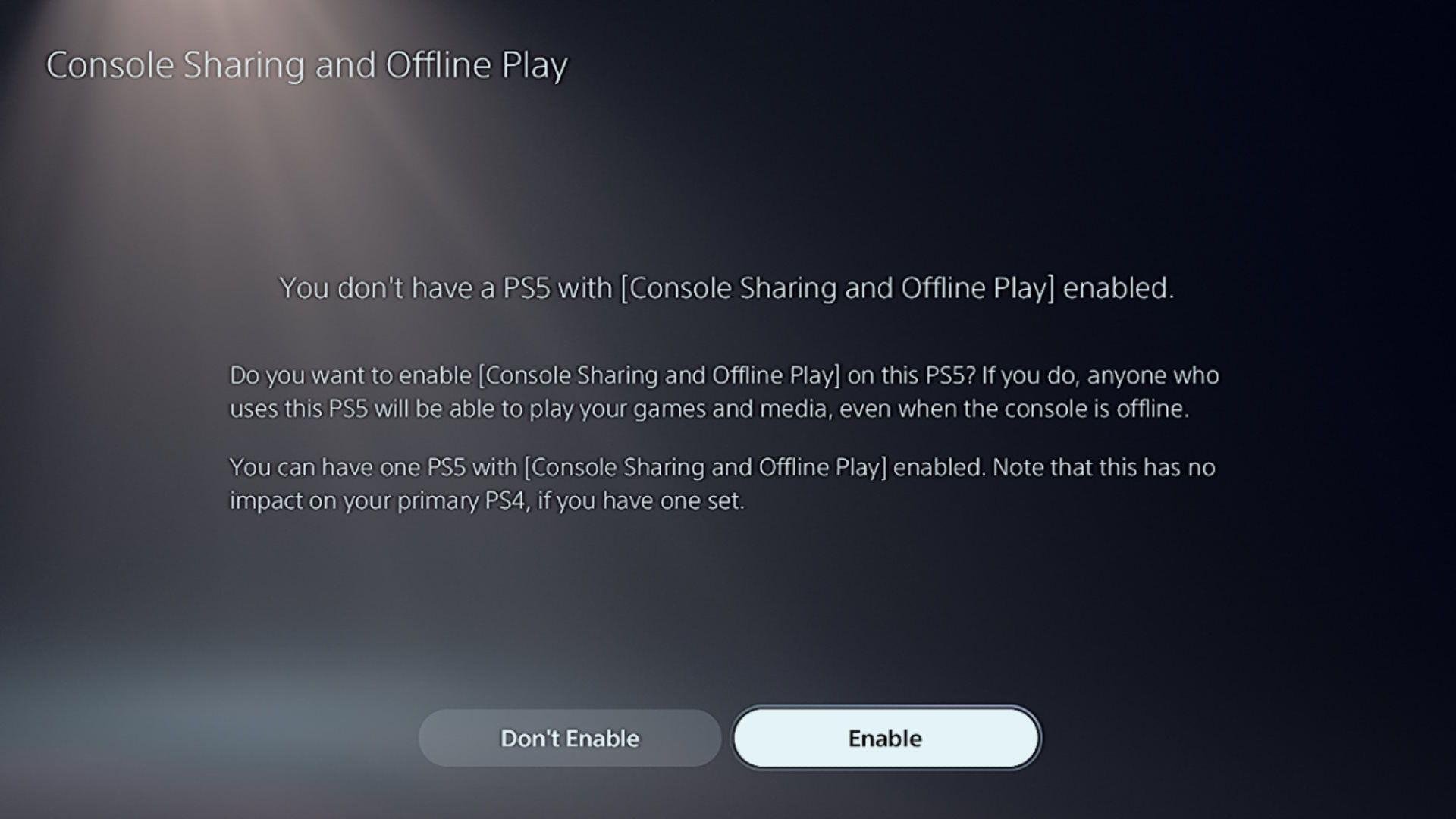
Обмен играми на PS5 — это способ дать знакомым и родственникам доступ к вашей цифровой библиотеке игр. В отличие от PS4, где назначался «основной» аккаунт на консоли, на PS5 вместо этого привязывают ваш PSN-аккаунт к чужой консоли и активируют опцию Console Sharing and Offline Play. Это позволяет другим пользователям на этой консоли запускать ваши купленные игры со своих учётных записей.
Важно не путать обмен играми с функцией Share Play. Share Play даёт временный доступ к вашей сессии (как будто вы даёте управление по сети), а обмен игр даёт долгосрочный доступ к библиотеке на другом устройстве.
Если у вас есть подписка PlayStation Plus, человек, с кем вы делитесь, также получит некоторые преимущества: доступ к онлайн-мультиплееру и к играм из библиотеки PS Plus. Они не смогут сохранять прогресс в облако на ваш аккаунт и не смогут претендовать на персональные скидки и бесплатные раздачи, привязанные к вашей учётной записи.
Ключевые ограничения и последствия
- Одновременно можно включить обмен только на одной PS5. Перед включением на другой консоли необходимо отключить его на вашей.
- После включения обмена на другой PS5 ваша основная консоль больше не сможет запускать цифровые игры офлайн: для проверки прав на игры требуется интернет.
- Пользователи на вашей основной консоли, которые до этого играли в ваши цифровые игры, потеряют доступ к ним, если вы активируете обмен на другой консоли.
Подготовка перед обменом
- Убедитесь, что обе PS5 подключены к интернету.
- Войдите в свой PSN-аккаунт на той PS5, на которой будете включать обмен (если учётной записи нет, создайте её).
- Действуйте лично и не сообщайте логин/пароль третьим лицам — это снижает риск компрометации аккаунта.
Пошаговая инструкция: как включить обмен игр на PS5
- На главном экране выберите “Настройки” (иконка шестерёнки).
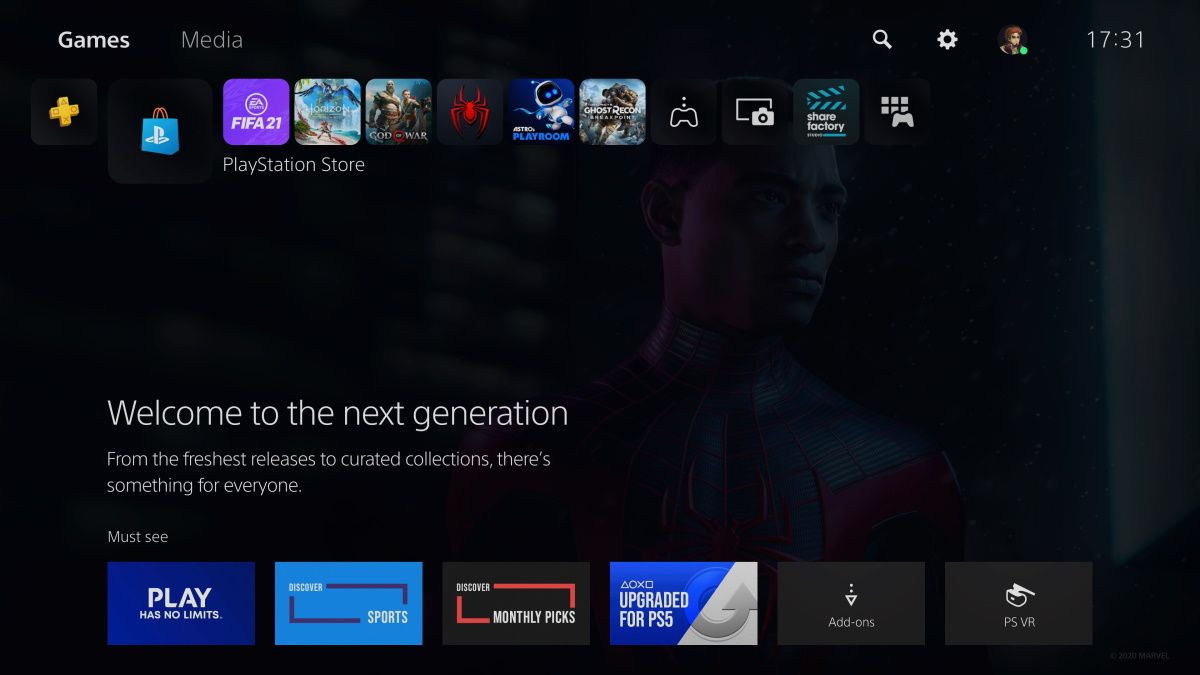
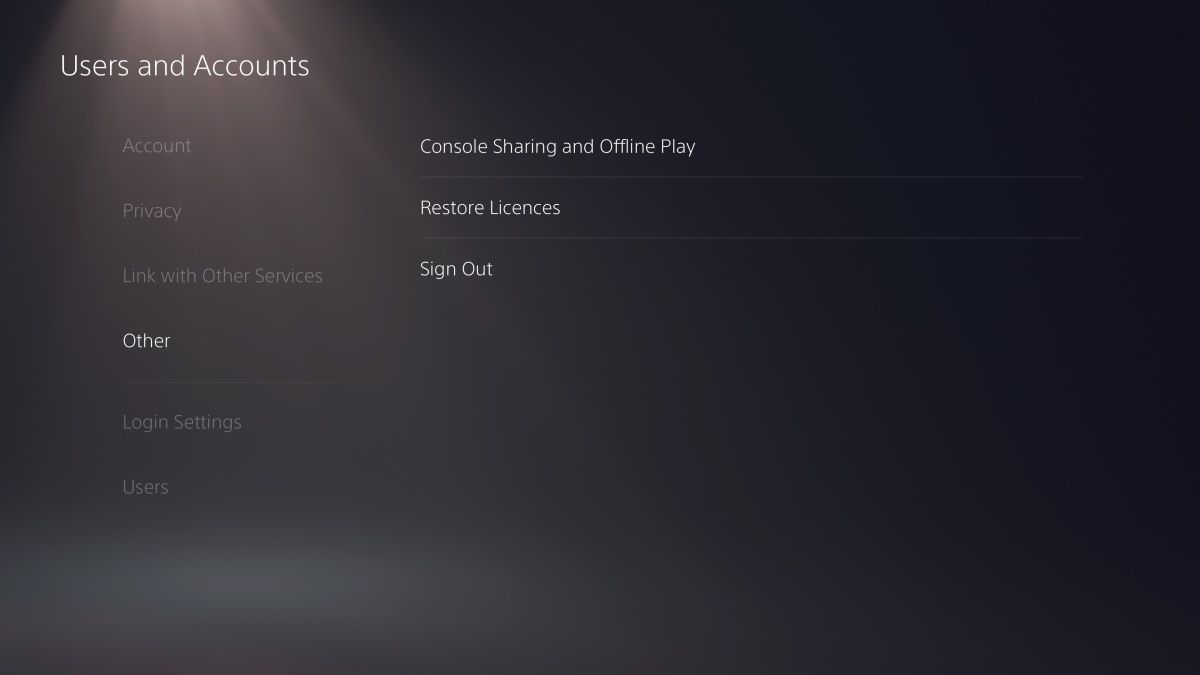
- В меню слева откройте “Пользователь и аккаунты” → “Прочее”.
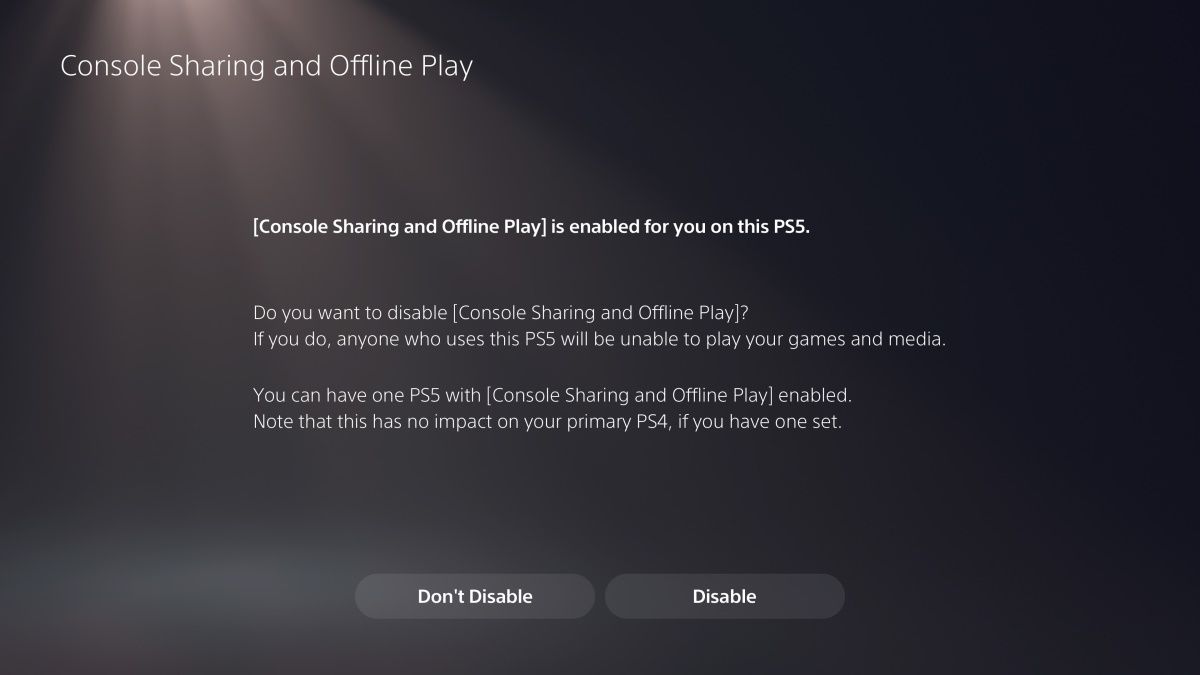
- На экране “Console Sharing and Offline Play” сначала выберите Отключить, если вы выполняете действие на своей основной консоли и хотите перенести обмен на другую.
- На другой PS5 авторизуйтесь в своём PSN-аккаунте.
- Повторите шаги 1–2 на этой другой PS5 и выберите Включить.
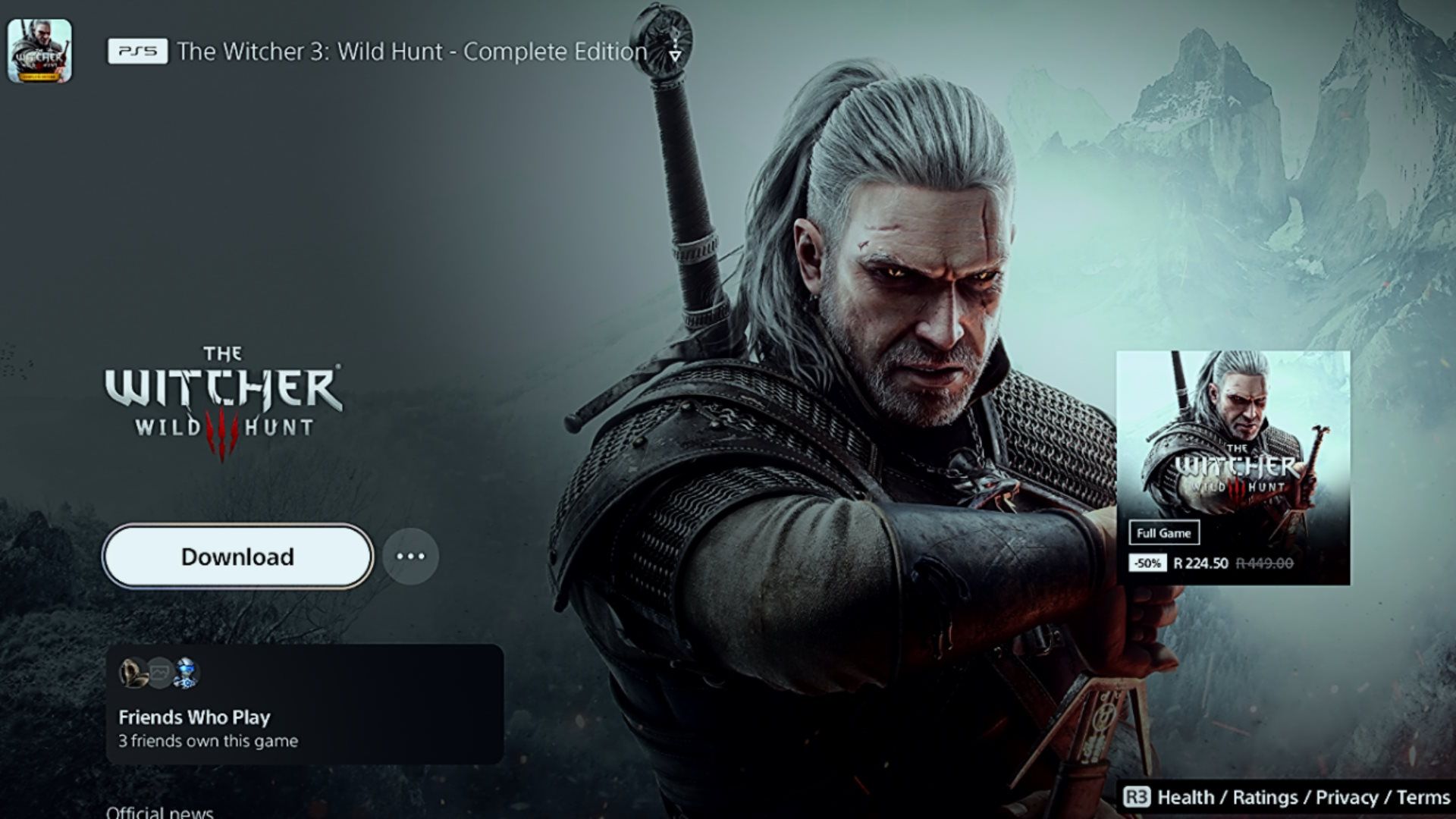
- Скачайте игру из вашей цифровой библиотеки — её сможет запускать любой пользователь этой консоли со своей учётной записью.
- Если загрузка не начинается или игра не запускается, попробуйте восстановить лицензии (см. раздел “Устранение неполадок”).
Важно: никогда не давайте свои учётные данные кому попало. Если вы всё же входите в чужую консоль, делайте это лично и сразу отключайте доступ, когда он не нужен.
Как отключить обмен и вернуть всё обратно
- На консоли, где активирован обмен, зайдите в “Настройки → Пользователь и аккаунты → Прочее → Console Sharing and Offline Play” и выберите Отключить.
- На своей PS5 зайдите в те же настройки и выберите Включить.
Частые проблемы и их решения (Runbook)
Проблема: игра не скачивается после включения обмена.
Решение: “Настройки → Пользователь и аккаунты → Прочее → Восстановить лицензии”. Это обновит права на все ваши DLC и цифровые игры.Проблема: игра запускается, но просит подключение к интернету постоянно.
Решение: убедитесь, что на консоли, где включён обмен, есть стабильное соединение. Также убедитесь, что обмен активирован корректно (см. шаги выше).Проблема: кто-то потерял доступ к игре на моей основной консоли.
Решение: если вы включили обмен на другом устройстве, отключите его там и снова включите на своей консоли.
Когда обмен игр не подойдёт или приведёт к проблемам
- Если вы часто ездите в места без интернета, обмен будет неудобен: на вашей основной консоли цифровые игры перестанут работать офлайн, пока обмен активен где-то ещё.
- Если вы не хотите давать другим людям доступ к онлайн-аккаунту (например, если в аккаунте хранится личная информация или платёжные данные), лучше не использовать обмен; рассмотрите вариант совместной покупки игр или локального игрового времени через Share Play.
Альтернативные подходы
- Share Play: даёт временный доступ к вашей игровой сессии, не требуя передачи учётных данных. Подходит для совместной игры в короткие сессии.
- Совместная покупка/распродажи: иногда выгоднее обмениваться покупкой игр по очереди, особенно для крупных релизов.
- Семейная подписка/учётные записи: обсудите с близкими, стоит ли каждому иметь отдельную подписку PS Plus ради сохранения прогресса и персональных скидок.
Ментальные модели и проверочная методика
- Правило одной консоли: помните, обмен можно активно держать только на одной PS5.
- Проверка до и после: перед переносом обмена сделайте список игр, которые вам нужны офлайн, и убедитесь, что вы сможете ждать подключения к интернету после переноса.
- Мини-методология для безопасного обмена:
- Авторизоваться лично на чужой консоли;
- Включить Console Sharing;
- Скачать проверенные игры;
- Выход и удаление пароля на чужой консоли после завершения (если вы оставляете учётку, используйте двухфакторную аутентификацию).
Критерии приёмки
- На чужой PS5 под учёткой другого пользователя можно увидеть и скачать вашу цифровую игру.
- Игра запускается и даёт доступ к мультиплееру (если это предусмотрено и у человека есть доступ к сети).
- Вы по-прежнему можете управлять состоянием обмена — включать и выключать опцию в настройках.
Контрольные списки (роль-ориентированные)
Владелец аккаунта:
- Включить интернет на обеих консолях.
- Авторизоваться в своём PSN на целевой PS5 лично.
- Включить Console Sharing на целевой консоли.
- Убедиться, что нужные игры скачиваются и запускаются.
- Отключить обмен на целевой консоли, если нужно вернуть права.
Получатель доступа:
- Войти под своей локальной учётной записью на целевой PS5.
- Найти скачанные игры в библиотеке.
- Проверить работу мультиплеера и доступ к DLC (если есть).
Быстрый чек-лист безопасности
- Используйте двухфакторную аутентификацию на PSN.
- Входите в учётную запись лично и выходите после настройки, если это чужая консоль.
- Не передавайте логин/пароль по мессенджерам.
Короткий словарь терминов
- PSN: PlayStation Network — онлайн-сервис Sony для игр, покупок и учётных записей.
- Console Sharing and Offline Play: системная опция PS5 для обмена цифровыми правами и офлайн-доступа на конкретной консоли.
Диаграмма решения (краткий план действий)
flowchart TD
  A[Нужно ли делиться игрой?] -->|Да| B[Можете ли вы войти лично на чужую PS5?]
  B -->|Да| C[Отключить на своей PS5 и включить на чужой]
  B -->|Нет| D[Используйте Share Play или купите игру]
  C --> E[Скачать игру и проверить]
  E --> F{Работает?}
  F -->|Да| G[Готово]
  F -->|Нет| H[Восстановить лицензии и проверить подключение]
  H --> F
Часто задаваемые вопросы
Можно ли одновременно включить обмен на двух PS5?
Нет. Обмен активен только на одной PS5 одновременно. Перед активацией на другой консоли сначала отключите его на своей.
Поделится ли мой друг своей подпиской PS Plus, если он включит обмен на моей PS5?
Да, многие преимущества PS Plus (онлайн-мультиплеер, доступ к игровым библиотекам) будут доступны, но некоторые персональные возможности (сохранения в облаке, персональные скидки) привязаны к учётной записи и работать не будут.
Что делать, если игра не скачивается после обмена?
В настройках “Пользователь и аккаунты → Прочее” выберите “Восстановить лицензии”. Это обычно решает проблемы с загрузкой и запуском.
Насколько безопасно делиться аккаунтом?
Безопасность зависит от того, кому вы доверяете. Рекомендуется входить лично, использовать двухфакторную аутентификацию и не передавать логин/пароль через Интернет.
Краткое резюме
- Обмен играми на PS5 работает через “Console Sharing and Offline Play” и требует входа в ваш PSN на целевой консоли.
- Можно делиться цифровыми играми и частично ресурсами PS Plus, но обмен активен только на одной консоли.
- Следуйте чек-листам и правилам безопасности, используйте восстановление лицензий при проблемах.

Похожие материалы

Несколько аккаунтов Skype: Multi Skype Launcher

Журнал для работы: повысить продуктивность

Персональные звуки уведомлений на Android

Скачивание шоу Hulu для офлайн‑просмотра

Microsoft Start: персонализированная новостная лента
