
Как включить общий доступ к папкам в Windows Vista без пароля
Введение
Если вы пользуетесь Windows Vista, обмен файлами в локальной сети иногда сопровождается ошибками «Доступ запрещён» или сообщениями о недостатке прав. Это руководство покажет, как настроить общий доступ к файлам и папкам без запроса пароля. Важно: инструкция предполагает, что вы не используете пароли пользователей на компьютере и доверяете всем устройствам в сети.
Что делает этот метод
Ключевые действия:
- Включить обнаружение сети (Network discovery).
- Включить общий доступ к файлам (File sharing).
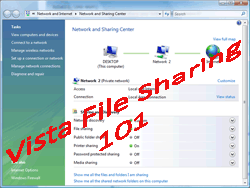
- Отключить общий доступ с защитой паролем (Password protected sharing → Off).
- Дать группе Everyone права на конкретную папку (Чтение или Полный доступ).
Определение терминов по одной строке:
- Обнаружение сети: позволяет компьютерам видеть друг друга в локальной сети.
- Public folder: общая папка для всех пользователей компьютера.
- Everyone: встроенная группа Windows, которая включает всех сетевых пользователей.
- Password protected sharing: требует учётных данных для доступа к общим ресурсам.
- Sharing Wizard: мастер Windows для упрощённого совместного использования.
Важное предупреждение
Если вы отключаете защиту паролем, любой пользователь вашей локальной сети сможет читать и (при разрешении) изменять файлы в открытых папках. Не открывайте доступ к файлам с личными данными, финансовой информацией или служебной документацией, если сеть не надёжна.
Шаг 1. Откройте Центр управления сетями и общим доступом
Откройте: Control Panel\Network and Internet\Network and Sharing Center. Проще: вставьте этот путь в адресную строку Проводника и нажмите Enter.
Шаг 2. Включите обнаружение сети и общий доступ к файлам
В разделе “Sharing and Discovery” выполните следующие действия:
- Включите Turn on network discovery и нажмите Apply.
- Включите Turn on file sharing.
- Решите, нужен ли вам Public Folder Sharing. Если да — файлы в папке Public станут доступны всем пользователям сети.
Пояснение: Public Folder — быстрый способ сделать несколько файлов доступными всем; если вы хотите делиться только конкретными папками — следуйте следующему шагу.
Шаг 3. Отключите защиту паролем
Найдите опцию Turn off password protected sharing и активируйте её. При включенной защите другие компьютеры без учётных данных не смогут получить доступ к вашим ресурсам.
Примечание: при моих тестах доступ был возможен только при выключенной защите паролем.
Шаг 4. Поделиться отдельной папкой через Мастер общего доступа
- Щёлкните правой кнопкой по папке → выберите Share.
- Введите в поле Everyone и нажмите Add.
- Установите Permission Level = Co-owner (если нужно писать/изменять) или Reader (если только чтение).
- Нажмите Share.
Если вы не видите окна мастера, продолжите к следующему разделу.
Шаг 5. Если Sharing Wizard отключён — используйте Advanced Sharing
- В Проводнике: Organize → Folder and Search Options → View → включите Use Sharing Wizard.
Если вы по каким-то причинам хотите оставить мастер выключенным, выполните ручную настройку:
- Щёлкните правой кнопкой на папке → Properties → Advanced Sharing.
- Отметьте Share this folder.
- Нажмите Permissions → Add → введите Everyone → OK.
- Задайте нужные разрешения (Read/Change/Full Control) и подтвердите все окна OK.
Проверка доступа с другого компьютера
- На другом ПК откройте Проводник и введите в адресную строку \IP-адрес-или-имя-первого-КП
- Вы должны увидеть общие папки и получить доступ без запроса пароля, если настройки выполнены верно.
Если доступ не работает, проверьте ниже возможные причины и исправления.
Когда это не сработает — распространённые проблемы и решения
- Брандмауэр Windows блокирует общий доступ: включите правило File and Printer Sharing в брандмауэре.
- Служба общего доступа к файлам и принтерам остановлена: запустите службу в Services.msc.
- Компьютеры в разных сетевых профилях (Public vs Private): убедитесь, что у сети профиль «Домашняя» или «Рабочая», где разрешён обмен.
- Различия в версиях протокола SMB или ограничения роутера: проверьте настройки маршрутизатора и поддержку SMB.
- Использование сетевого доступа через VPN или VLAN: такие конфигурации могут разделять сеть на сегменты, в которых нет прямого доступа.
Альтернативные подходы
- Оставить Password protected sharing включённым и создать локальную учётную запись с паролем для доступа.
- Использовать общий FTP/сервис SFTP или HTTPS на домашнем сервере для более контролируемого доступа.
- Использовать внешние облачные хранилища (OneDrive, Google Drive) для шаринга между устройствами, если безопасность важнее простоты.
Как повысить безопасность при отключённом пароле
- Ограничьте общий доступ только к специально созданным папкам, не используйте системные каталоги.
- Регулярно проверяйте списки расшаренных папок и права.
- При наличии чувствительных данных используйте шифрование (например, VeraCrypt) для этих папок.
- Настройте гостевую сеть на роутере для устройств, которым вы не доверяете.
Роль‑ориентированные чек‑листы
Для домохозяина:
- Включить Network discovery и File sharing.
- Отключить Password protected sharing.
- Выдать группе Everyone права Reader для папки с общими мультимедиа.
- Проверить доступ с другого устройства.
Для домашнего администратора:
- Проверить брандмауэр и службы Windows (File and Printer Sharing).
- Документировать список расшаренных папок и права доступа.
- Настроить гостевые/гостиничные сети на роутере.
- Внедрить резервное копирование важной информации.
Критерии приёмки
- С другого компьютера в той же сети открывается заданная папка по пути \имяПК\имяпапки без запроса пароля.
- При назначённом разрешении Reader файлы доступны только для чтения.
- При назначённом разрешении Co-owner возможна запись и изменение файлов.
Краткая методология для быстрого восстановления доступа
- Проверьте сетевой профиль и включён ли Network discovery.
- Убедитесь, что Password protected sharing выключен.
- Проверьте права группы Everyone на папке.
- Проверьте брандмауэр и службы Windows.
1‑строчный глоссарий
- Network discovery — видимость устройств в сети; Public folder — общая папка; Everyone — все сетевые пользователи; Password protected sharing — требование учётных данных; Sharing Wizard — мастер общего доступа.
Итог
Отключение пароля для общего доступа в Windows Vista даёт быстрый и удобный способ обмена файлами в домашней сети, но снижает безопасность. Используйте этот метод только в доверенной сети и ограничивайте список расшаренных папок. Если у вас остаются проблемы, проверьте брандмауэр, службы Windows и профиль сети, или опишите проблему с подробностями и конфигурацией — это упростит диагностику.
Полезные заметки:
- Всегда проверяйте, какие файлы вы делаете общедоступными.
- При работе с личными или конфиденциальными данными используйте пароль или шифрование.

Похожие материалы

Несколько аккаунтов Skype: Multi Skype Launcher

Журнал для работы: повысить продуктивность

Персональные звуки уведомлений на Android

Скачивание шоу Hulu для офлайн‑просмотра

Microsoft Start: персонализированная новостная лента
