
HomeKit Secure Video: распознавание лиц для камер и дверных звонков
Важно: функция работает только с камерами, поддерживающими HomeKit Secure Video, и требует активной подписки iCloud+ и домашнего хаба (Apple TV или HomePod).
Что такое распознавание лиц в HomeKit Secure Video?
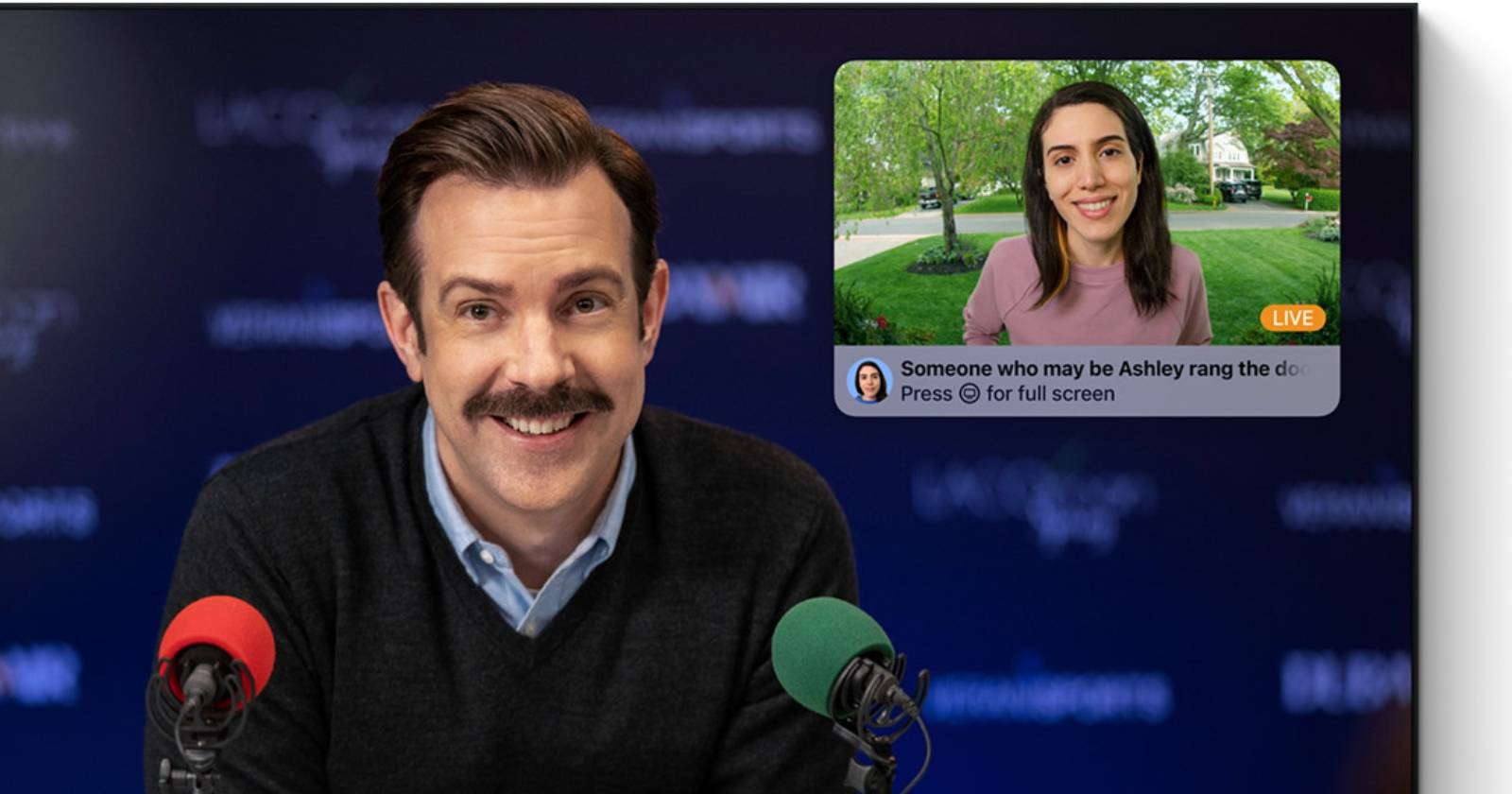
HomeKit Secure Video распознаёт людей на видеопотоке ваших камер и дверных звонков и сопоставляет их с данными из альбома «Люди» в библиотеке «Фото» на ваших устройствах Apple. Ключевая идея — идентификация без передачи личных изображений в сторонние облачные сервисы: фактическая обработка и сопоставление происходят в пределах вашего дома с использованием Apple Home Hub.
Короткое определение: распознавание лиц — автоматическое сопоставление лиц, зафиксированных камерой, с именованными профилями в вашей библиотеке «Фото».

ALT: Уведомление на Apple TV о распознавании лица на камере HomeKit Secure Video
Как это работает — упрощённая схема
- Камера записывает событие и отправляет зашифрованный фрагмент в iCloud (если включено Secure Video).
- Домашний хаб (Apple TV или HomePod) выполняет локальную обработку кадра и сравнивает лица с профилями в альбоме «Люди» устройств, имеющих доступ к общему дому.
- Если найдено совпадение, в уведомлении в приложении «Дом» и на других устройствах появится имя человека; при использовании HomePod имя может быть озвучено.
Примечание: фактические изображения и биометрические модели не пересылаются в сторонние сервисы — Apple шифрует данные и обеспечивает их хранение через iCloud+.
Какие преимущества даёт распознавание лиц?
- Умные уведомления: в уведомлении указывается возможное имя человека (например, «может быть Иван Иванов»), что сокращает количество бесполезных тревог.
- Фильтрация по людям: можно отключать оповещения для конкретных людей (например, детей, соседей или членов семьи) без выключения камеры.
- Уведомления на Apple TV и голосовые оповещения через HomePod: имя будет произнесено, если устройство настроено.
- Автоматизация: можно строить правила автоматизации дома на основании того, что камера «видит» конкретного человека.
ALT: Иллюстрация процесса распознавания лиц камерой и сопоставления с альбомом «Люди»
Что потребуется для работы
- Камера или дверной звонок с поддержкой HomeKit Secure Video. Не все устройства HomeKit поддерживают Secure Video — проверьте совместимость в спецификации производителя.
- Подписка iCloud+ (любой тариф поддерживает HomeKit Secure Video, но ограничения по числу камер зависят от тарифа).
- Домашний хаб: Apple TV 4K, Apple TV HD или HomePod/ HomePod mini с последней версией ПО, настроенный как «Домашний хаб».
- Устройства с библиотекой «Фото» (iPhone, iPad, Mac) — распознавание использует альбом «Люди» в вашей библиотеке.
- Все устройства должны быть обновлены до актуальных версий iOS/iPadOS/macOS и прошивок хаба.
ALT: Установленная на улице наружная камера Eve рядом с входной дверью
Шаг за шагом: как включить распознавание лиц
- Откройте приложение «Дом» на iPhone или iPad.
- Нажмите кнопку «Ещё…» в правом верхнем углу.
- Выберите «Настройки дома» → «Камеры и дверные звонки».
- Перейдите в «Распознавание лиц» и включите переключатель «Распознавание лиц».
- Разрешите доступ к альбому «Люди», если появится запрос.
После включения система автоматически подтянет имена из альбома «Люди» ваших устройств (и членов семьи, если доступ предоставлен в общем доме).
ALT: Вкладка «Дом» в приложении Home на iPhone с настройками
Как вручную добавить имя человеку, которого камера не узнала
- Откройте приложение «Дом» → «Ещё…» → «Настройки дома» → «Камеры и дверные звонки» → «Распознавание лиц».
- В разделе «Недавние» найдите миниатюру человека, отмеченного как «Неизвестно».
- Нажмите миниатюру → «Добавить имя».
- Выберите существующий контакт из альбома «Люди» или введите имя вручную.
- Нажмите «Готово» для сохранения.
ALT: Процесс добавления имени для неопознанного человека в настройках распознавания лиц в приложении Home
Как удалить человека из распознавания лиц
- Откройте приложение «Дом» → «Ещё…» → «Настройки дома» → «Камеры и дверные звонки» → «Распознавание лиц».
- Найдите человека в списке «Недавние» или «Добавленные».
- Нажмите на миниатюру и выберите «Удалить лицо» или аналогичную опцию.
Удаление убирает ассоциацию имени с профилем в контексте распознавания камер вашего дома.
Как отключить уведомления для конкретного человека
- Откройте приложение «Дом» → «Ещё…» → «Настройки дома» → «Камеры и дверные звонки» → «Распознавание лиц».
- Выберите человека из списка.
- Включите переключатель «Скрыть уведомления» (Hide Notifications), чтобы подавить оповещения для этого человека.
Это удобно для снижения количества уведомлений от членов семьи или частых гостей.
ALT: Переключатель для скрытия уведомлений о распознавании конкретного человека в приложении Home
Тестирование и критерии приёмки
Критерии приёмки (минимальные):
- Камера успешно фиксирует движение и создаёт событие в приложении «Дом».
- При оценочном совпадении с профилем альбома «Люди» в уведомлении отображается имя (или текст «может быть <имя>»).
- Отключение уведомлений для человека приводит к тому, что уведомления о нём перестают приходить на все подключённые устройства.
- Добавление/удаление имени в приложении «Дом» отражается в поведении распознавания без необходимости перезагрузки хаба.
Тестовые сценарии:
- Известный человек проходит перед камерой — ожидается уведомление с именем в мобильном приложении в течение нескольких секунд.
- Неизвестный человек — уведомление без имени и запись события в журнал.
- Отключённые уведомления для человека — ни одно устройство не получает оповещений о нём.
Когда распознавание может давать сбои
- Плохое освещение, сильная боковая засветка или затемнение лица ухудшают качество совпадения.
- Маски, тёмные очки, капюшоны и крупные изменения внешности затрудняют распознавание.
- Камера с низким разрешением или плохой углом обзора может не видеть ключевые черты лица.
- Если альбом «Люди» не содержит достаточно разных фотографий человека, система может ошибочно не найти совпадение.
Контрпример: если ваш ребёнок прячется за велосипедным шлемом, распознавание не сработает — в этом случае полезнее использовать событие движения как триггер автоматизации.
Альтернативные подходы
- Сторонние облачные сервисы видеонаблюдения: предлагают продвинутые модели распознавания и метрики, но требуют передачи изображений в сторонние облака.
- Локальный NVR с модулем распознавания лиц: сохраняет всю обработку внутри локальной сети, но обычно менее интегрирован с экосистемой Apple.
- Простая детекция движения без распознавания лиц: снижает риск ошибок и проще в настройке.
Конфиденциальность и соответствие требованиям защиты данных
HomeKit Secure Video спроектирован с упором на приватность: изображения с камер шифруются при отправке в iCloud, а функции распознавания лиц используют локальную обработку через домашний хаб. Это означает, что биометрические данные не должны передаваться третьим сторонам для выполнения сопоставления.
Если вы проживаете в регионе с более строгими правилами защиты персональных данных (например, в ЕС), учтите следующие рекомендации:
- Проверьте политику хранения видеозаписей и настройки сроков хранения в iCloud.
- Убедитесь, что все пользователи дома дали согласие на использование распознавания лиц для общей учётной записи.
- В корпоративных или публичных местах не используйте распознавание лиц без юридического обоснования и согласия участвующих лиц.
Совместимость и советы по миграции
- Проверьте список поддерживаемых камер у производителя: ключевое условие — поддержка HomeKit Secure Video.
- При замене хаба (напр., покупка новой Apple TV) убедитесь, что он настроен как «Домашний хаб» и синхронизирует те же данные iCloud.
- При переходе между iCloud-аккаунтами перенесите или переназначьте доступ к общему дому: профили «Люди» привязаны к библиотеке «Фото» конкретного Apple ID.
Рекомендации по выбору камеры
- Выбирайте камеру с хорошим ночным режимом и HDR для корректной работы в разных условиях освещения.
- Убедитесь в поддержке HomeKit Secure Video в спецификации.
- Для входной зоны предпочтительнее дверные звонки с широким углом обзора и встроенным микрофоном для двусторонней связи.
Роль‑ориентированные чек‑листы
Для владельца дома:
- Убедиться в наличии iCloud+ и работающего домашнего хаба.
- Обновить iPhone/iPad/macOS и прошивки камер.
- Добавить членов семьи в «Дом» и настроить права доступа.
- Настроить скрытие уведомлений для часто посещающих людей.
Для установщика:
- Проверить угол и высоту монтажа камер, исключить прямые источники света в объективе.
- Настроить стабильную сеть Wi‑Fi и питание для устройств.
- Убедиться, что камера отображается в приложении «Дом» как поддерживающая Secure Video.
Для администратора сети:
- Обеспечить пропускную способность и QoS для видеопотока.
- Разграничить доступ к сети камер и гостевой сети Wi‑Fi.
- Настроить резервное копирование и мониторинг состояния хаба.
Мини‑плейбук для настройки и послеустановочной проверки
- Перед монтажом проверьте совместимость камеры с HomeKit Secure Video.
- Установите камеру, обеспечьте стабильное питание и сетевое подключение.
- Настройте камеру в приложении «Дом» и включите Home Hub.
- Включите распознавание лиц и подтвердите доступ к библиотеке «Фото».
- Протестируйте распознавание: попросите знакомого пройти перед камерой.
- Проверьте уведомления на iPhone, Apple TV и HomePod; при необходимости скорректируйте параметры уведомлений.
Работа с ошибками и откат
Если распознавание перестало работать:
- Перезагрузите домашний хаб и камеру.
- Проверьте соединение с iCloud и статус подписки iCloud+.
- Убедитесь, что устройство с библиотекой «Фото» доступно и синхронизация iCloud завершена.
- При необходимости отключите и снова включите «Распознавание лиц» в настройках домa.
Если проблемы сохраняются, временно отключите распознавание лиц и используйте стандартные уведомления о движении до выяснения причин.
Краткий факт‑бокс
- Где выполняется обработка: локально через домашний хаб.
- Требование подписки: iCloud+ необходим для HomeKit Secure Video.
- Поддержка камер: только устройства с отметкой HomeKit Secure Video.
- Голосовые оповещения: поддерживаются HomePod и озвучиваются Siri.
Примеры автоматизаций, где полезно распознавание лиц
- Включать свет в прихожей, когда камера распознаёт определённого взрослого по имени.
- Не отправлять уведомления на телефон родителя о ребёнке, когда он играет во дворе.
- Оповещать домработницу или садовника отдельно от остальных уведомлений.
Краткая терминология
- Home Hub — устройство Apple, выполняющее локальную обработку HomeKit и обеспечивающее удалённый доступ.
- HomeKit Secure Video — сервис Apple для безопасной записи и хранения видео с камер.
- Альбом «Люди» — раздел в приложении «Фото», где собраны группы изображений одного человека.
Короткое объявление для пользователей (100–200 слов)
HomeKit Secure Video теперь может автоматически распознавать знакомых вам людей в камерах и дверных звонках, подставляя имена из альбома «Люди» в приложении «Фото». Для работы достаточно активной подписки iCloud+, настроенного домашнего хаба и камеры, поддерживающей HomeKit Secure Video. Функция позволяет получать более точные уведомления, скрывать оповещения для конкретных людей и использовать распознавание в автоматизациях — при этом обработка выполняется локально, а данные защищены шифрованием. Чтобы начать, включите «Распознавание лиц» в настройках приложения «Дом» и при необходимости добавьте или удалите имена в разделе «Камеры и дверные звонки».
Подытожим
Распознавание лиц в HomeKit Secure Video — удобный способ получать осмысленные уведомления от камер и дверных звонков без передачи биометрических данных в сторонние сервисы. Главное — иметь совместимую камеру, подписку iCloud+ и настроенный домашний хаб. При правильной настройке функция сократит шум уведомлений и позволит автоматизировать повседневные сценарии безопасности.
Дополнительные ресурсы
- Официальная документация Apple по HomeKit Secure Video и iCloud+ — проверьте актуальные требования и список совместимых устройств у производителя камеры.

Похожие материалы

Несколько аккаунтов Skype: Multi Skype Launcher

Журнал для работы: повысить продуктивность

Персональные звуки уведомлений на Android

Скачивание шоу Hulu для офлайн‑просмотра

Microsoft Start: персонализированная новостная лента
