
Emergency SOS на iPhone в iOS 11
TL;DR
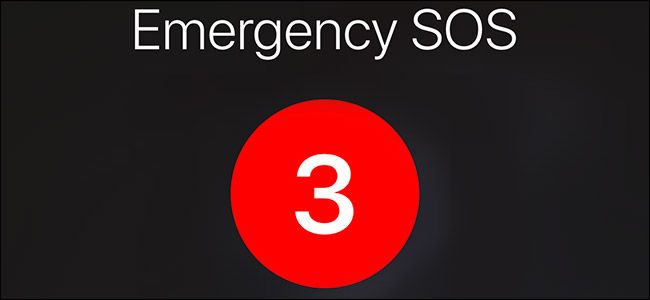
Emergency SOS позволяет быстро вызвать службы спасения, автоматически заблокировать iPhone и отключить Touch ID/Face ID. На iPhone 7 и ранее — нажмите кнопку питания пять раз. На iPhone 8, 8 Plus и X — удерживайте кнопку питания и любую кнопку громкости. При включённом «Автодозвоне» телефон покажет трёхсекундный обратный отсчёт, проиграет звук и сам набирает экстренный номер.
Что делает Emergency SOS
Emergency SOS выполняет несколько задач, полезных в критической ситуации:
- Немедленно вызывает экстренные службы (если включён Автодозвон).
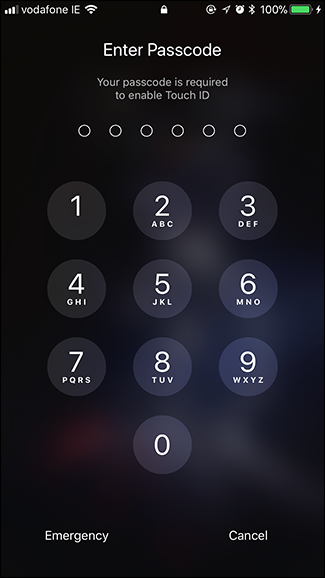
- Блокирует устройство и отключает биометрическую аутентификацию (Touch ID и Face ID). Для разблокировки потребуется пароль.
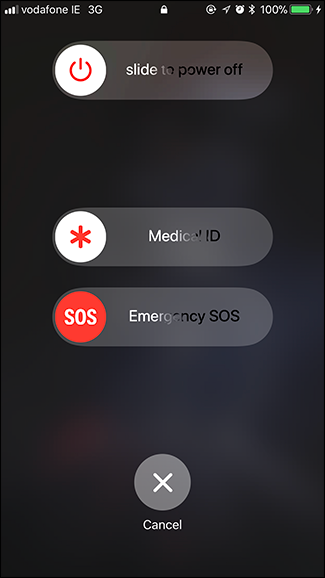
- Показывает экран с тремя слайдерами: выключение, доступ к Medical ID и экстренный вызов.
Важно: по закону в США полиция может требовать разблокировать телефон отпечатком пальца или лицом, но не может заставить вас ввести пароль. Emergency SOS помогает избежать принудительного разблокирования биометрией.
Как вызвать Emergency SOS
- iPhone 7 и более ранние: быстро нажмите кнопку питания (Side/Top) пять раз подряд.
- iPhone 8, 8 Plus и X: удерживайте одновременно кнопку питания и любую кнопку громкости, пока не появится экран Emergency SOS.
После вызова появятся три слайдера: выключение, Medical ID и экстренный вызов. В некоторых регионах (например, Китай) вам предложат выбрать службу — полиция или скорая.
Настройка Emergency SOS
Чтобы настроить параметры, откройте «Настройки» → «Emergency SOS».
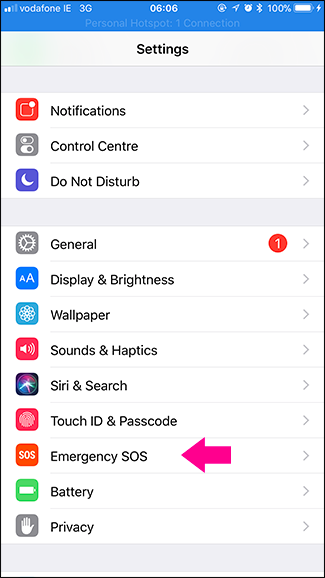
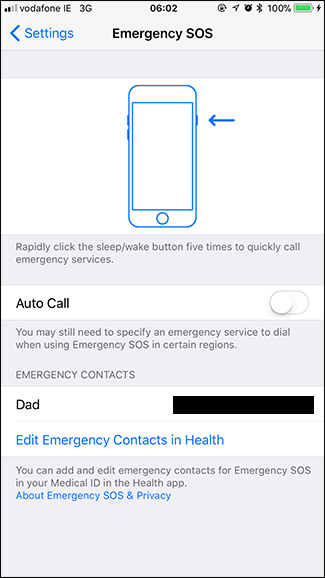
Опция «Автодозвон» (Auto Call) вызывает экстренные службы автоматически после обратного отсчёта. На iPhone 8, 8 Plus и X она включена по умолчанию.
Когда включён Автодозвон, при активации Emergency SOS устройство показывает трёхсекундный обратный отсчёт и проигрывает громкий звук. Если вы передумали, нажмите «Стоп», затем «Завершить вызов», чтобы отменить.
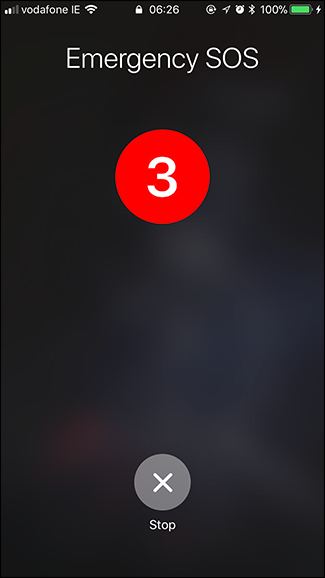
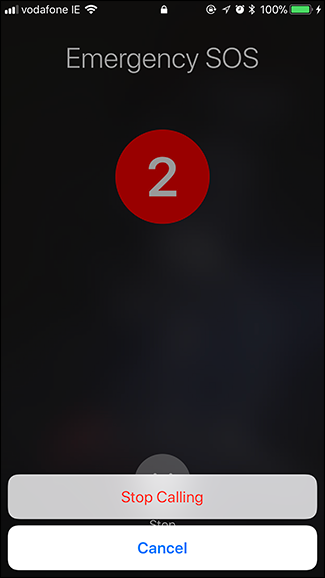
Звук обратного отсчёта можно отключить в настройках, если он мешает.
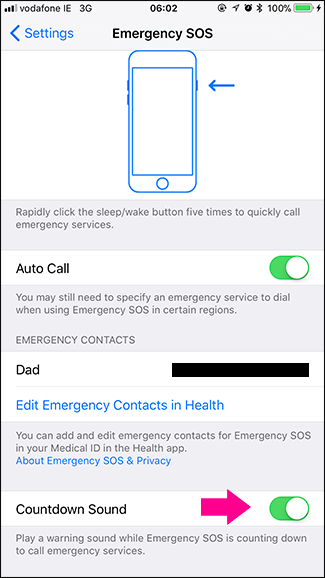
Medical ID и экстренные контакты
Emergency SOS подтягивает данные экстренных контактов из Medical ID в приложении «Здоровье». Чтобы добавить контакт:
- Откройте приложение «Здоровье» → вкладка Medical ID.
- Нажмите «Изменить» и добавьте экстренные контакты и медицинскую информацию.
Проверьте, что в Medical ID указаны актуальные номера и информация о лекарствах/аллергиях — экстренные службы и люди, указанные в контактах, получат эти данные.
Когда Emergency SOS может не сработать
- Нет сотовой связи или слабый приём сети — телефон не сможет дозвониться в экстренные службы.
- Устройство полностью разряжено — функция недоступна.
- В редких случаях региональные ограничения или настройки оператора могут изменить поведение сервиса.
Совет: если вы часто находитесь в районах с плохим покрытием, сохраните локальные экстренные номера в заметках или на бумаге.
Контрольный список перед поездкой
- Убедиться, что Медикал ID заполнен.
- Проверить, включён ли «Автодозвон» при необходимости.
- Запомнить способ активации для вашей модели iPhone.
- Проверить заряд батареи и покрытие сети.
Рекомендация для путешественников: добавьте локальные номера экстренных служб в Medical ID или в заметку на локальном языке.
Когда использовать и когда не полагаться на Emergency SOS
- Используйте Emergency SOS для немедленного вызова помощи, когда безопасно активировать телефон.
- Не полагайтесь исключительно на автодозвон в ситуациях, где телефон может выдать локацию неверно; по возможности сообщите своё местоположение устно.
- Emergency SOS — часть защитной тактики, но не заменяет простые меры безопасности: план эвакуации, знакомство с местными номерами и контактами.
Конфиденциальность и данные
- Emergency SOS блокирует биометрию и требует пароль, что повышает безопасность личных данных.
- Экстренные контакты и Medical ID хранятся в приложении «Здоровье» на устройстве и, при включённой синхронизации iCloud, могут храниться в iCloud (проверьте настройки iCloud, если это критично для конфиденциальности).
Важно: проверьте настройки iCloud и шифрования, если хранение медицинских данных в облаке нежелательно.
Краткое резюме
Emergency SOS — простая и полезная функция iOS 11, которая помогает быстро вызвать помощь и одновременно защищает данные на устройстве, отключая биометрию. Настройте Medical ID и параметры автодозвона заранее, чтобы функция работала именно так, как вам нужно.
Ключевые действия: проверьте способ активации в зависимости от модели iPhone, заполните Medical ID и решите, нужно ли включать Автодозвон.
Важно: передавать точную медицинскую информацию и контакты нужно осознанно — неверные данные могут затруднить помощь.

Похожие материалы

Несколько аккаунтов Skype: Multi Skype Launcher

Журнал для работы: повысить продуктивность

Персональные звуки уведомлений на Android

Скачивание шоу Hulu для офлайн‑просмотра

Microsoft Start: персонализированная новостная лента
