
Включение Emergency Bypass на iPhone
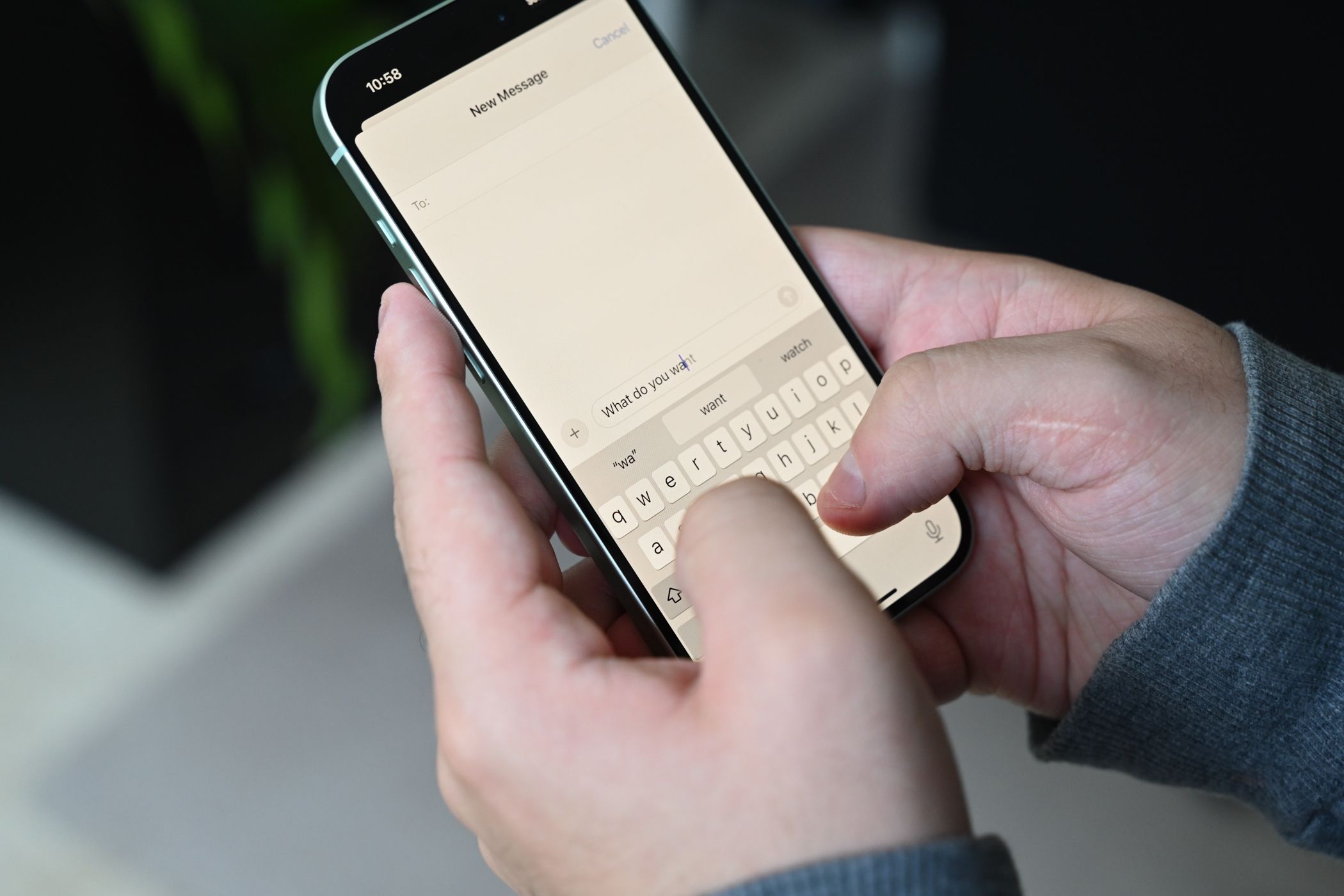
Короткое содержание
- Emergency Bypass позволяет отдельным контактам обходить режим «Не беспокоить» (Do Not Disturb) и Focus.
- Нужно включать опцию отдельно для звонков/FaceTime и для текстовых сообщений.
- Если контакт заблокирован — его сначала нужно разблокировать.
Важно: в новых версиях iOS часть настроек фокусировки управляется через раздел Focus/Фокус; проверьте, не конфликтуют ли глобальные правила фокуса с локальными настройками контакта.
Как включить Emergency Bypass для звонков и FaceTime
- Откройте приложение «Контакты» на iPhone и выберите нужный контакт.
- На странице контакта нажмите «Изменить» (Edit) в правом верхнем углу.
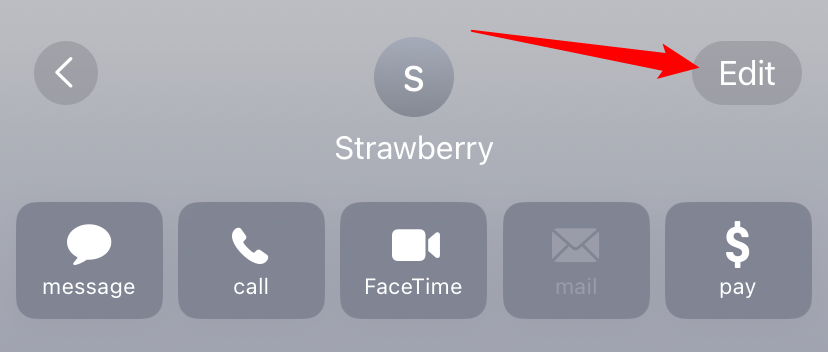
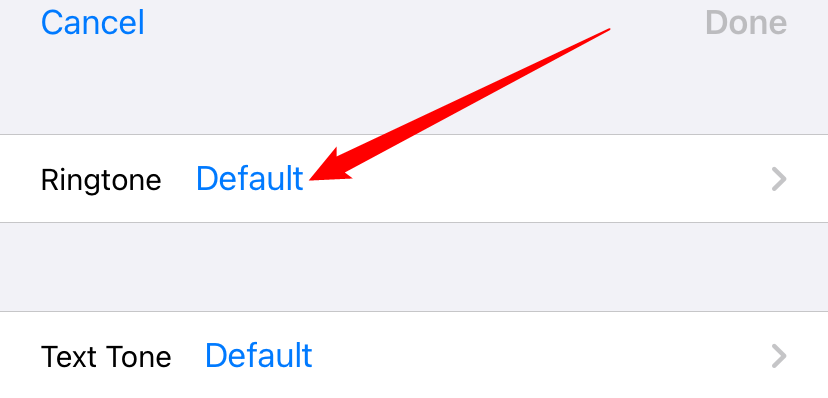
- Прокрутите вниз до пункта «Рингтон» (Ringtone) и откройте его.
- На странице рингтона включите переключатель «Emergency Bypass» (Экстренный обход) вверху и нажмите «Готово».
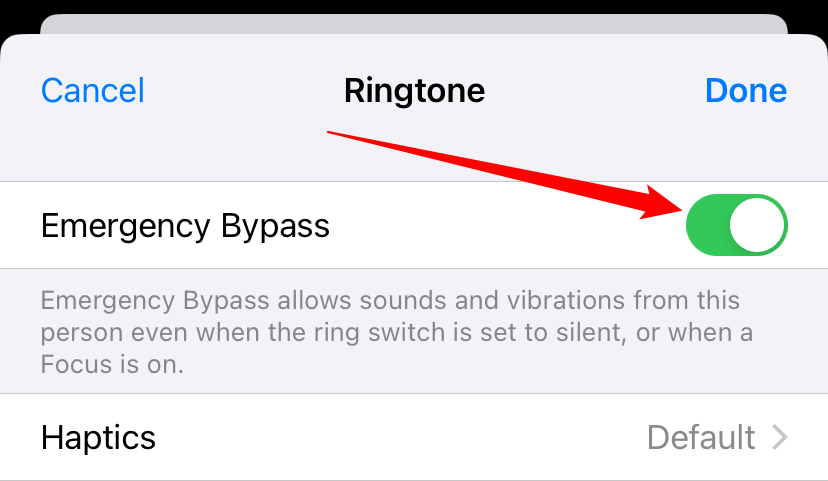
Теперь этот контакт сможет дозвониться до вас обычным способом и по FaceTime, даже если у вас включён режим «Не беспокоить».
Как включить Emergency Bypass для текстовых сообщений
Откройте «Контакты», выберите контакт и нажмите «Изменить».
Прокрутите до «Звук сообщения» (Text Tone) и откройте этот пункт.
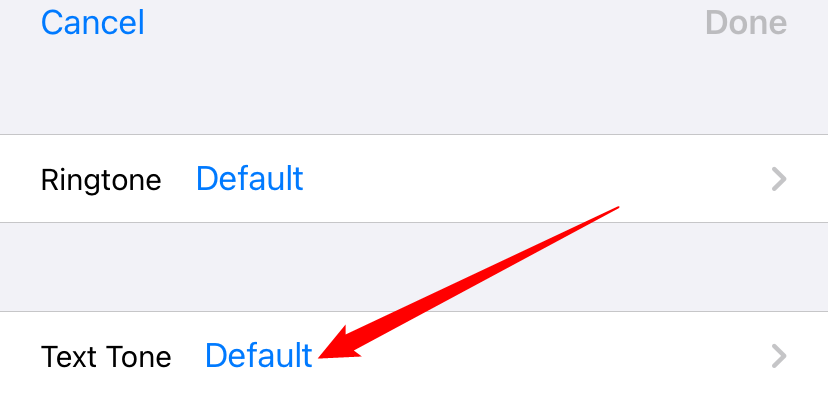
- Включите «Emergency Bypass», затем сохраните изменения кнопкой «Готово».
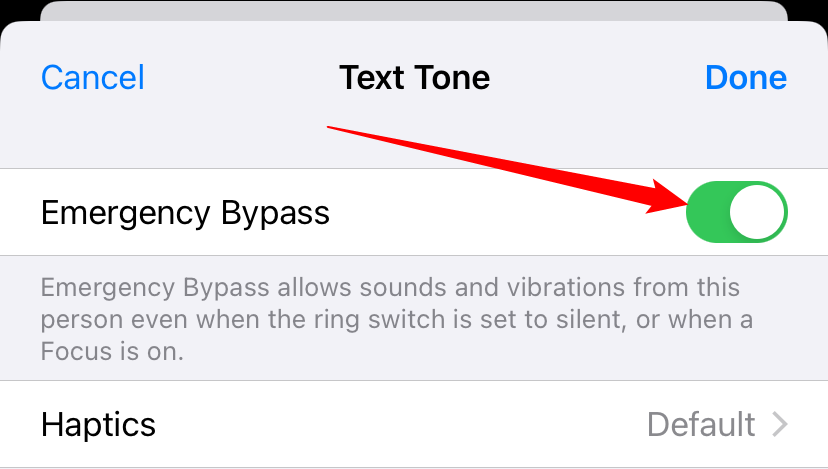
После этого выбранный контакт сможет присылать вам уведомления о сообщениях при включённом DND.
Быстрая проверка и устранение неполадок
Что проверить, если Emergency Bypass не работает:
- Контакт не должен быть в списке заблокированных. Если он заблокирован — разблокируйте.
- Проверьте текущие настройки Focus/Фокус: глобальные разрешения фокуса могут блокировать отдельные типы уведомлений. Откройте Настройки → Фокус и убедитесь, что локальные исключения не конфликтуют.
- Если включена опция «Повторные звонки» в DND (Repeated Calls), звонки от одного и того же номера могут пройти по этой опции вместо обхода контакта.
- Убедитесь, что телефонный номер у контакта сохранён в том же формате, с которого человек вам звонит (иногда разный формат номера выглядит как другой контакт).
Важно: если вы используете сторонние приложения для звонков или сообщений (WhatsApp, Telegram и т. п.), Emergency Bypass не влияет на их уведомления — он относится только к стандартным Звонкам/FaceTime и Сообщениям iOS.
Когда Emergency Bypass не подойдёт (ограничения)
- Не применимо к сторонним мессенджерам и звонкам VoIP — только для встроенных Звонков/FaceTime и Сообщений.
- Не заменяет управление фокусами для групповых сценариев (например, рабочий фокус с собственными разрешениями).
- Не восстанавливает уведомления от заблокированных контактов — блокировка нужно снять вручную.
Альтернативные подходы
- Добавить контакт в «Избранные» и настроить фокус/DND так, чтобы допускать уведомления от Избранных.
- В iOS можно настраивать отдельные фокусы и добавлять контакты и приложения в исключения фокуса — это даёт гибкость для рабочих/личных сценариев.
- Для срочных уведомлений используйте системные экстренные уведомления (Emergency Alerts), если применимо в вашей стране.
Практический чек-лист перед настройкой
- Контакт сохранён и содержит корректный номер/адрес.
- Контакт не заблокирован.
- Вы знаете, для чего включаете: звонки, сообщения или и то, и другое.
- При необходимости — проверили настройки Focus/Фокус.
Краткая методология (быстрый SOP)
- Откройте «Контакты» → выберите контакт → «Изменить».
- Для звонков: Рингтон → включите Emergency Bypass → Готово.
- Для сообщений: Звук сообщения → включите Emergency Bypass → Готово.
- Тест: попросите контакт позвонить и прислать сообщение, убедитесь, что уведомления приходят при включённом DND.
Критерии приёмки
- Вы получаете входящий звонок и уведомление от выбранного контакта при активном режиме «Не беспокоить».
- Вы получаете уведомление о сообщении от выбранного контакта при активном режиме «Не беспокоить».
1‑строчный глоссарий
- Emergency Bypass — настройка контакта iOS, позволяющая обходить режим «Не беспокоить» для звонков или сообщений.
Итог
Emergency Bypass — простой способ разрешить важным людям дозваниваться и писать вам в ситуациях, когда вы не хотите получать остальные уведомления. Включайте опцию по контакту отдельно для звонков и сообщений, проверяйте блокировку контакта и общие настройки Focus, чтобы не возникало конфликтов.
Примечание: если вам нужно массово разрешить группу людей или настроить сложные сценарии (рабочее/личное), рассмотрите настройку Фокусов и добавление контактов в исключения Фокуса.

Похожие материалы

Несколько аккаунтов Skype: Multi Skype Launcher

Журнал для работы: повысить продуктивность

Персональные звуки уведомлений на Android

Скачивание шоу Hulu для офлайн‑просмотра

Microsoft Start: персонализированная новостная лента
