
Dolby Vision на Xbox Series X и Series S: стоит ли и как включить
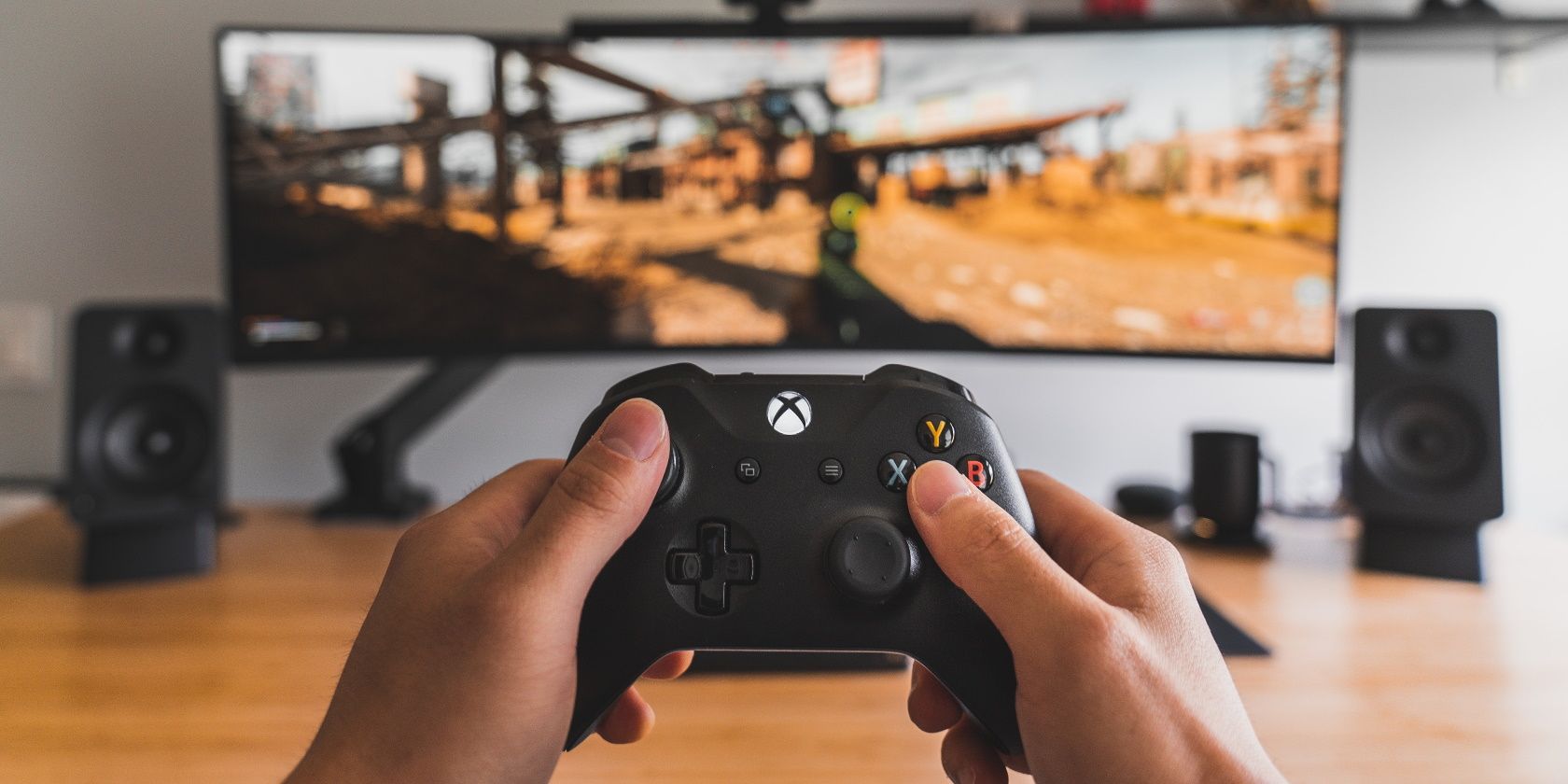
Xbox Series X и Series S после обновления с поддержкой Dolby Vision стали первыми игровыми консолями, которые позволяют запускать игры с Dolby Atmos и Dolby Vision HDR. Dolby Vision предоставляет динамическую HDR-картину: ярче светлые сцены, глубже чёрные, точнее цвета. Это заметно улучшает визуальную составляющую совместимых игр при наличии поддерживающего дисплея.
Стоит ли Dolby Vision?
Dolby Vision особенно полезен, если вы хотите максимально яркую и детализированную картинку в играх, поддерживающих эту технологию. На современных OLED и QLED телевизорах отличия будут особенно заметны в тёмных сценах и при ярких источниках света.
Коротко:
- для игроков и энтузиастов изображения — да, стоит;
- для владельцев старых ЖК-телевизоров с низкой яркостью — улучшение может быть ограниченным;
- если вы играете только в старые игры без поддержки HDR — эффекта не будет.
Важно: Dolby Vision усиливает картинку только на дисплеях с поддержкой Dolby Vision и на играх, которые реализуют эту функцию.
Как проверить, поддерживает ли ваш дисплей Dolby Vision
Xbox Series X и Series S могут показать совместимость вашего телевизора напрямую в системных настройках. Следуйте этим шагам:
- Включите консоль.
- Нажмите кнопку Xbox на контроллере.
- Откройте «Настройки». (Settings)
- Перейдите в раздел «Общие» → «Параметры ТВ и дисплея».
- Выберите «Сведения о 4K TV». (4K TV details)
На экране “Сведения о 4K TV” сведения о поддержке Dolby Vision будут отмечены зелёной галочкой рядом с Dolby Vision.
Как включить Dolby Vision для игр на Xbox Series X и Series S
Если ваш телевизор поддерживает Dolby Vision, включите его для игр так:
- Откройте «Настройки» на консоли.
- Перейдите в «Общие» → «Параметры ТВ и дисплея». (TV & display options)
- Выберите «Режимы видео». (Video modes)
- Включите «Dolby Vision для игр». (Dolby Vision for Gaming)
После этого совместимые игры автоматически запустятся в Dolby Vision, если разработчик реализовал эту поддержку.
Как включить Dolby Vision для медиаприложений
Чтобы разрешить Dolby Vision для потокового видео (Netflix, Disney+ и т. п.), выполните:
- Откройте «Настройки» на консоли.
- Перейдите в «Общие» → «Параметры ТВ и дисплея». (TV & display options)
- Выберите «Режимы видео». (Video modes)
- Включите «Разрешить Dolby Vision». (Allow Dolby Vision)
Это отдельный флаг: можно включить Dolby Vision для стриминга, но не для игр, и наоборот.
Совместимость и ограничения
| Консоль | Dolby Vision для игр | Dolby Vision для стриминга | Blu‑ray |
|---|---|---|---|
| Xbox Series X | Да | Да | Нет |
| Xbox Series S | Да | Да | Нет |
| Xbox One X | Нет | Да | Нет |
| Xbox One S | Нет | Да | Нет |
| Xbox One | Нет | Нет | Нет |
Пояснение: старые игры прошлых поколений обычно не разрабатывались с Dolby Vision и не получат автоматическое обновление. Однако дисплей с Dolby Vision может автоматически улучшать картинку за счёт расширенного диапазона цвета и контраста.
Важно: воспроизведение Blu‑ray в Dolby Vision не поддерживается на этих консолях в текущем состоянии.
Когда Dolby Vision не даст эффекта
- На телевизоре без поддержки Dolby Vision улучшений не будет.
- В играх, которые не реализуют HDR или Dolby Vision — нет изменений.
- Если HDMI-кабель или вход телевизора не поддерживает HDMI 2.0/2.1 необходимые пропускные способности — возможны ограничения разрешения и частоты кадров.
Совет: используйте кабель HDMI, который поддерживает нужную версию стандарта вашего телевизора (обычно HDMI 2.0 или 2.1 для 4K@120Hz).
Как тестировать и сравнивать изображение — мини‑методология
- Выберите игру с официальной поддержкой Dolby Vision.
- На консоли включите Dolby Vision для игр.
- Сделайте скриншоты/видео в одинаковых сценах с включённым и выключенным Dolby Vision (по возможности на внешнем устройстве захвата).
- Сравните уровни яркости, детализацию в тенях и цветопередачу.
Критерии приёмки:
- Видимая детализация в тенях увеличилась;
- Нет заметных артефактов или «плача» цвета;
- Производительность (FPS) осталась в пределах ожидаемого для вашей настройки.
Альтернативные подходы и рекомендации по покупкам
- Если телевизор не поддерживает Dolby Vision, смотрите на модели с хорошим поддержанием локального затемнения и высокой яркостью — это поможет HDR даже без Dolby Vision.
- Для максимальной совместимости выбирайте телевизор с HDMI 2.1, поддержкой VRR и низкой задержкой ввода.
Чек‑лист перед покупкой дисплея:
- Поддержка Dolby Vision (подтверждена производителем);
- HDMI 2.1 (или хотя бы HDMI 2.0 с нужными профилями);
- Низкая задержка в игровом режиме;
- Яркость пиков > средняя для HDR (часто указывается производителем).
Ментальная модель
Думайте о Dolby Vision как о «умном HDR»: вместо одной фиксированной настройки изображения для всей сцены Dolby Vision адаптирует картинку кадр за кадром, чтобы сохранить детали и цвет там, где это важно.
Роль‑ориентированные рекомендации
Геймер:
- Включите Dolby Vision для игр, проверьте FPS и задержку ввода.
Киноман:
- Включите Dolby Vision для приложений, убедитесь, что подписка на сервис поддерживает контент в Dolby Vision.
Покупатель телевизора:
- Выбирайте модель с подтверждённой поддержкой Dolby Vision и HDMI 2.1.
Итог
Dolby Vision на Xbox Series X и Series S — это значительное улучшение качества изображения в совместимых играх и приложениях при условии, что у вас есть соответствующий телевизор и кабели. Пользователи Xbox One X/S получат Dolby Vision только в приложениях для стриминга, а владельцы Xbox One не смогут воспользоваться этой технологией.
Факт‑бокс:
- Dolby Vision использует динамические метаданные для адаптации изображения кадр за кадром.
- Xbox Series X|S — первые консоли с поддержкой игр в Dolby Vision.
Короткое объявление для соцсетей: Dolby Vision теперь доступен на Xbox Series X и S: улучшенная яркость, контраст и цвета в совместимых играх. Проверьте поддержку вашего телевизора в настройках и включите Dolby Vision для игр и стриминга.
Глоссарий в одну строку:
- Dolby Vision — расширенная HDR‑технология с динамическими метаданными для улучшения яркости, контраста и цвета.
Экспертное замечание: многие улучшения зависят от реализации игры и возможностей дисплея — эффект лучше всего заметен на современных OLED/QLED телевизорах с высокой яркостью.
Сводка:
- Проверьте поддержку в «Сведениях о 4K TV»;
- Включите Dolby Vision отдельно для игр и для приложений;
- Старые игры в большинстве не поддерживают Dolby Vision напрямую.

Похожие материалы

Несколько аккаунтов Skype: Multi Skype Launcher

Журнал для работы: повысить продуктивность

Персональные звуки уведомлений на Android

Скачивание шоу Hulu для офлайн‑просмотра

Microsoft Start: персонализированная новостная лента
