
Как включить Dolby Atmos и пространственное аудио в Apple Music
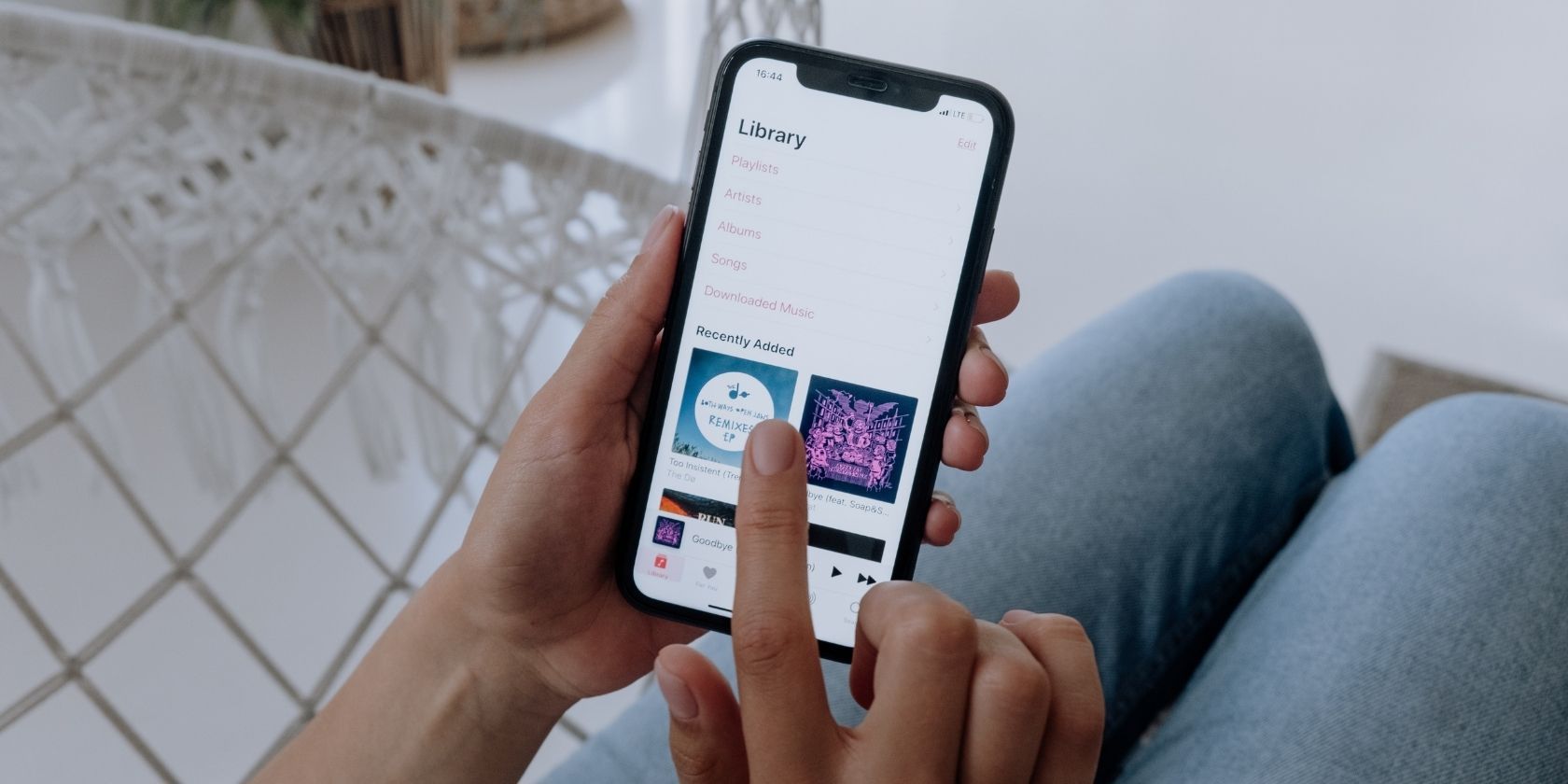
На WWDC 2021 Apple объявила, что вместе с lossless‑аудио в Apple Music появится пространственное аудио с поддержкой Dolby Atmos. В кино и играх объёмный звук уже привычен, а в музыке он переносит слушателя в центр сцены — голос исполнителя и инструменты звучат объёмно и раздельно.
В этой статье кратко и понятно объясню, что такое Dolby Atmos в музыке, какие устройства и версии ОС требуются, как включить опцию на iPhone, iPad и Mac, как активировать Spatial Audio для AirPods, а также дам практические советы и список ограничений.
Что такое пространственное аудио с Dolby Atmos
Пространственное аудио (Spatial Audio) с Dolby Atmos — это технология многоканального звука, которая размещает элементы записи в трёхмерном пространстве. В музыке это означает: вокал, инструменты и эффекты не «склеены» в стерео‑панораму, а распределены по объёму, создавая эффект присутствия.
Коротко:
- Dolby Atmos — формат, позволяющий инженерам микшировать треки как объектно‑ориентированный звук; объекты можно позиционировать в пространстве.
- Spatial Audio — пользовательская функция, которая использует миксы Dolby Atmos и (при поддержке) отслеживание движения головы для сохранения ощущения «фиксированной» позиции звука.
Важно: каталог Dolby Atmos в Apple Music растёт — не все треки будут доступны сразу. Формат включён в подписку Apple Music без дополнительной платы.
Что нужно для работы
Требования, подтверждённые Apple:
- Поддерживаемые ОС: iOS 14.6 или новее, iPadOS 14.6 или новее, macOS 11.4 или новее, tvOS 14.6 или новее.
- Подписка на Apple Music.
- Устройства с поддержкой Dolby Atmos: Atmos‑совместимые AV‑ресиверы и саундбары, современные смартфоны и наушники.
- Для автоматического воспроизведения Dolby Atmos нужно слушать через совместимые модели iPhone, iPad, Mac, а также AirPods/Beats с чипами W1 или H1; иначе можно включить воспроизведение «всегда» вручную.
Где ещё доступен Dolby Atmos: помимо Apple Music, Dolby Atmos‑музыка представлена на Amazon Music HD и Tidal.
Как включить Dolby Atmos на iPhone и iPad
- Убедитесь, что устройство обновлено до iOS 14.6 или новее.
- Откройте приложение Настройки.
- Перейдите в Музыка.
- В разделе Аудио найдите пункт Dolby Atmos.
- Выберите Автоматически или Всегда включено.
Пояснение опций:
- Автоматически — Dolby Atmos будет воспроизводиться, когда Apple определит совместимое устройство/наушники.
- Всегда включено — принудительно воспроизводить Atmos, даже если подключены несопровождающие наушники (может повлиять на совместимость или громкость).
Если вы заметите, что Atmos‑трек звучит тише, включите выравнивание громкости (Sound Check), см. раздел «Громкость и однородность» ниже.
Как включить Dolby Atmos на Mac
- Обновите macOS до версии 11.4 (Big Sur) или новее.
- Откройте приложение Музыка.
- В строке меню нажмите Музыка > Настройки.
- Перейдите на вкладку Воспроизведение.
- Рядом с Dolby Atmos выберите Автоматически или Всегда включено.
Как включить Spatial Audio для AirPods Pro и AirPods Max
Через Центр управления
- Подключите AirPods Pro/Max к iPhone или iPad.
- Откройте Центр управления (смахните вниз из правого верхнего угла экрана).
- Нажмите и удерживайте ползунок громкости.
- Нажмите Spatial Audio, чтобы включить.
Через настройки Bluetooth
- Откройте Настройки > Bluetooth.
- Нажмите значок информации (i) справа от вашего устройства AirPods.
- Прокрутите вниз и включите переключатель Spatial Audio.
Громкость и однородность (Sound Check)
Если Dolby Atmos‑миксы звучат тише по сравнению со стерео‑записями, включите Sound Check (выравнивание громкости):
- На iPhone/iPad: Настройки > Музыка → включите Sound Check.
- На Mac: Музыка > Настройки > Воспроизведение → включите Sound Check.
Sound Check корректирует уровни громкости между треками, чтобы избежать резких перепадов.
Таблица совместимости (основные сценарии)
| Устройство / аксессуар | Необходимая версия ОС | Примечания |
|---|---|---|
| iPhone, iPad | iOS/iPadOS 14.6+ | Рекомендуется последняя версия ОС для оптимальной работы |
| Mac | macOS 11.4+ | Включается в приложении Музыка |
| AirPods Pro / AirPods Max | iOS/iPadOS 14+ | Для Spatial Audio и head tracking |
| AirPods и Beats с W1/H1 | — | Поддерживают автоматическое воспроизведение Dolby Atmos |
| AV‑ресиверы/саундбары с Dolby Atmos | — | Поддержка зависит от производителя |
Когда Dolby Atmos может не работать или даёт неожиданный результат
- Трек не смешан в Dolby Atmos — он будет играться как обычный стерео‑файл.
- У вас отсутствует подписка на Apple Music или используете другой плеер без поддержки Atmos.
- Подключены старые наушники или устройство без поддержки object‑audio — в таком случае Atmos может не воспроизводиться автоматически.
- Некоторые сторонние приложения или Bluetooth‑кодеки могут снижать качество или отключать объёмный эффект.
Альтернативы и дополнительные опции
- Sony 360 Reality Audio — конкурентная система пространственного звучания в некоторых сервисах.
- Виртуализация объёмного звука в наушниках (headphone virtualization) — программные решения, которые эмулируют объёмный эффект для обычных стерео‑наушников.
- Для домашнего кинотеатра — полноценные Atmos‑колонки и совместимый ресивер дадут более аутентичный эффект, чем эмуляция в наушниках.
Рекомендации по улучшению звучания
- Используйте проводное подключение, если качество Bluetooth вызывает сомнения (особенно для высококачественных источников).
- Для наушников без специальных чипов ставьте опцию Dolby Atmos в положение «Всегда включено», но проверьте индивидуальное звучание.
- Включайте Sound Check, если уровни громкости между треками слишком различаются.
- Обновляйте прошивки наушников и ОС устройств.
Короткие чек‑листы по ролям
Пользователь:
- Обновить iPhone/iPad/Mac до поддерживаемой версии ОС.
- Убедиться, что подписка Apple Music активна.
- Включить Dolby Atmos в настройках Музыки.
- Для AirPods включить Spatial Audio в Центре управления.
IT/администратор/техник:
- Проверить совместимость устройства и сетевого доступа к Apple Music.
- Убедиться в обновлении прошивок и ОС на всех пользовательских устройствах.
- Обучить пользователей настройке Sound Check и переключению режима Dolby Atmos.
Аудиофил/энтузиаст:
- Сравнить треки в стерео и Dolby Atmos на разных наушниках.
- Настроить домашний Atmos‑трэшер с ресивером и колонками для сравнений.
Глоссарий (одна строка)
- Dolby Atmos — объектно‑ориентированный формат многоканального звука.
- Spatial Audio — интерфейс для воспроизведения Atmos с возможным head tracking.
- Sound Check — выравнивание громкости между треками в Apple Music.
- W1/H1 — чипы Apple/Beats, обеспечивающие оптимизированное подключение и автоматические функции.
Факт‑бокс: ключевые версии и термины
- Минимальные версии ОС: iOS/iPadOS 14.6, macOS 11.4, tvOS 14.6.
- Поддержка в каталогах: Apple Music, Amazon Music HD, Tidal.
- Наушники: AirPods Pro/Max для head tracking; AirPods/Beats с W1/H1 для автоматического Atmos.
Краткое резюме
Dolby Atmos в Apple Music делает музыку объёмной и реалистичной. Для прослушивания обновите устройства, включите Dolby Atmos в настройках Музыки и при необходимости активируйте Spatial Audio на AirPods. Помните про ограничения формата и используйте Sound Check для выравнивания громкости между треками.
Важное: если трек не создан в Dolby Atmos, он останется стерео. Экспериментируйте с разными наушниками и настройками, чтобы найти оптимальный звук.
Короткое объявление (для соцсетей): Apple Music теперь поддерживает Dolby Atmos — включите пространственное аудио в настройках, подключите AirPods Pro/Max и слушайте музыку по‑новому.

Похожие материалы

Несколько аккаунтов Skype: Multi Skype Launcher

Журнал для работы: повысить продуктивность

Персональные звуки уведомлений на Android

Скачивание шоу Hulu для офлайн‑просмотра

Microsoft Start: персонализированная новостная лента
