
Как включить Do Not Track во всех браузерах

Быстрые ссылки
Mozilla Firefox
Google Chrome
Internet Explorer
Opera
Safari
Мы уже разобрали, почему Do Not Track не является панацеей от слежки. Тем не менее, если вы хотите официально выразить своё нежелание отслеживаться — включите DNT в используемом браузере. Помните: это только сигнал — многие сайты могут его не учитывать.
Mozilla Firefox
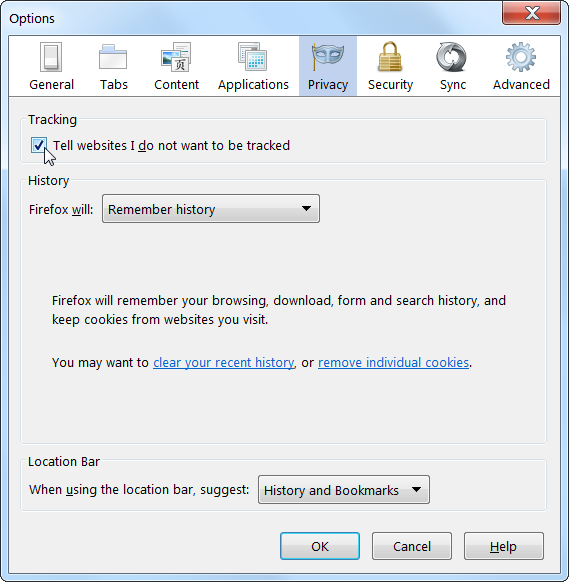
В Firefox откройте меню Firefox и выберите «Настройки».
Перейдите на вкладку «Конфиденциальность» и поставьте галочку «Сообщать сайтам, что я не хочу, чтобы меня отслеживали». Firefox будет отправлять HTTP-заголовок DNT: 1 при подключении к сайтам.
Google Chrome
В более новых версиях Chrome Google поясняет, что делает Do Not Track при включении. Помните, что функция служит для отправки запроса — сайты решают, подчиняться ему или нет.
Чтобы включить Do Not Track в Chrome (современные версии): откройте меню Chrome и выберите «Настройки».
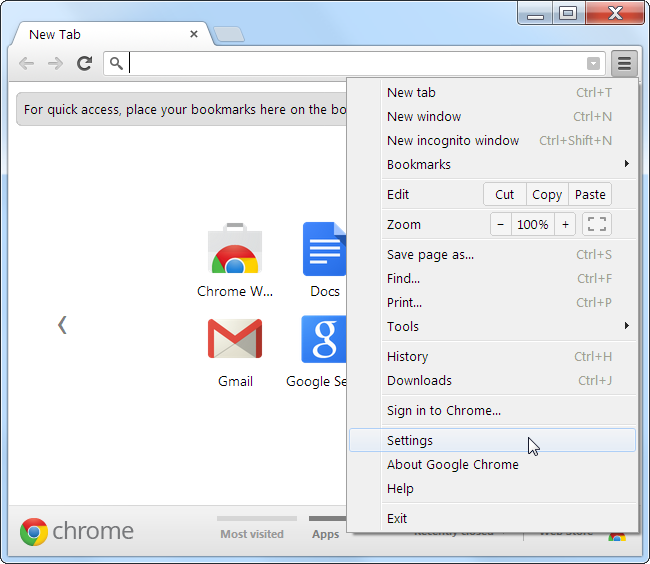
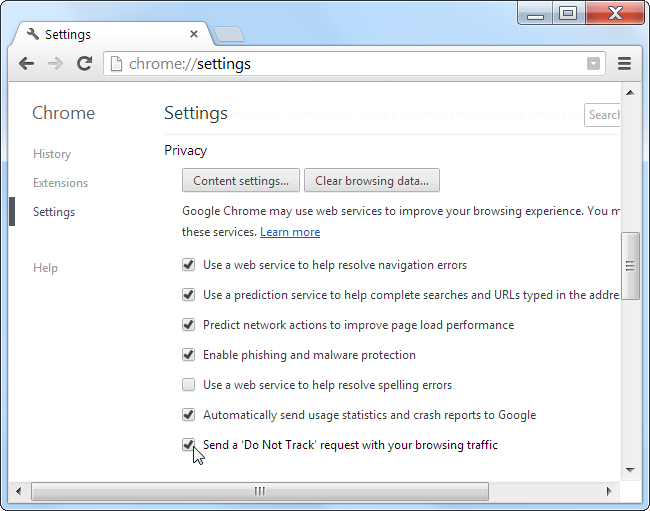
Найдите ссылку «Показать дополнительные настройки» внизу страницы настроек и откройте её.

Установите флажок «Отправлять запрос «Не отслеживать» вместе с вашим трафиком».
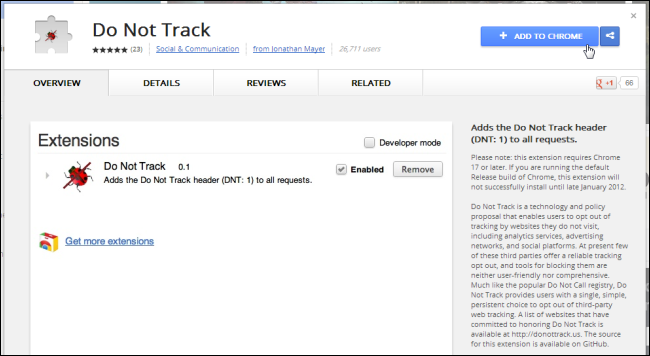
Если у вас старая версия Chrome, где этой опции нет, можно установить расширение Do Not Track из Интернет-магазина Chrome.
Internet Explorer
В Internet Explorer нажмите кнопку «Сервис» (иконка шестерёнки), укажите «Безопасность» и выберите «Защита от отслеживания».
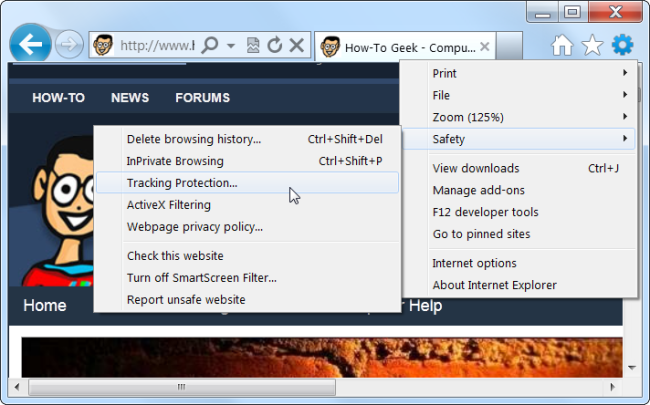
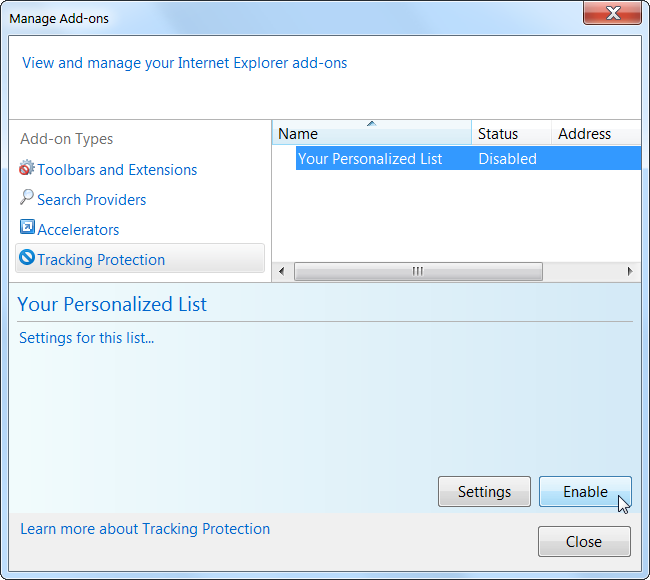
Выберите «Ваш персонализированный список» и нажмите «Включить». Internet Explorer посылает сигнал Do Not Track при включении любого списка защиты от отслеживания, даже если он пуст.
Opera
В Opera откройте меню Opera → «Настройки» → «Параметры».
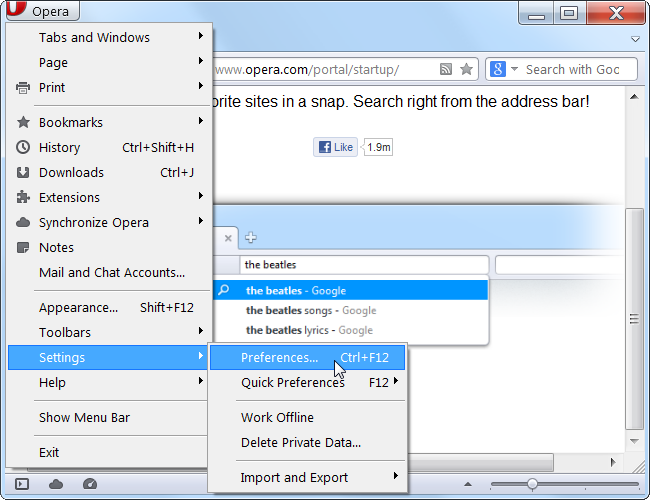
Перейдите на вкладку «Дополнительно», выберите категорию «Безопасность» и включите опцию «Просить сайты не отслеживать меня».

Safari
В Safari нажмите кнопку шестерёнки и выберите «Настройки».

Перейдите на вкладку «Дополнительно» и включите опцию «Показывать меню «Разработка» в строке меню».
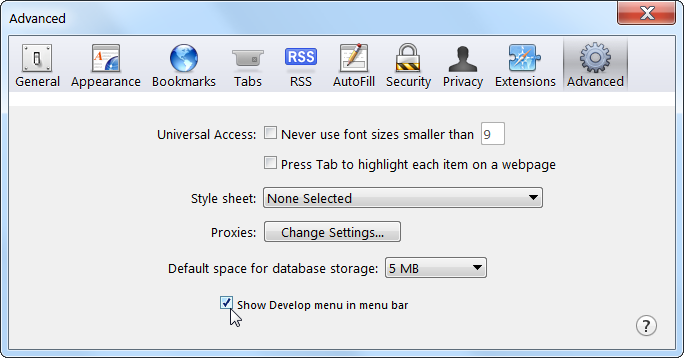
Откройте меню «Разработка» → включите «Отправлять заголовок Do Not Track». На macOS меню «Разработка» появится в строке меню вверху экрана.

Когда Do Not Track не помогает
Important: DNT — это сигнал, а не блокировщик. Некоторые сайты и рекламные сети просто игнорируют его.
- Сайты могут не поддерживать DNT и продолжать отслеживание.
- DNT не удаляет куки, не блокирует скрипты и не предотвращает отпечатки браузера (fingerprinting).
- Корпоративные решения и сторонние трекеры могут собирать данные на серверной стороне, вне контроля браузера.
Если цель — реальное уменьшение слежки, добавьте технические меры (см. раздел «Альтернативы и дополнительные меры»).
Альтернативы и дополнительные меры
- Расширения для блокировки трекеров: uBlock Origin, Privacy Badger, Disconnect. Они блокируют загрузку трекеров и рекламных доменов.
- Отключение сторонних куки и использование строгих настроек приватности в браузере уменьшат объём передаваемых данных.
- Используйте режим приватного/инкогнито для уменьшения локальных следов (но это не скрывает вас от сайтов).
- Браузеры с упором на приватность (Brave, Tor Browser) предлагают более сильную защиту по умолчанию.
- VPN и прокси маскируют IP, но не останавливают трекеры, встроенные в страницы.
Быстрое правило-эвристика
Если хотите минимизировать слежку: блокируйте трекеры + отключайте сторонние куки + используйте частые очистки данных и, при необходимости, браузер ориентированный на приватность.
Чек-листы по ролям
Для обычного пользователя:
- Включить Do Not Track
- Установить блокировщик трекеров
- Отключить сторонние куки
Для администратора офиса/ИТ:
- Настроить групповые политики для ограничений сбора данных
- Рекомендовать корпоративные политики для браузеров
Для журналиста/активиста:
- Использовать Tor Browser для анонимных расследований
- Комбинировать VPN и безопасные устройства
Примеры, когда DNT не сработает
- Сайт использует внутреннюю систему аналитики, которая работает на сервере — DNT не влияет.
- Рекламные сети, внедрённые через CDN и имеющие разрешения первого уровня, могут продолжать отслеживание.
- Отслеживание по отпечатку устройства (fingerprinting) нельзя отключить через заголовок DNT.
Критерии приёмки
- При включённом DNT браузер должен отправлять HTTP-заголовок DNT: 1 в запросах.
- На стороне клиента видны только заголовки — отсутствие изменения поведения сайта не считается ошибкой.
- Для полного уменьшения слежки требуется блокировка трекеров и управление куки.
Краткий глоссарий
- DNT: Do Not Track — заголовок HTTP, сообщающий о нежелании отслеживаться.
- Cookie: мелкий фрагмент данных, сохраняемый сайтом в браузере.
- Fingerprinting: метод идентификации устройства по уникальным характеристикам.
Примечание о конфиденциальности и применении GDPR
Отправка DNT не освобождает сайты от обязанностей по защите личных данных, если вы находитесь в зоне действия GDPR. Однако DNT сам по себе не заменяет запросы на обработку данных и не гарантирует блокировку сбора персональных данных.
Маленькая диаграмма принятия решения
flowchart TD
  A[Хочу меньше отслеживания?] --> B{Нужен только сигнал}
  B -- Да --> C[Включить Do Not Track]
  B -- Нет --> D[Добавить блокировщик трекеров]
  D --> E[Отключить сторонние куки]
  D --> F[Рассмотреть Tor/Brave/VPN]
Итог
Do Not Track — полезный способ официально заявить о своём нежелании отслеживаться, но он не обеспечивает полной приватности. Для реальной защиты комбинируйте DNT с блокировщиками трекеров, настройками куки и приватными браузерами.
Summary:
- Включите DNT в настройках браузера по инструкциям выше.
- Не полагайтесь только на DNT — используйте дополнительные инструменты.
- Для чувствительных задач рассмотрите Tor или браузеры с усиленной приватностью.

Похожие материалы

Несколько аккаунтов Skype: Multi Skype Launcher

Журнал для работы: повысить продуктивность

Персональные звуки уведомлений на Android

Скачивание шоу Hulu для офлайн‑просмотра

Microsoft Start: персонализированная новостная лента
