
Как включить «Do Not Track» в браузере и что это даёт

- «Do Not Track» — это запрос от вашего браузера к сайтам не отслеживать вашу активность; сайты могут игнорировать его.
- Показано, как включить «Do Not Track» в Chrome, Firefox, Edge, Brave и Opera на настольных и мобильных устройствах.
- После включения обязательно проверьте статус с помощью сайта-проверки Do Not Track и применяйте дополнительные меры приватности при необходимости.
Быстрые ссылки
- Что такое Do Not Track в браузере
- Включить Do Not Track в Google Chrome
- Включить Do Not Track в Mozilla Firefox
- Включить Do Not Track в Microsoft Edge
- Включить Do Not Track в Brave
- Включить Do Not Track в Opera
- Как проверить, включён ли Do Not Track в браузере
Краткое объяснение
Do Not Track (иногда сокращённо DNT) — это сигнал, который браузер отправляет на посещаемые сайты с просьбой не собирать данные о поведении пользователя. Важно понимать ключевую особенность: это именно запрос, а не принудительная блокировка. То есть сайт может выполнить вашу просьбу или проигнорировать её. Тем не менее включение DNT полезно — это дополнительный уровень выражения настроек приватности и удобный первый шаг в цепочке мер по защите личных данных.
Важно: Do Not Track не блокирует рекламу и не предотвращает сбор всех данных. Чтобы получить более высокий уровень защиты, сочетайте DNT с блокировщиками трекеров, расширениями для приватности и настройками браузера.
Что именно делает Do Not Track
- Отправляет заголовок HTTP или сигнал браузера (в разных браузерах это реализовано по-разному).
- Говорит сайту: «Пожалуйста, не отслеживайте этого пользователя» — но окончательное решение принимает сайт.
- Не шифрует трафик и не скрывает ваш IP-адрес.
- Не влияет на cookies сразу — сайту нужно самостоятельно уважать этот запрос и отказаться от отслеживания.
Включение Do Not Track в Google Chrome
Ниже приведены пошаговые инструкции для настольной (Windows/macOS/Linux) и мобильной версий Chrome.
На настольном компьютере
- Откройте Chrome. Нажмите на три точки в правом верхнем углу и выберите “Settings”.

- В левой колонке выберите “Privacy and security”. На правой панели нажмите “Cookies and other site data” (или “Third-Party Cookies” в более старых версиях).
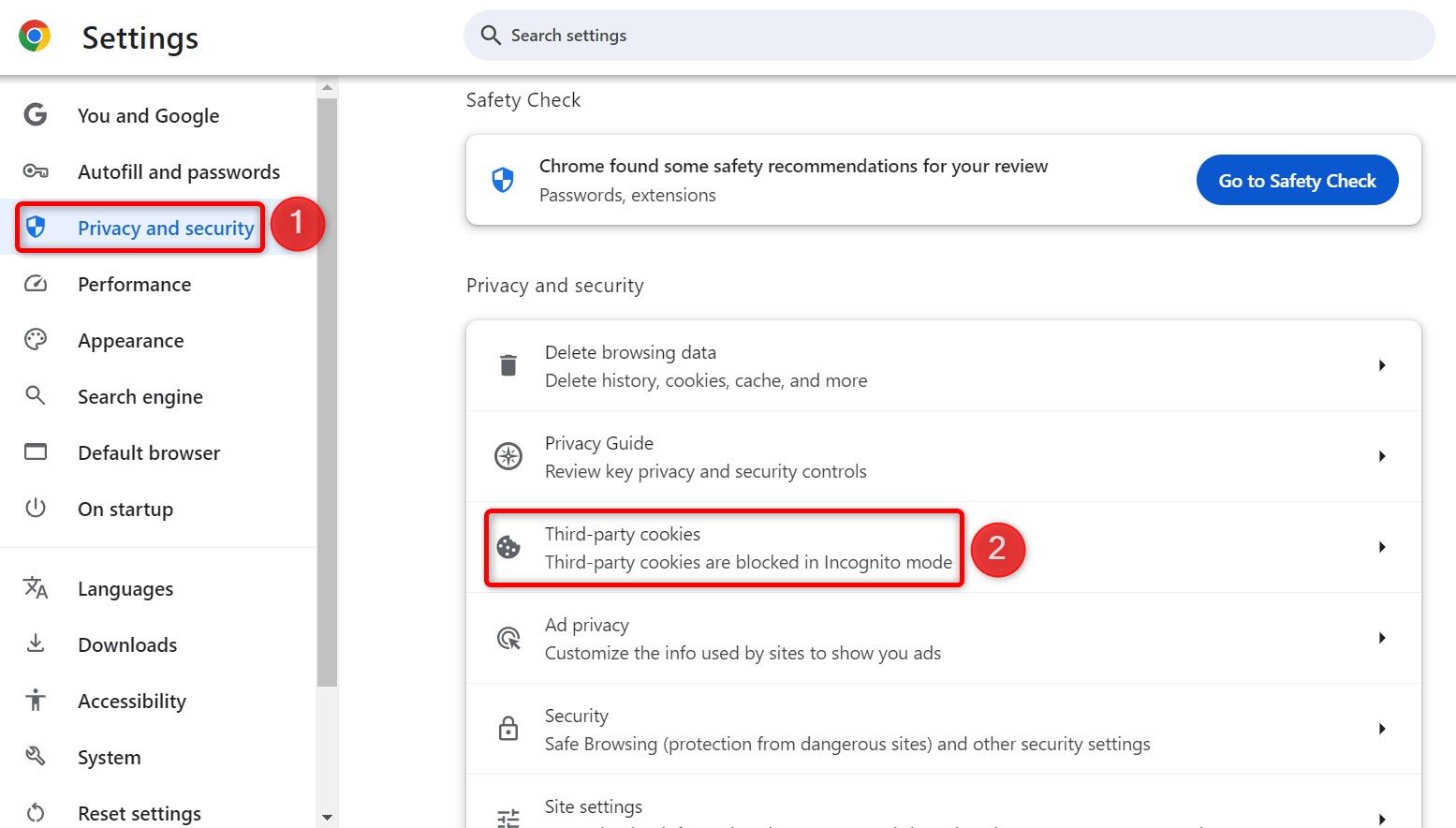
- Пролистайте до расширенных настроек (Advanced). Включите переключатель “Send a Do Not Track request with your browsing traffic”.

- В появившемся диалоге подтвердите действие кнопкой “Confirm”.
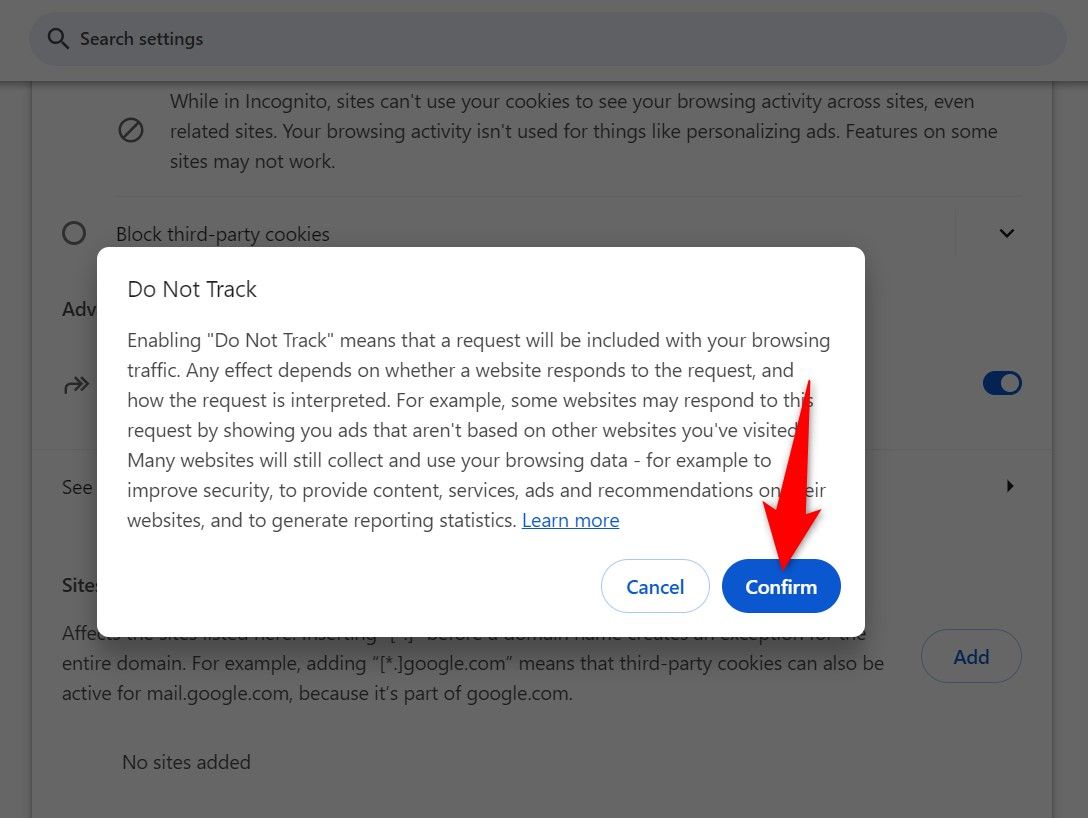
- После этого Chrome будет отправлять запрос DNT при каждом подключении к сайту.
Примечание: в разных локализациях названия пунктов меню могут незначительно отличаться.
На мобильном устройстве (Android, iOS)
- Откройте приложение Chrome. Нажмите на три точки и выберите “Settings”.
- Перейдите в “Privacy and security”.
- Нажмите “Send a Do Not Track request” и включите переключатель.
- Для отключения просто выключите тот же переключатель.
Включение Do Not Track в Mozilla Firefox
На мобильной версии Firefox функция DNT может быть недоступна. Инструкции ниже относятся к настольной версии.
- Откройте Firefox на компьютере. Нажмите на иконку с тремя горизонтальными линиями в правом верхнем углу и выберите “Settings”.
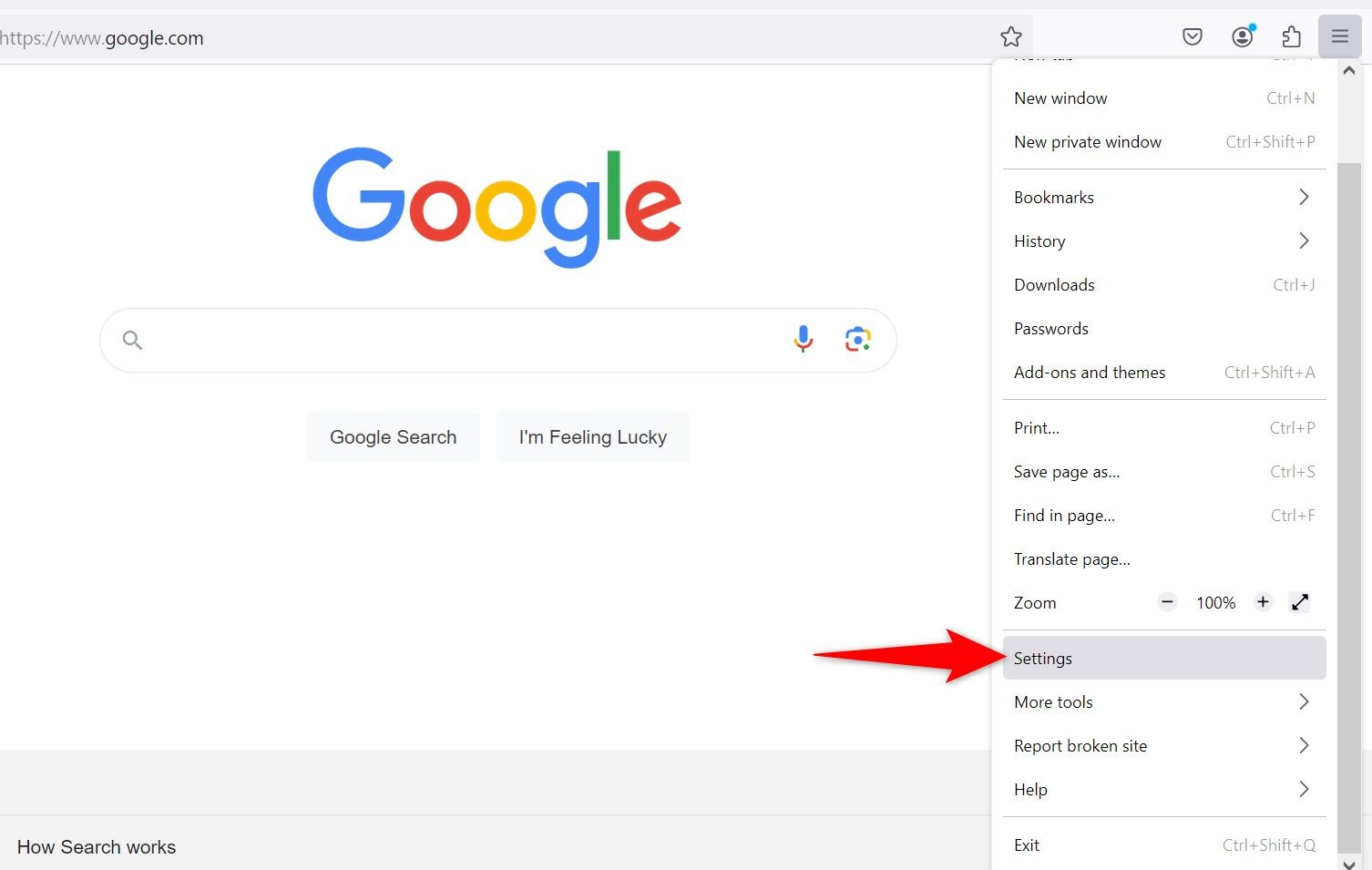
- В левой колонке выберите “Privacy & Security”. В разделе Website Privacy Preferences включите опцию “Send websites a Do Not Track signal”.
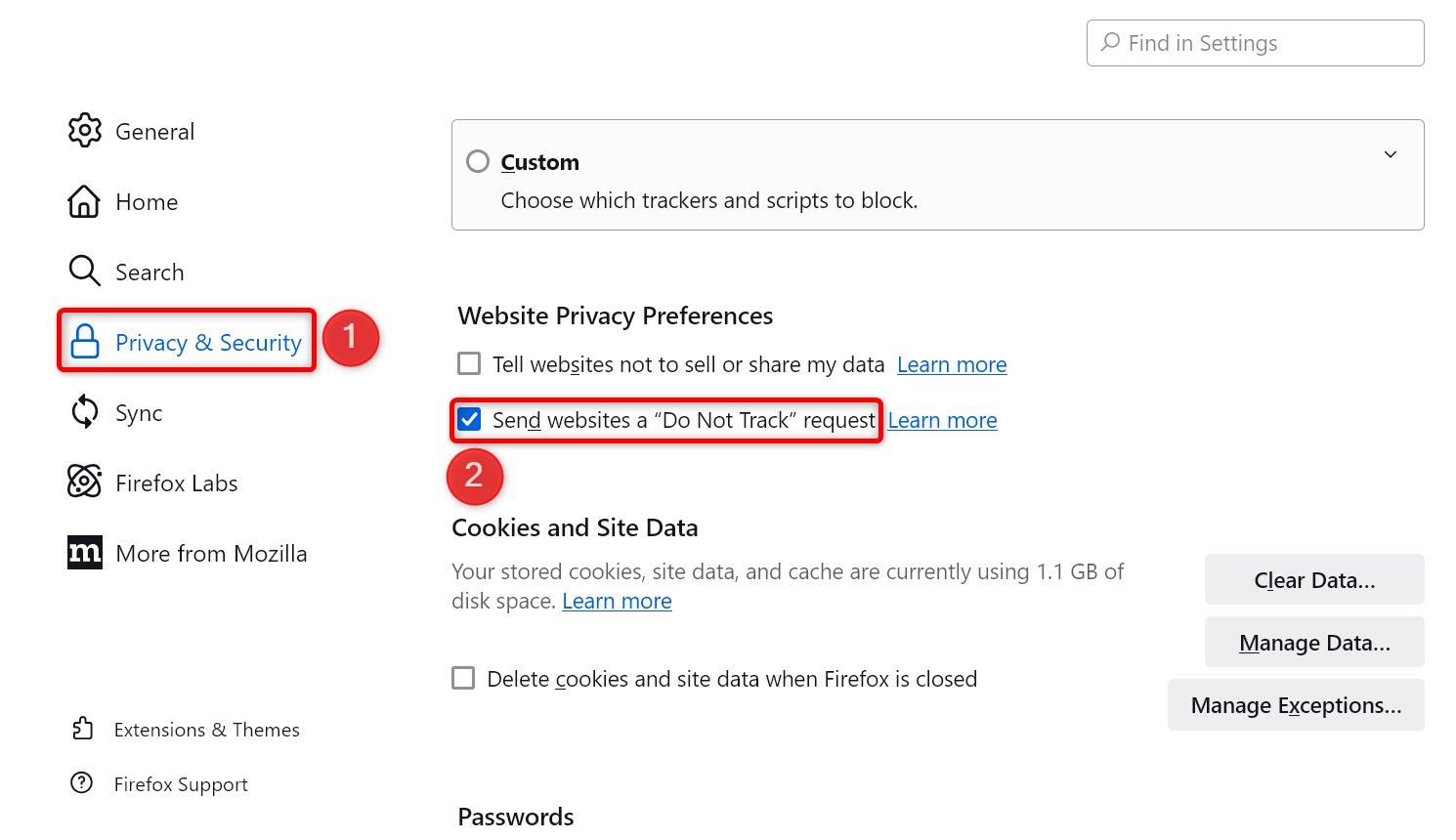
- Для отключения снимите этот флажок.
Совет: Firefox фокусируется на приватности, поэтому сочетание DNT с функциями блокировки трекеров в самом браузере даст заметный эффект.
Включение Do Not Track в Microsoft Edge
Edge использует схожую логику с Chromium-браузерами, но меню и названия пунктов свои.
На настольном компьютере
- Откройте Edge. Нажмите на три точки в правом верхнем углу и выберите “Settings”.
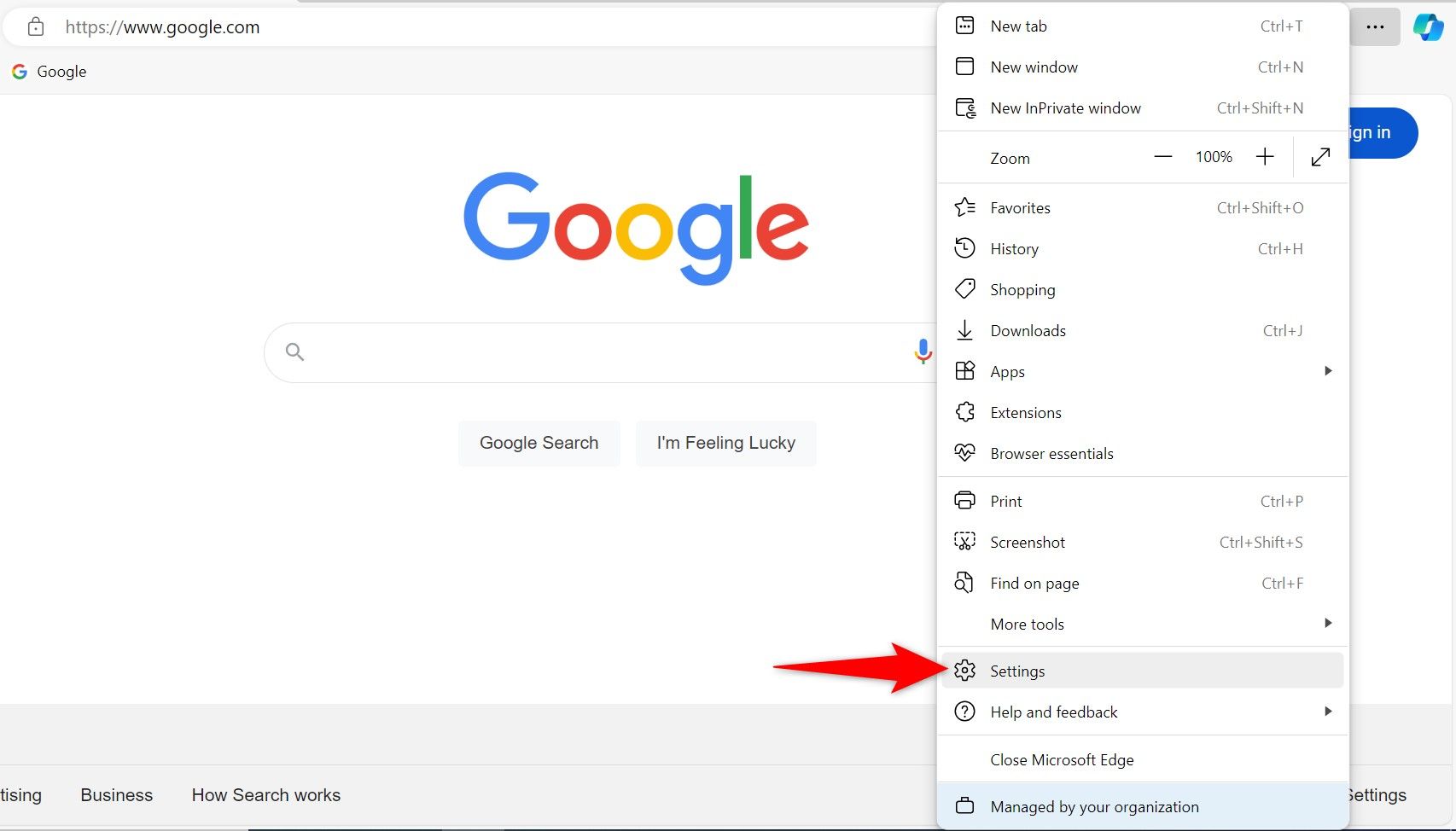
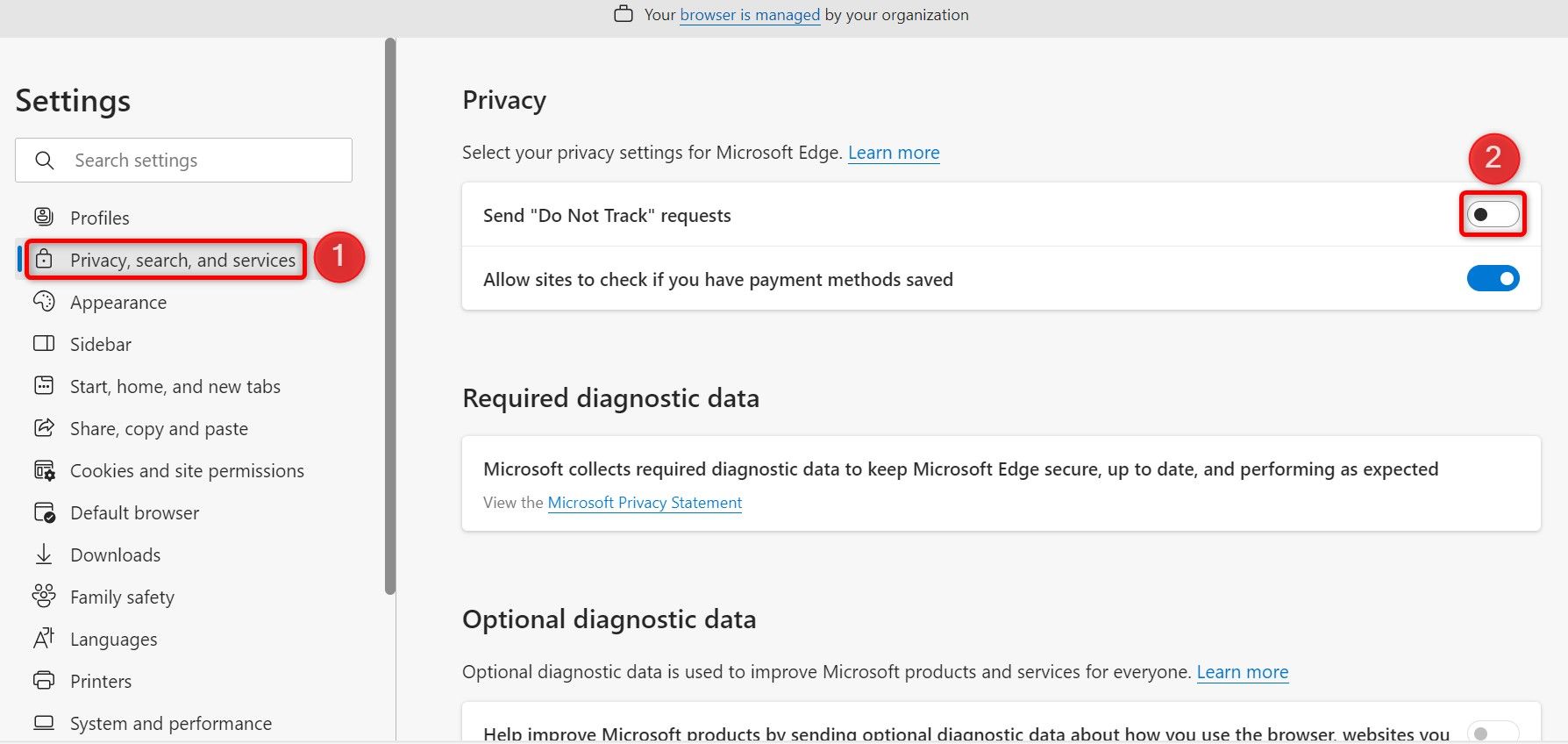
- В левой колонке выберите “Privacy, search, and services”. На правой панели найдите секцию Privacy и включите “Send Do Not Track requests”.
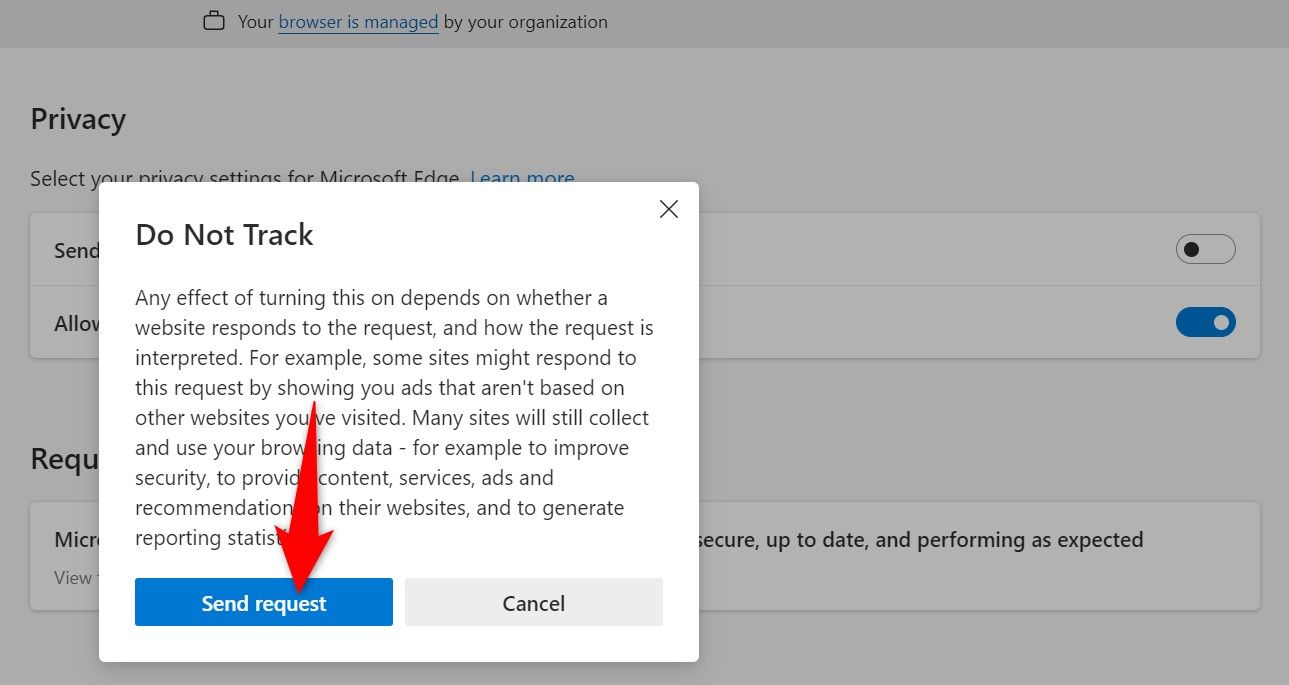
- В появившемся диалоге подтвердите выбор кнопкой “Send Request”.
На мобильном устройстве
- Войдите в Edge, нажмите на три линии внизу экрана и выберите “Settings”.
- Откройте “Privacy and Security”, затем найдите пункт “Do Not Track” и включите переключатель.
- Для отключения повторите те же действия и выключите переключатель.
Включение Do Not Track в Brave
Brave основан на Chromium и имеет похожие настройки, но с собственными фичами приватности.
На настольном компьютере
- Откройте Brave. Нажмите на три линии в правом верхнем углу и выберите “Settings”.
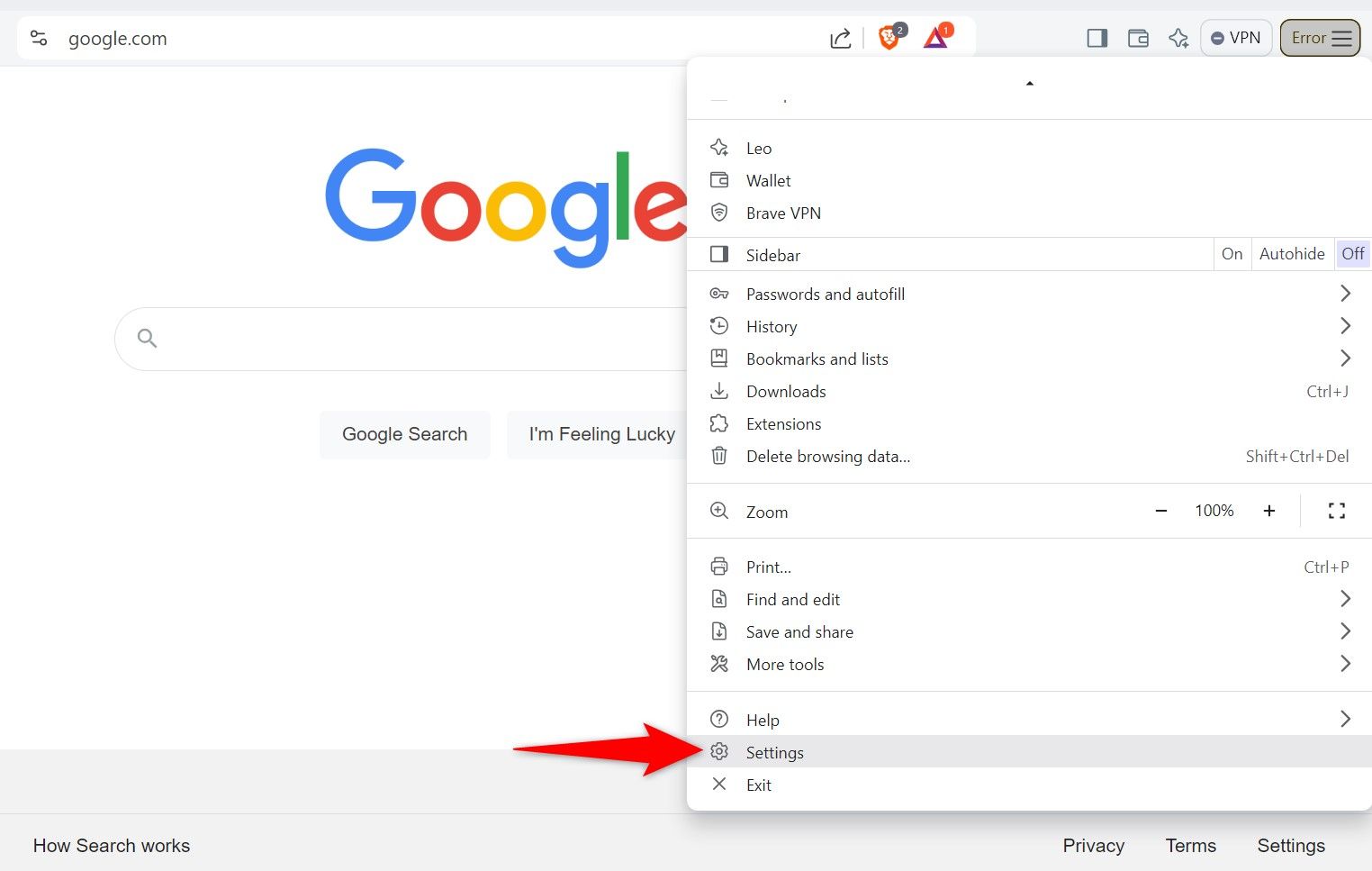
- Слева выберите “Privacy and security”. На правой панели найдите и включите опцию “Send a Do Not Track request with your browsing traffic”.
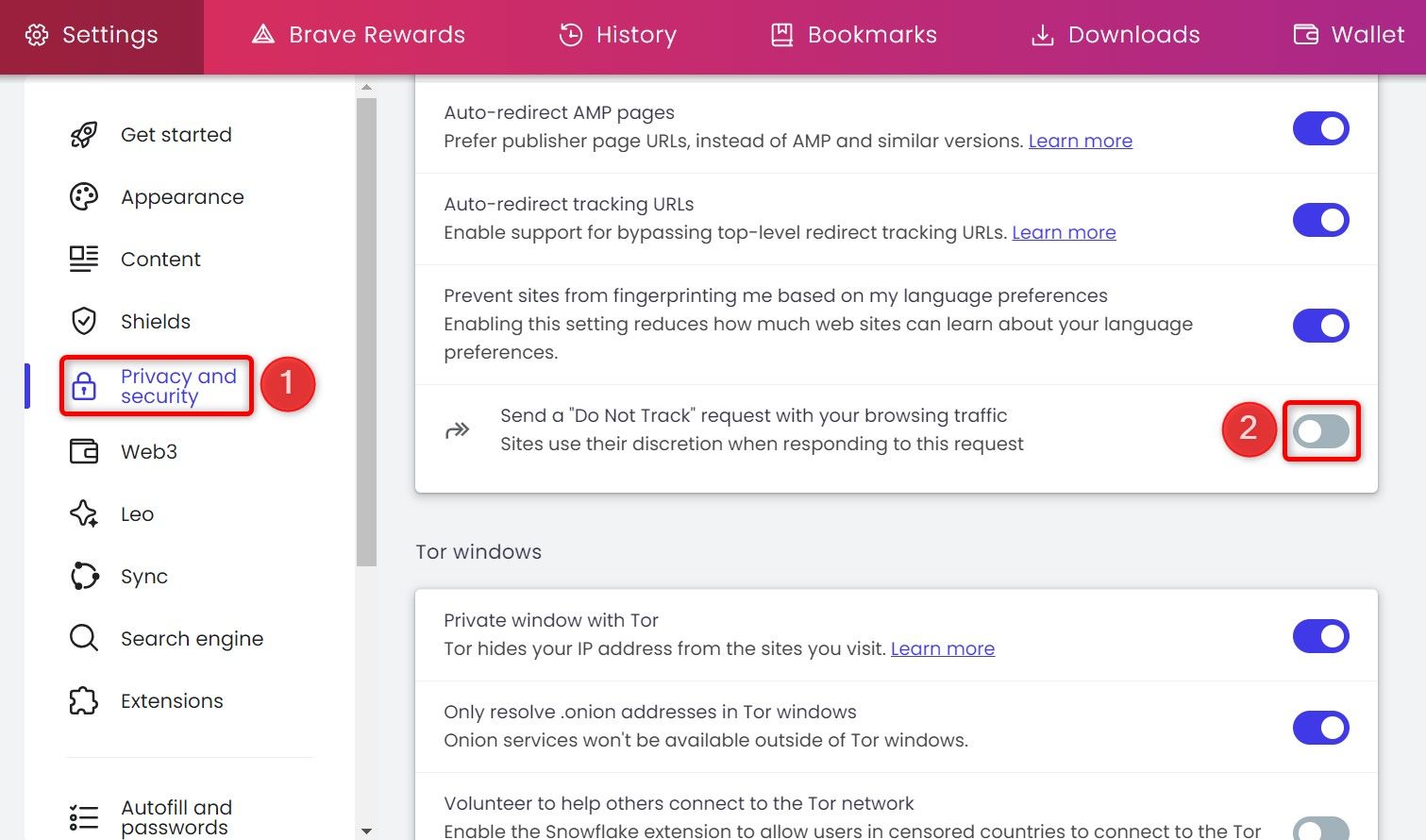
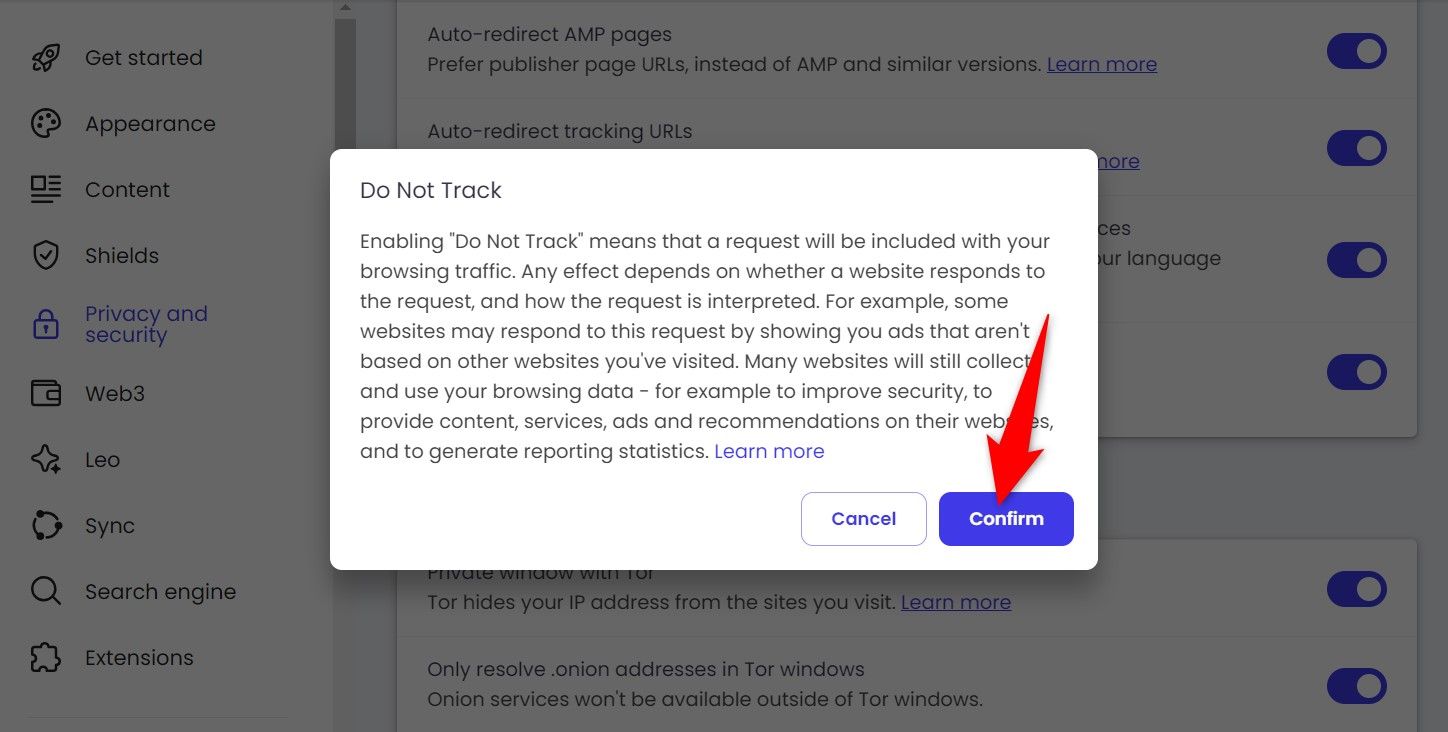
- Подтвердите в диалоге нажатием “Confirm”.
На мобильном устройстве
- Откройте Brave, нажмите три точки внизу и выберите “Settings”.
- Откройте “Brave Shields & Privacy”.
- Найдите “Send a Do Not Track request” и включите переключатель.
- Для отключения — выключите переключатель.
Включение Do Not Track в Opera
Opera на мобильных платформах может не поддерживать DNT; описаны действия для настольной версии.
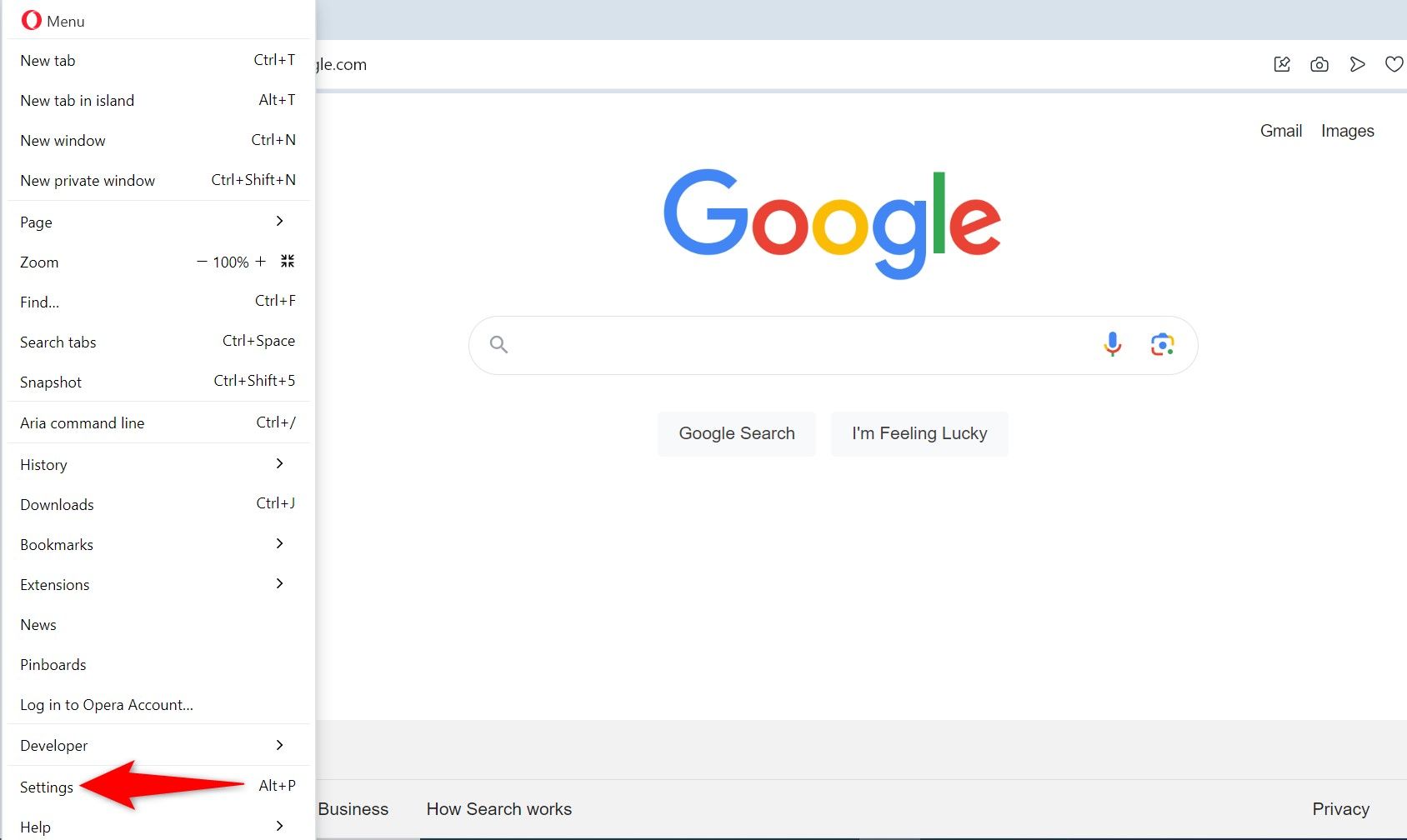
- Откройте Opera. Нажмите на значок Opera в левом верхнем углу и выберите “Settings”.
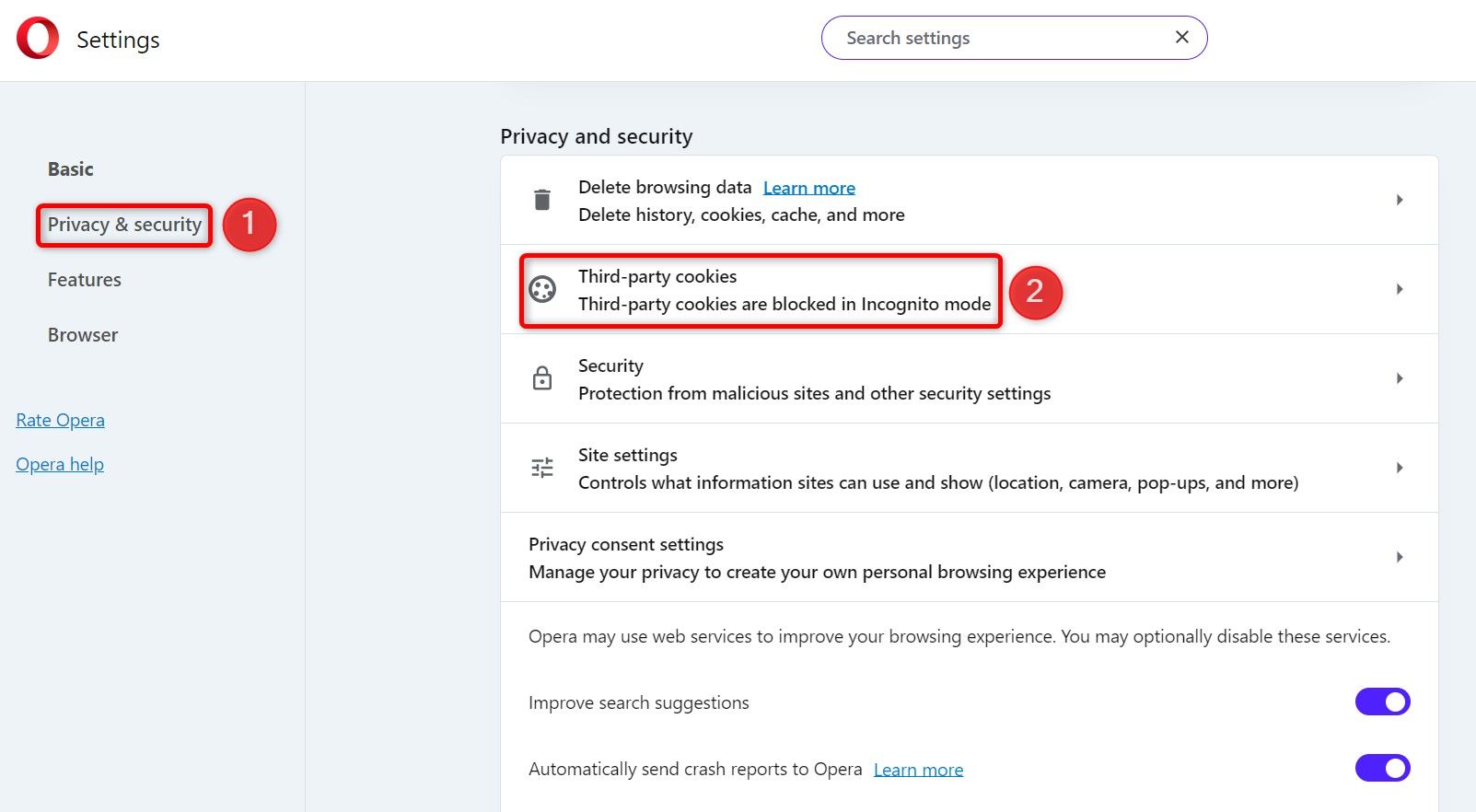
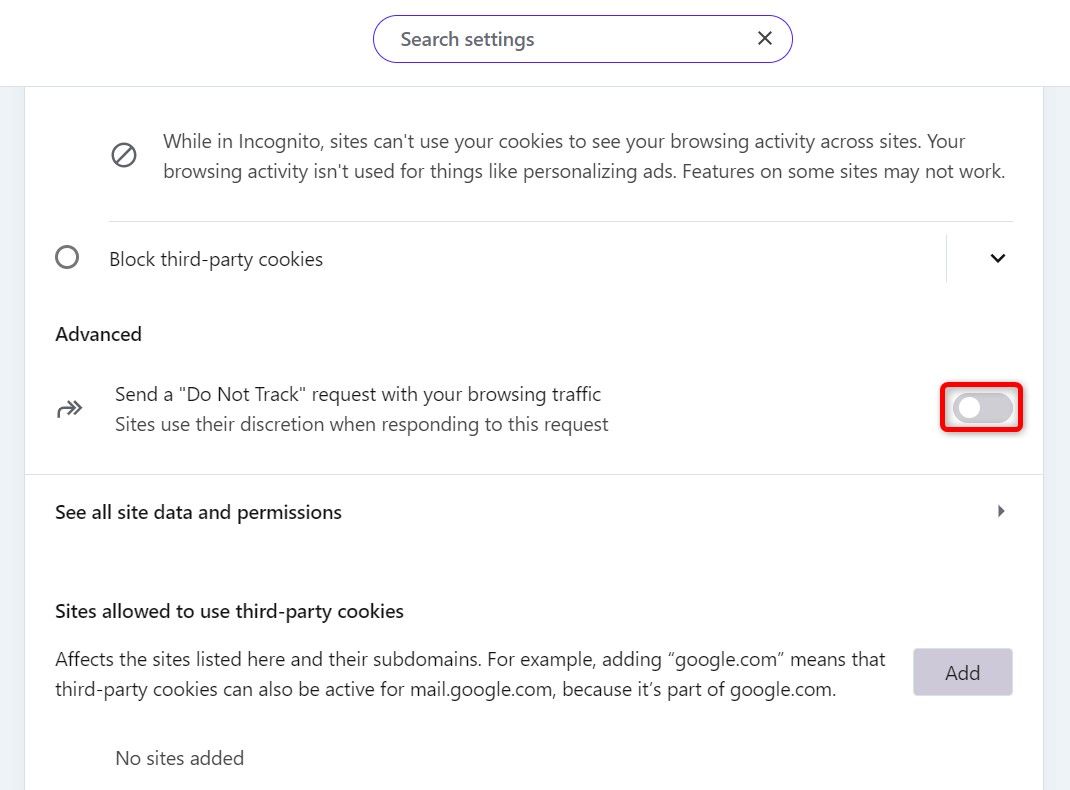
- В левой колонке выберите “Privacy & Security”. На правой панели перейдите в настройки cookies и выберите “Third-party cookies”.
- Пролистайте до Advanced и активируйте опцию “Send a Do Not Track request with your browsing traffic”.
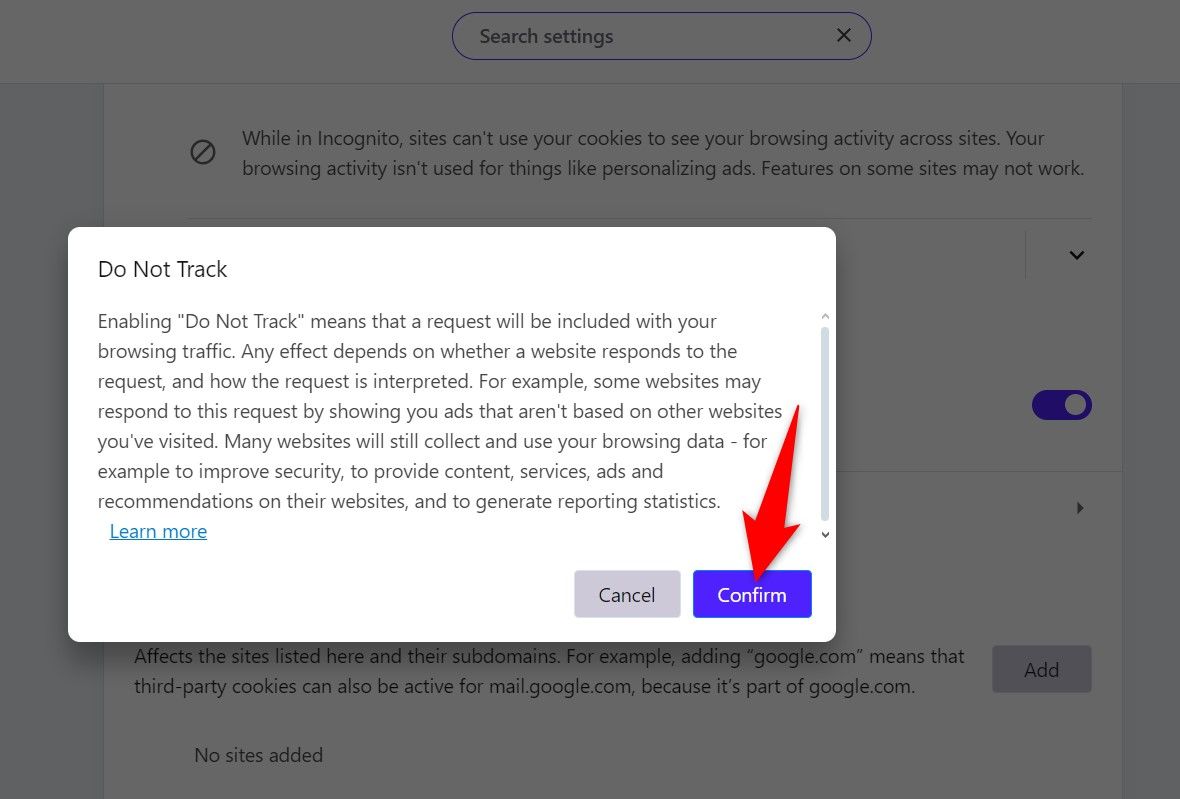
- Подтвердите действие в диалоге нажатием “Confirm”.
Как проверить, отправляет ли браузер Do Not Track
- После включения DNT откройте браузер, в котором вы его включили.
- Перейдите на сайт-проверку, который показывает статус Do Not Track (например, whatismybrowser.com или аналогичные сервисы).
- На странице вы увидите большой индикатор: “Yes” — DNT включён и отправляется; “No” — браузер не отправляет запрос.
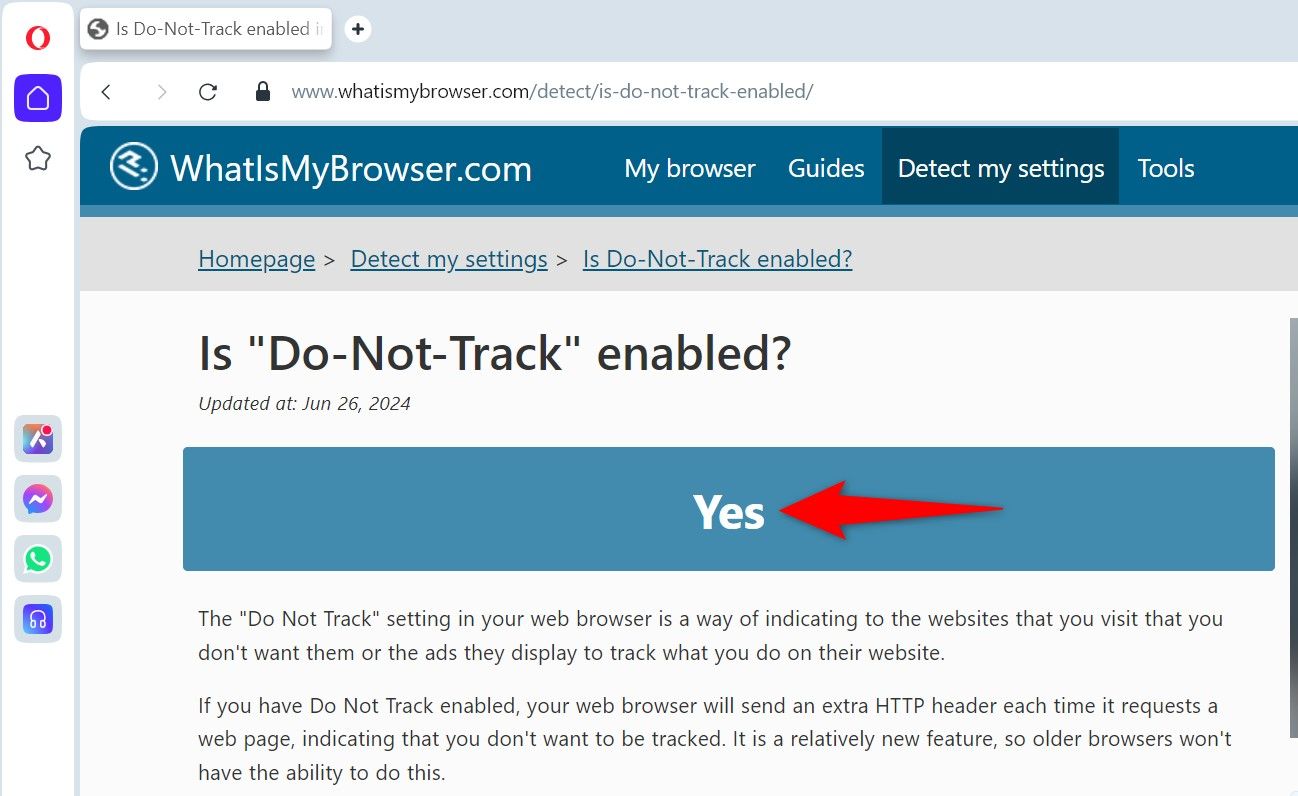
Примечание: если вы включили DNT, а сайт-проверка показывает “No”, возможны две причины: браузер не корректно отправляет сигнал (искаженная установка/баг), или вы используете версию браузера/платформу, где DNT недоступен. Попробуйте обновить или переустановить браузер, или переключиться на другой браузер с поддержкой DNT.
Когда Do Not Track не помогает
- Сайты могут игнорировать ваш запрос и продолжать собирать данные.
- DNT не блокирует рекламу и не предотвращает сохранение cookies, если сайт игнорирует запрос.
- Не защищает от сбора данных вне браузера (например, через мобильные приложения или трекинг на уровне сети).
- Не скрывает ваш IP-адрес и не шифрует трафик.
Если вам нужна надёжная защита приватности, используйте DNT в связке с блокировщиками трекеров (uBlock Origin, Privacy Badger), расширениями для блокировки fingerprinting, режимом инкогнито или VPN с политикой без логов.
Альтернативные подходы и дополнительные меры
- Блокировщики трекеров: расширения, которые реально препятствуют загрузке трекеров и рекламных сетей.
- Расширения для защиты от fingerprinting: снижают точность профилирования по устройству.
- Использование браузеров с усиленной приватностью: Brave, Firefox с настройками Enhanced Tracking Protection.
- Частая очистка cookies и локального хранилища.
- Ограничение прав сайтов (геолокация, камера, микрофон).
- Включение режима Do Not Track + использование частных поисковиков (DuckDuckGo, Startpage).
Ментальные модели и эвристики при выборе настроек приватности
- Правило трёх уровней: DNT — сигнал, блокировщик трекеров — активная защита, VPN — защита сетевого уровня.
- Если цель — снизить количество персонализированной рекламы, начните с блокировщиков трекеров и очистки cookies.
- Если цель — минимизировать слежение аналитиками и рекламой, сочетайте Brave/Firefox с расширениями против трекинга.
Факт-бокс: что стоит помнить
- Do Not Track — это запрос, а не принудительное правило.
- Не все браузеры и версии одинаково поддерживают DNT.
- DNT не скрывает IP и не шифрует трафик.
- Лучший результат достигается сочетанием DNT и активных инструментов приватности.
Мини-методология: как безопасно включить и проверить Do Not Track за 7 шагов
- Обновите браузер до последней версии.
- Откройте настройки приватности и включите DNT.
- Перезапустите браузер (если требуется).
- Посетите сайт-проверку DNT, чтобы убедиться, что сигнал отправляется.
- Установите блокировщик трекеров и включите защиту от отслеживания в браузере.
- Очистите cookies и кеш для важных сайтов.
- Тестируйте поведение сайтов и при необходимости настройте исключения.
Ролевые чек-листы
Для обычного пользователя:
- Включить DNT в браузере.
- Установить блокировщик трекеров.
- Очистить cookies раз в пару недель.
- Проверить статус DNT на сайте-проверке.
Для администратора IT/безопасности:
- Проверить версии браузеров, развёрнутых в компании.
- Рекомендовать единый набор расширений по приватности.
- Документировать политику по установке и обновлению браузеров.
- Проводить аудит поведения сторонних скриптов на корпоративных сайтах.
Критерии приёмки
- Браузер отправляет Do Not Track-заголовок: проверка через сайт-проверку — PASS.
- Сайты корректно отображаются и функциональность не нарушена: ручное тестирование ключевых рабочих сценариев — PASS.
- Не наблюдается утечек персональных данных через сторонние скрипты: результат аудита — PASS.
Тестовые сценарии
- Включить DNT, открыть сайт-проверку — ожидаемый результат: “Yes”.
- Открыть сайт с аналитикой — проверить, продолжаются ли запросы к известным трекерам (используя инструменты разработчика) — ожидаемый результат: трекеры заблокированы, если установлен блокировщик трекеров.
- Выключить DNT и повторить тест — ожидаемый результат: сайт-проверка показывает “No”.
Примечания по безопасности и конфиденциальности
- DNT — это добросовестный запрос, но не гарантия.
- При обработке персональных данных сайты, работающие в юрисдикциях с регуляцией (например, GDPR), должны документировать, как они учитывают подобные сигналы, однако практика варьируется.
- Для чувствительных задач используйте многоуровневую стратегию приватности: DNT + блокировщики + VPN + минимизация данных, которыми вы делитесь.
Важно: если вы работаете с персональными данными клиентов, проконсультируйтесь с юридическим отделом по требованиям локального законодательства и политике конфиденциальности.
Короткое объявление для сотрудников или пользователей (рекламный текст 100–200 слов)
Хотите выразить своё нежелание к отслеживанию в интернете? Включите функцию Do Not Track в настройках браузера — это простой запрос к сайтам не собирать ваши данные. Это не волшебство, но хороший старт: сочетание DNT с блокировщиками трекеров и настройками приватности в браузере значительно снижает объём персонализированной рекламы и трекинга. Следуйте нашим пошаговым инструкциям для Chrome, Firefox, Edge, Brave и Opera и не забудьте проверить статус на сайте-проверке Do Not Track. Защитите свою цифровую приватность — сделайте это прямо сейчас.
Короткое резюме
Do Not Track полезен как выражение ваших предпочтений по приватности, но он не заменяет активных инструментов защиты. Включите DNT в настройках браузера, проверьте его через сайт-проверку и применяйте дополнительные меры (блокировщики трекеров, расширения для приватности, VPN) для надёжной защиты личных данных.
Важное
- Do Not Track — это часть набора мер по приватности, а не единственное решение.
- Проверяйте, как ваши сайты и сервисы реагируют на DNT, и при необходимости внедряйте дополнительные технические и организационные меры.
Конец статьи

Похожие материалы

Несколько аккаунтов Skype: Multi Skype Launcher

Журнал для работы: повысить продуктивность

Персональные звуки уведомлений на Android

Скачивание шоу Hulu для офлайн‑просмотра

Microsoft Start: персонализированная новостная лента
